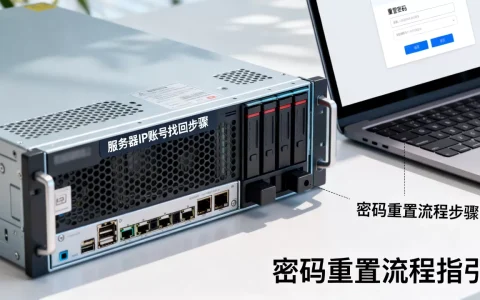
联想sr588服务器插内存条,核心就几步:断开电源、拆开上盖、找到CPU两侧的插槽、按通道顺序插入、通电自检。整个过程不算复杂,但插槽顺序和安装手法有讲究,搞错了容易点不亮或容量识别不全,下面把这件事从头到尾讲透。
先搞清楚联想sr588内存插槽顺序,再动手
SR588的机箱设计比较规整,但插内存不是随便找空槽塞进去就行,它支持双路处理器,每颗CPU周围各有一组内存插槽,整体排列有固定逻辑,你要做的第一件事,就是确认机器是单CPU还是双CPU配置。
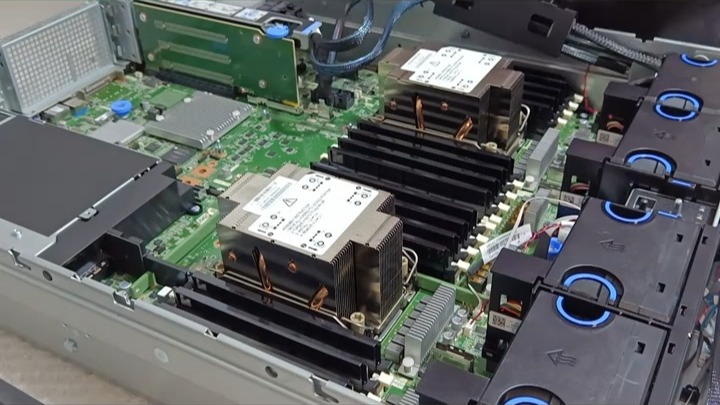

槽位布局和CPU的对应关系
打开上盖后,你会看到两个散热器,周围竖着一排排黑色内存槽,联想官方技术手册里,这些槽位按CPU分组编号:CPU0对应的是一组,CPU1对应另一组,单CPU机器只装了一颗处理器,另一组插槽虽然空着,但插上去大概率不识别。
对于SR588而言,每个CPU通道支持的内存条数量有限定,常见配置是每个CPU对应8条DIMM插槽,整机最多16条,这里说的“对应”很关键:安装内存时,先确认你手中内存条的数量,再决定插在哪一组,行业共识认为,内存插槽的填充顺序直接影响系统性能,乱插会让内存跑在单通道或降频状态。
怎么确认你手上机器的槽位顺序
在插内存之前,花30秒做一次确认,你可以通过以下方式查到槽位分布:
- 看机箱内部的丝印标识:SR588主板上通常印有DIMM编号,比如A1、A2、B1、B2这类标记。
- 开机进BMC管理界面,在“系统信息-内存”里能看到已识别槽位和对应CPU。
- 联想官方文档提供了槽位映射图,按图索骥最稳妥。
实际操作中,很多人遇到的问题是“明明插了内存条,系统容量只有一半”,这种情况多数是因为把内存插到了CPU1对应的槽位,但该CPU未安装,或者是通道填充顺序不正确,先把顺序缕清,再往下走。
sr588内存条怎么安装?跟着步骤一步步来
确认了槽位顺序后,安装本身是很机械的操作,但机械操作里也有几个细节,需要特别注意。
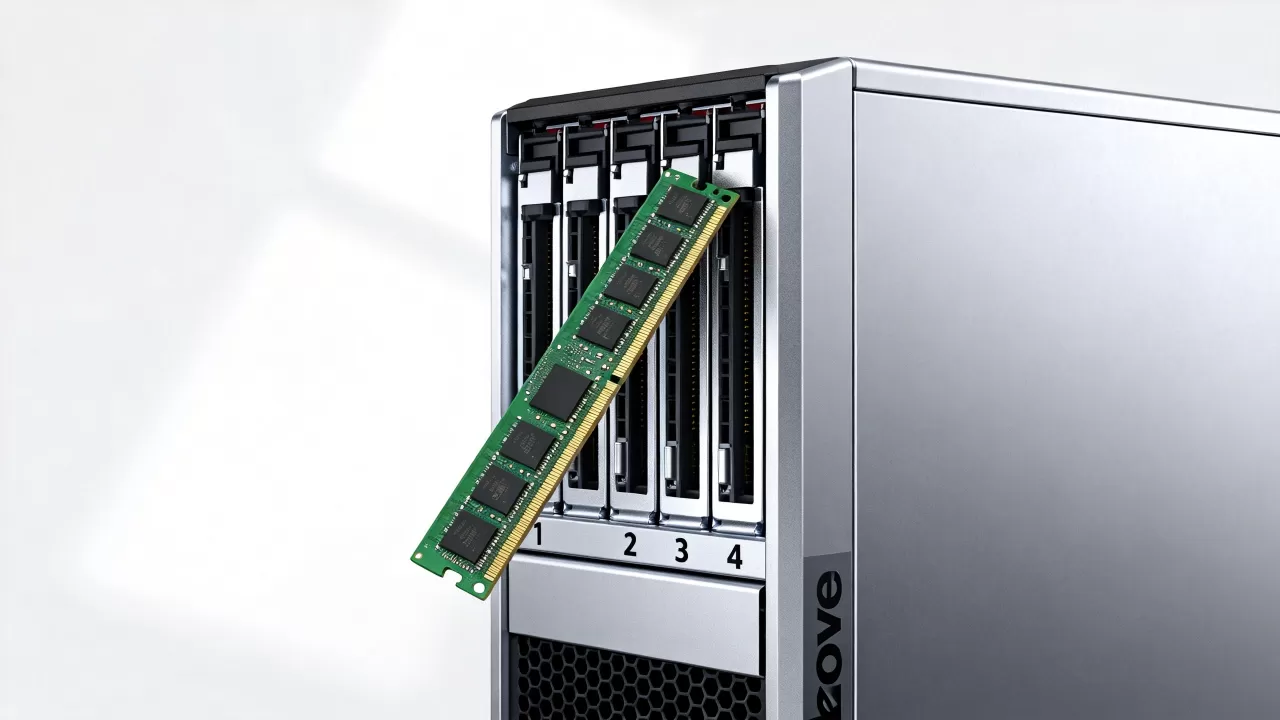
拆机前准备:断电和防静电
这一步省不得,服务器不是台式机,带电操作轻则报错,重则烧板子,按下面顺序准备:
- 关机并断开电源线,确认面板指示灯全灭。
- 拔掉所有外接存储和网线,避免误碰。
- 佩戴防静电手环或用手触碰机箱金属框架放电。
- 准备一把十字螺丝刀,用于拧开上盖固定螺钉。
SR588的上盖是通过两颗松不脱螺钉固定的,不需要完全拧下来,拧松后向后推就能打开。
拆开上盖、取下导风罩
打开上盖后,第一眼看到的通常是一个塑料导风罩,罩在CPU和内存上方,这个导风罩要先拆掉,否则内存槽被挡住一大半,拆法很简单:
- 导风罩后部有卡扣,用手捏住向上提。
- 前部有定位销,稍微向上倾斜就能抽出。
导风罩拿掉后,内存槽就完全暴露了,你会看到每条槽两端各有一个金属卡扣,这是固定内存条用的。
安装内存条:防呆口、按压、卡扣确认
安装时,把你手上的内存条水平对准插槽,注意观察内存条金手指中间有一个防呆缺口,插槽中间也有一个对应的凸点,方向反了是插不进去的,然后垂直向下用力,均匀按压内存条两端,直到听到“咔哒”一声,两端的金属卡扣自动扣紧。
检查是否到位,就看两点:
- 内存条的金手指完全没入插槽,不能有外露。
- 两端卡扣紧紧贴合内存条边缘,不在半开状态。
如果你装的是多条内存,建议按从远到近的顺序逐条安装,先装离CPU最远的槽位,再装近的,避免手忙脚乱碰歪已装好的条子。
装回导风罩、上电开机验证
内存装完后,把导风罩按原路放回,合上上盖,拧紧螺钉,然后接上电源线开机,注意观察屏幕和面板指示灯,正常的流程是:
- 按下电源键,风扇开始高速转动,然后逐渐降速。
- 显示器出现联想logo,随后进入自检。
- 按F1进入Setup,在Main菜单下查看“Memory Capacity”数值。
如果识别到的内存容量和实际安装的总容量一致,说明安装成功,如果容量不对,重新检查槽位顺序和卡扣状态。
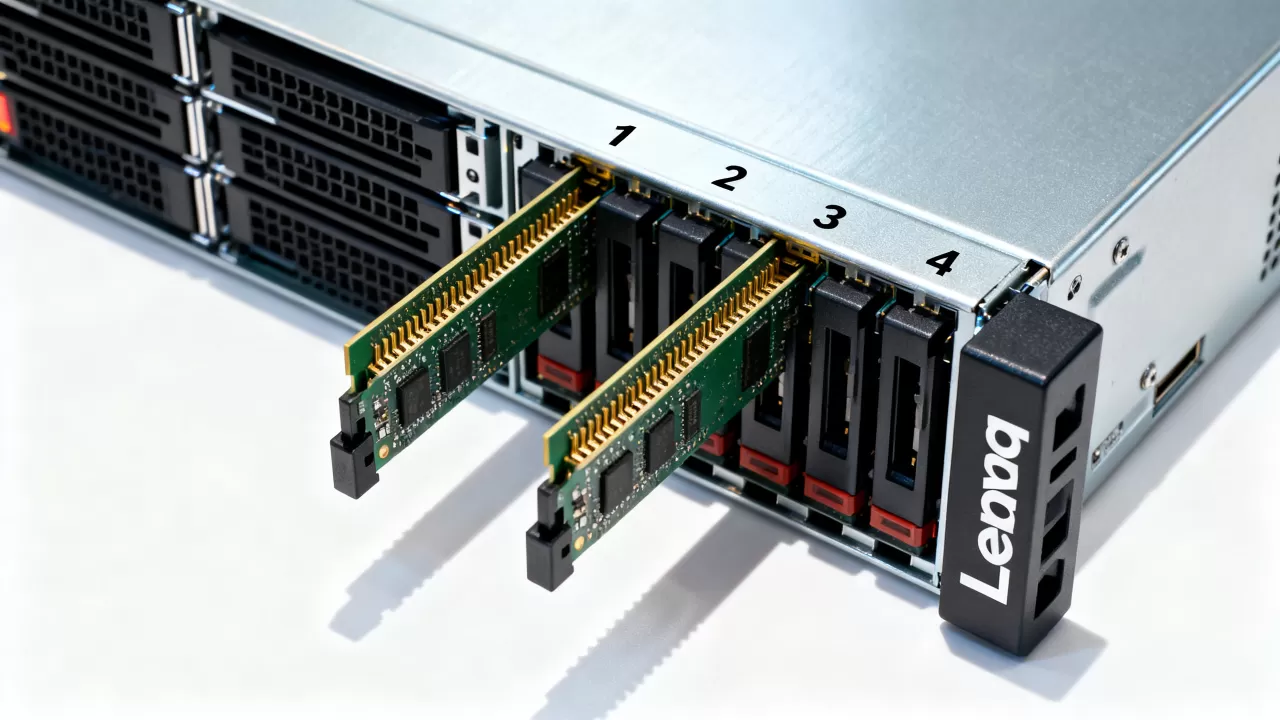
不同配置下的插法差异,选对方案再动手
SR588的内存插法,会因为CPU数量、内存条数量、单条容量的不同而有调整,搞明白规则,能避免后面频繁返工。
单CPU和双CPU的内存填充逻辑
单CPU时,所有内存都插在CPU0对应的槽位上,优先插满CPU0的第一个通道,再依次向后填充,这样做的目的是让所有内存都跑在同一个CPU的内存控制器下,不存在跨CPU访问的延迟。
双CPU时,最好让两颗CPU的内存容量保持对称,比如CPU0插了64G,CPU1也要插64G,不对称的配置也能跑,但系统性能会受一定影响,为了更直观,推荐参考下方表格:
| 配置场景 | 推荐插法 | 原因 |
|---|---|---|
| 单CPU,4条内存 | 全部插在CPU0的4个相邻槽位 | 通道完整,内存带宽最大化 |
| 双CPU,8条内存 | 每个CPU各插4条,且位置一一对应 | 跨CPU访问延迟保持一致 |
| 双CPU,16条内存 | 每个CPU插满8条 | 达到整机最大内存容量 |
容量混插和频率适配的建议
入门配置和后期扩容是两回事,如果你用的是混合容量,比如两条16G加两条8G,建议同一个通道内不要混插不同容量,否则系统会以最低容量的频率运行,频率同理,2966MHz和2666MHz混搭,所有内存都会降到2666MHz。
从成本角度讲,联想sr588内存条价格比普通台式机内存贵不少,多数情况下用户会按“够用就行”的原则购买,但你要清楚,买四条16G和买两条32G,价格接近,性能表现却有差别前者能用满四个通道,后者只占两个通道,如果应用对内存带宽敏感,优先选多条小容量。
插完不开机?这几个原因最常见
内存条插好之后,开不了机或报错的问题,在SR588上很常见,别急着怀疑内存条质量,先排查下面几个方向。
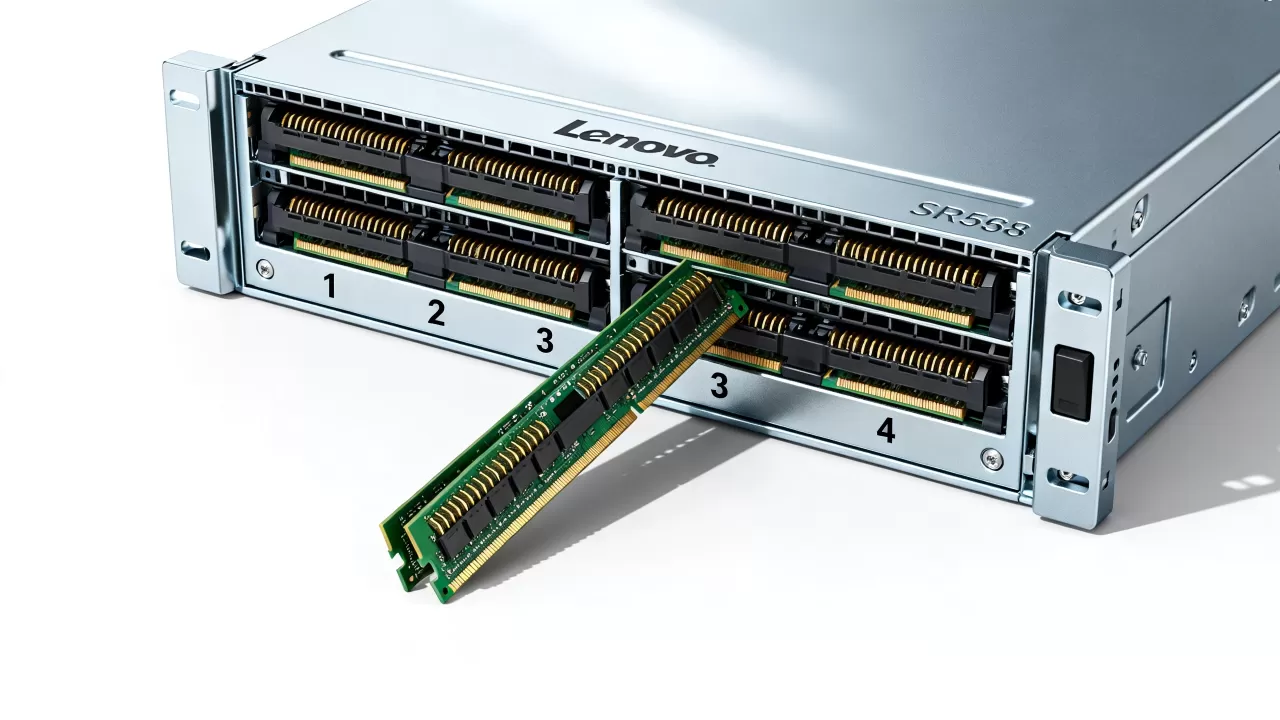
看面板诊断灯和BMC日志
SR588前面板有一个诊断LED显示区,如果内存有问题,对应位置的指示灯会亮起,你可以在联想BMC管理界面里查看具体报错代码,里面会标明是哪个DIMM槽出了问题,DIMM_A1 未正确安装”或“内存训练失败”。
重新检查安装细节
如果自检卡在内存初始化阶段,按以下顺序排查:
- 断电,重新打开机箱,按压每一条内存的卡扣,确认完全扣紧。
- 检查防呆缺口方向,部分内存条装反后不会报警,而是直接不工作。
- 试着只保留一条内存,用最小系统逐条测试,找出问题条子。
- 把内存换到另一个槽位,排除单个槽位故障的可能。
业内专家指出,服务器内存不亮机的问题,有一多半是安装力度不够导致的金手指接触不良,重新插紧后就能解决。
联想sr588服务器怎么插内存条:常见疑问速答
Q:联想sr588服务器怎么插内存条,插错位置会怎样?
A:插错位置不会烧硬件,但可能导致内存完全不被识别,或者识别到的容量只有实际插插容量的一半,比如双CPU机器上,如果两条内存都插在同一个CPU下,另一个CPU的空槽位不会被自动利用,SR588的自检系统能检测到槽位状态,但不会帮你把错误的内存自动迁移过去,只能手动调整。
Q:服务器内存插法注意事项有哪些?
A:最关键的三点是:断电操作、通道顺序正确、卡扣完全闭合,不同批次的内存条可能混用,但尽量保持同频率同容量,安装时确保内存条金手指干净,没有氧化痕迹,插槽内的灰尘也会影响接触,有条件的话,清理后再安装。
Q:SR588最多支持多大内存?需要插几条才能满配?
A:SR588支持DDR4 ECC内存,整机共有16条插槽,最大支持容量为1TB,满配需要16条64GB内存,每个CPU各插8条,实际采购时要注意,单条64GB的服务器内存价格不低,多数机房会选择32GB容量级别做平衡配置,联想官方技术手册对每个CPU支持的内存上限都有说明,买之前核对一下即可。
首发原创文章,作者:王坚,如若转载,请注明出处:https://idctop.com/article/707368.html