服务器只有C盘没有D盘时,日常维护和软件安装会频繁报错,但只要通过磁盘管理压缩卷或使用DiskGenius拆分分区,就能在不重装系统的前提下安全分出D盘。这个问题的本质是Windows安装时默认占用全盘或厂商预装系统时只划分了C盘,接下来我会帮你理清具体操作思路和避坑要点,让服务器恢复正常的盘符结构。
核心解决方案:先判断分区类型再动手
服务器只有C盘,通常是两种原因造成:装机时安装脚本没有进行分区规划,或者云服务商的默认镜像只分配了单分区。在操作前必须先确认磁盘是MBR还是GPT分区表,这决定了后续能不能无损拆分,你用鼠标右键点击“此电脑”,选择“管理”,进入“磁盘管理”就能看到底层状态。
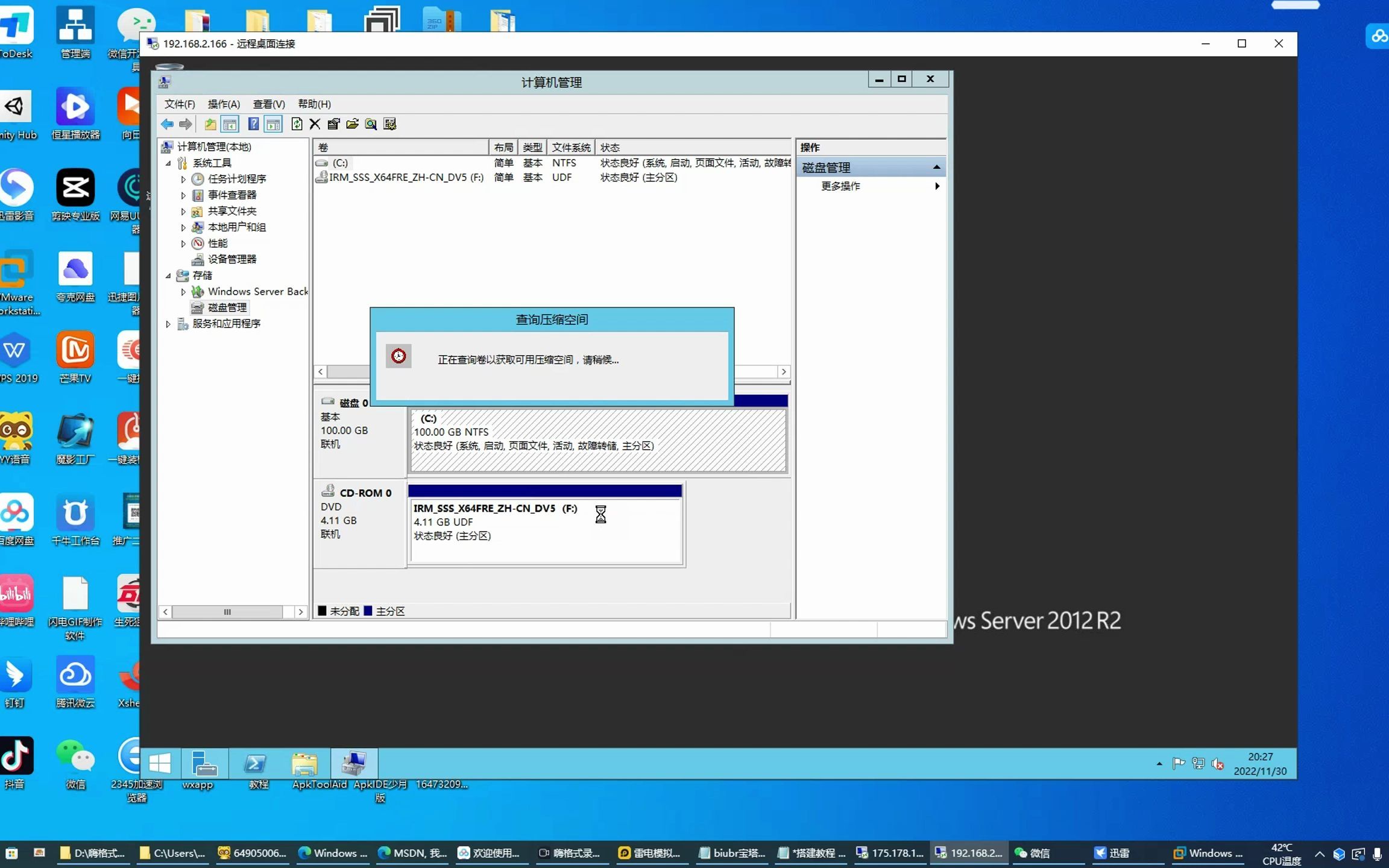

确认磁盘分区表格式
在磁盘管理界面下方,右键点击磁盘0(物理磁盘),选择“属性”,切换到“卷”选项卡,就能看到“分区样式”一行,如果是GPT,拆分较为轻松且无容量限制;如果是MBR,单个分区上限是2TB,且最多只能建立4个主分区或3个主分区加1个扩展分区。
这一步强烈建议先看一眼,因为不少二手服务器或老机器仍是MBR格式,后面用系统自带工具拆分时可能遇到选项灰色不可点的情况。
Windows自带磁盘管理的压缩卷功能
这是最稳妥、零成本且成功率最高的方法,适用于数据盘或者系统盘剩余空间充足的场景。
- 备份重要数据:尤其涉及数据库或业务日志目录时,先停机镜像备份,再执行分区操作。
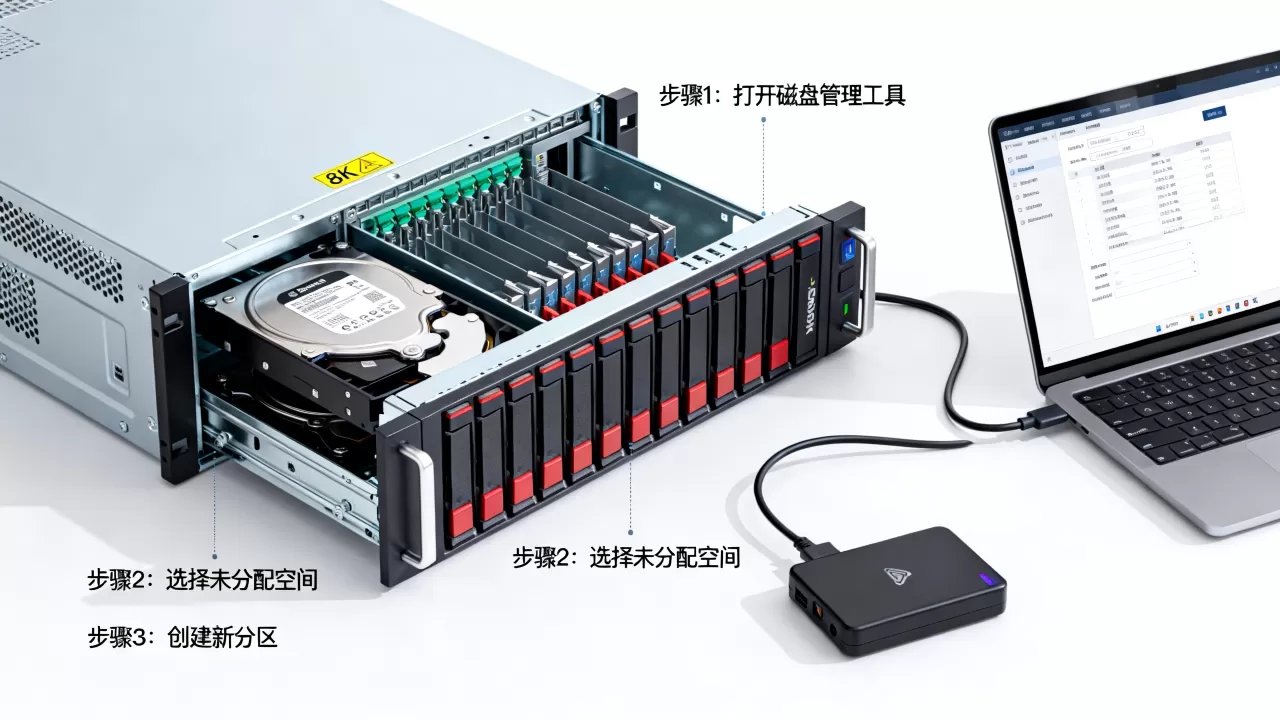
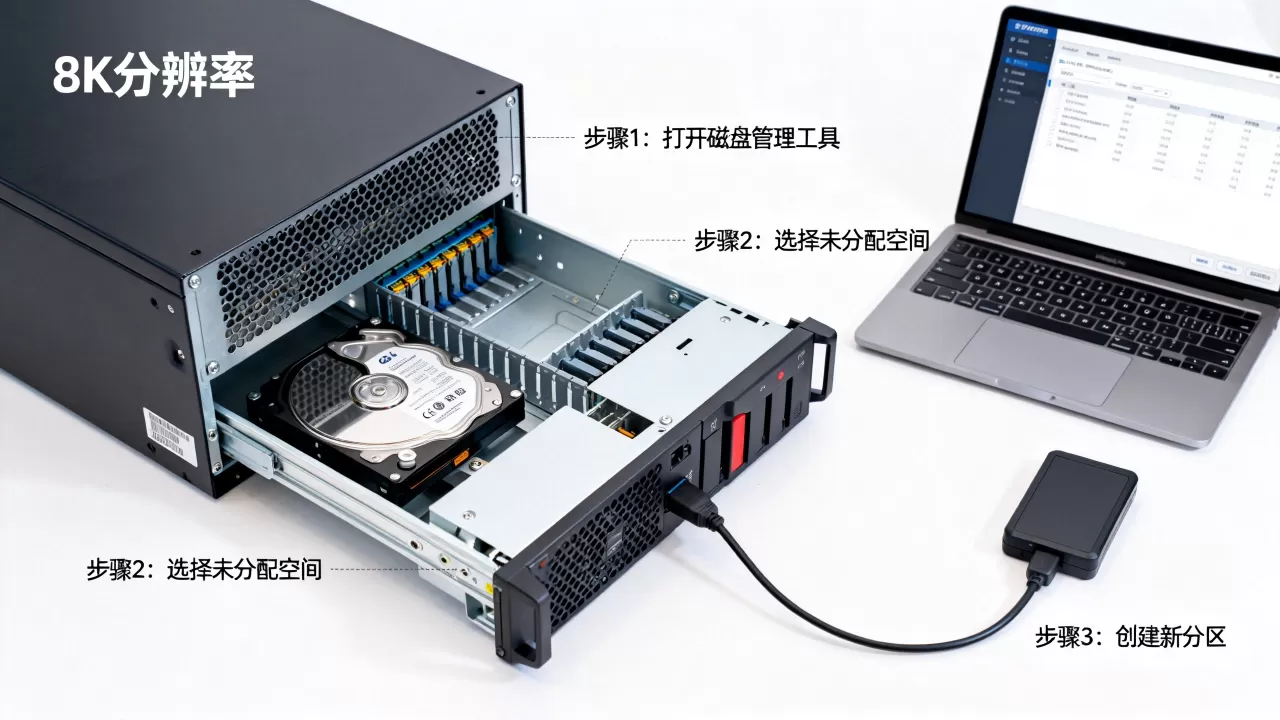
- 右键点击C盘,选择“压缩卷”,系统会自动计算可压缩空间。
- 输入想要分出的容量(单位是MB,比如想分出200GB就填204800),点击“压缩”。
- 压缩完成后,磁盘管理界面会出现一块“未分配”区域。
- 右键点击未分配区域,选择“新建简单卷”,一路下一步,分配盘符D,文件系统选NTFS,完成格式化。
这个方案的局限在于,C盘内部文件碎片和系统文件占用会影响可压缩上限,如果压缩空间远小于预期,关闭休眠(powercfg -h off)、禁用页面文件或运行磁盘清理后再次尝试。
DiskGenius或傲梅分区助手拆分
当自带压缩卷功能失效或需要跨分区调整容量时,第三方工具是更灵活的选择,以DiskGenius为例:
- 下载Windows版本的分区助手,以管理员身份运行。
- 右键C盘,选择“调整分区大小”,拖动滑块或直接输入C盘保留容量。
- 将空出的空间新建为D盘,应用后进入预执行环境,等待重启自动完成迁移。
根据业内专家指出,第三方工具在调整系统分区时会调用Windows预安装环境完成底层操作,只要过程中不强制断电,数据安全性与系统自带功能相近,如果服务器是云服务器ECS,很多控制台提供“磁盘扩容后再做分区”的流程,但不会直接在Web界面帮你拆分已有分区,此时同样需要进入系统操作。
运维场景与权限验证
本地服务器和云服务器的操作差异
对物理服务器,插入PE启动盘往往比在系统内调整更直观,但生产环境不建议停机太久,对云服务器,先通过控制台创建快照,再登录系统执行压缩卷操作,性价比最高。
拆分后必须检查的权限和路径
D盘建好后,之前的程序如果装在C盘默认路径,完全不受影响,但如果你原本就计划把数据库数据文件、日志目录迁移到D盘,需要手动更改存储路径并重启对应服务,以SQL Server为例,修改实例属性中的“数据库默认位置”后,已经生成的数据库文件仍需用ALTER DATABASE语句迁移。
常见误区是只建了D盘,却忘记给Everyone或服务账户设置NTFS读写权限,导致网站或应用池报“访问被拒绝”,所以建完D盘后,右键D盘“属性”->“安全”,确认运行身份有“修改”和“写入”权限。
容量规划建议
| 分区 | 推荐用途 | 容量参考 |
|---|---|---|
| C盘 | 系统、驱动、核心软件 | 80-120GB或总容量的40% |
| D盘 | 数据、网站、日志、备份 | 剩余空间 |
如果服务器内存小于16GB,建议C盘保留至少60GB,避免页面文件和休眠文件将系统盘塞满,行业共识认为,生产服务器C盘剩余空间长期低于10%会极大增加宕机风险,因此在拆分时不要把C盘压缩到极限。
没有D盘还有一种特殊情况:未分配空间已存在
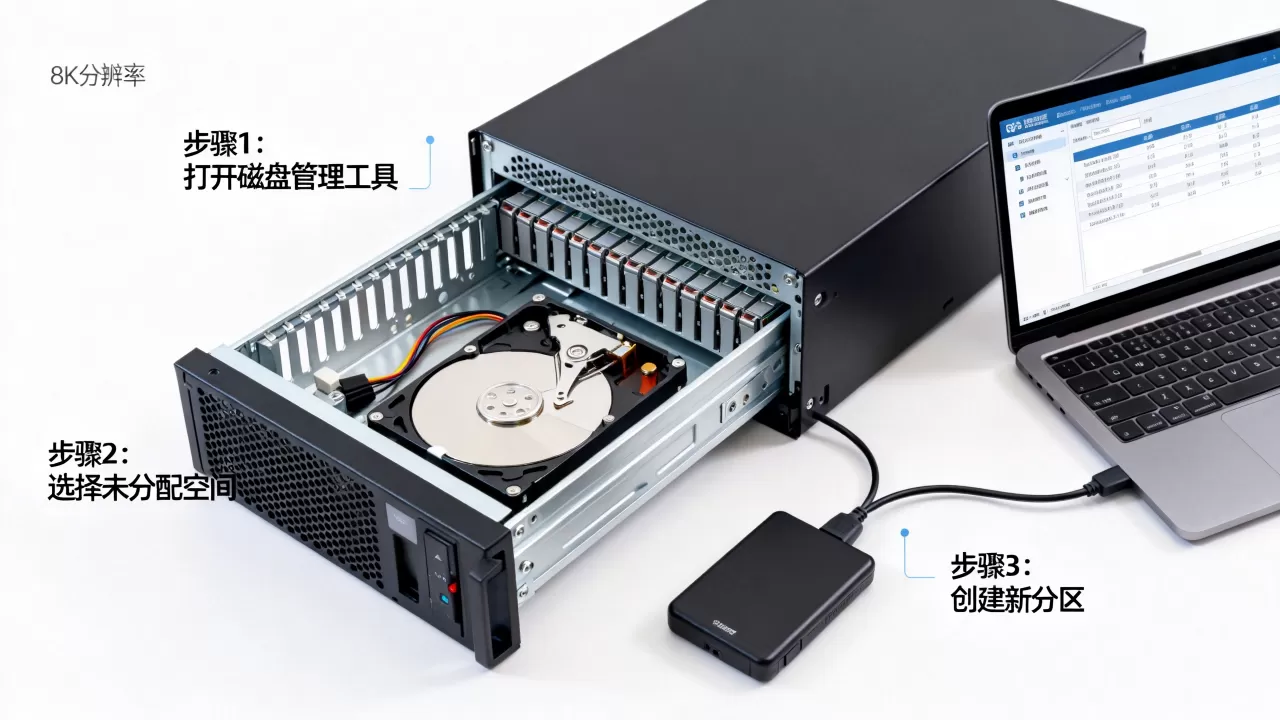
有些服务器其实已有未分配区域,只是没建立分区,打开磁盘管理,看到C盘右侧有黑色条状空白区,直接右键新建简单卷即可,不需要压缩步骤,如果那个空白区在C盘左侧(比如厂商预留的恢复分区位置),则无法直接整合到C盘,只能用来新建D盘。
拆分过程中遇到问题的处理
压缩卷选项灰色无法点击
检查C盘文件系统是否为NTFS,FAT32不支持压缩功能,另外物理机上如果开启了BitLocker或设备加密,需要先暂时解密。
新盘符分配被占用
系统里可能存在隐藏的E盘或映射网络驱动器,右键“此电脑”->“管理”->“磁盘管理”,在新建卷时手动指定盘符D,如果D被光驱占用,先更改光驱盘符再操作。
服务器正在运行的业务怎么办
数据库或业务高峰期不建议操作,手动操作时间一般在5-15分钟,压缩卷过程不会自动重启,但第三方工具调整分区大小时会重启进入预执行环境,因此务必先在业务低峰期窗口执行。
Q&A
服务器只有C盘可以分成C和D两个盘吗?
可以,只要物理磁盘总容量够用且未达到分区表上限,就能在磁盘管理中实现,GPT磁盘可以无损拆分任意数量主分区,MBR磁盘最多4个主分区,但服务器通常只有单一磁盘,远未到上限。
服务器只有c盘没有d盘如何用命令行快速处理?
在PowerShell或CMD中使用diskpart命令,输入list disk和list volume确认磁盘号,然后执行select disk 0,接着用select volume C,shrink desired=磁盘空间大小MB,再用create partition primary和assign letter=D,最后format fs=ntfs quick完成格式化,此方法不需要图形界面,适合没有桌面的服务器核心版本。
云服务器只有C盘,数据备份放哪里最安全?
将备份文件存储在D盘可以缓解C盘空间压力,但更安全的做法是备份到对象存储或异地OSS存储桶,因为单块系统盘出现物理故障时,D盘数据同样会丢失,D盘的意义更多是逻辑隔离,而非灾备手段。
首发原创文章,作者:王坚,如若转载,请注明出处:https://idctop.com/article/707544.html