关闭Win7服务器端口占用最直接的办法是:先用netstat -ano锁定占用端口的进程PID,再到任务管理器里结束该进程,或者用管理员权限运行taskkill /PID 进程号 /F强制终止。如果占用者是系统关键服务,则需进入服务管理器单独停用,下面按从易到难的顺序,把完整的排查和处置流程拆开讲。
先用命令定位“真凶”:win7查看端口占用实操
很多人遇到端口被占,第一反应是装各种安全软件,其实系统自带的命令工具完全够用,win7查看端口占用的标准流程分三步。


第一步:打开命令提示符,点击“开始”菜单,在搜索框输入cmd,右键点击“cmd.exe”选择“以管理员身份运行”,这一步很关键,非管理员权限下无法结束部分系统进程,后续操作容易卡壳。
第二步:执行端口查询命令,在命令行窗口输入:
netstat -ano
回车后屏幕会列出当前所有活动的网络连接和监听端口,每一行末尾那个数字就是PID(进程标识符),它是后续操作的核心依据。
第三步:按端口号精准过滤,如果上面命令输出太长,看不过来,就用查找功能精准定位,比如想查8080端口,输入:
netstat -ano | findstr "8080"
这样结果只剩包含8080的那几行,能直接看到PID,如果返回0.0.0.0:8080且状态为LISTENING,说明有程序在监听该端口;若有多个连接记录但无LISTENING状态,则说明端口正被某程序作为连接端使用。
再输入tasklist | findstr "PID号",就能看到占用端口的到底是哪个程序。
结束进程的两种方式:任务管理器与命令行
拿到PID后,处理手段分为图形界面和命令行两条路,行业共识认为,命令行方式更彻底,图形界面方式更适合普通操作者,两者选择哪个,取决于进程是否容易通过任务管理器直接结束。
任务管理器结束进程(适合普通程序)
- 按
Ctrl + Shift + Esc打开任务管理器 - 点击“进程”选项卡,在菜单栏点击“查看” -> “选择列”,勾选“PID(进程标识符)”
- 找到对应PID的进程,右键选择“结束进程”
这种方式处理自己启动的应用(比如开发用的Tomcat、IIS Express、本地数据库)非常有效,几秒钟就能释放端口。
taskkill强制结束(适合顽固进程)
如果任务管理器提示“无法结束进程”或者进程结束后端口依然占用,直接上命令行强制处理,回到管理员命令提示符,输入:
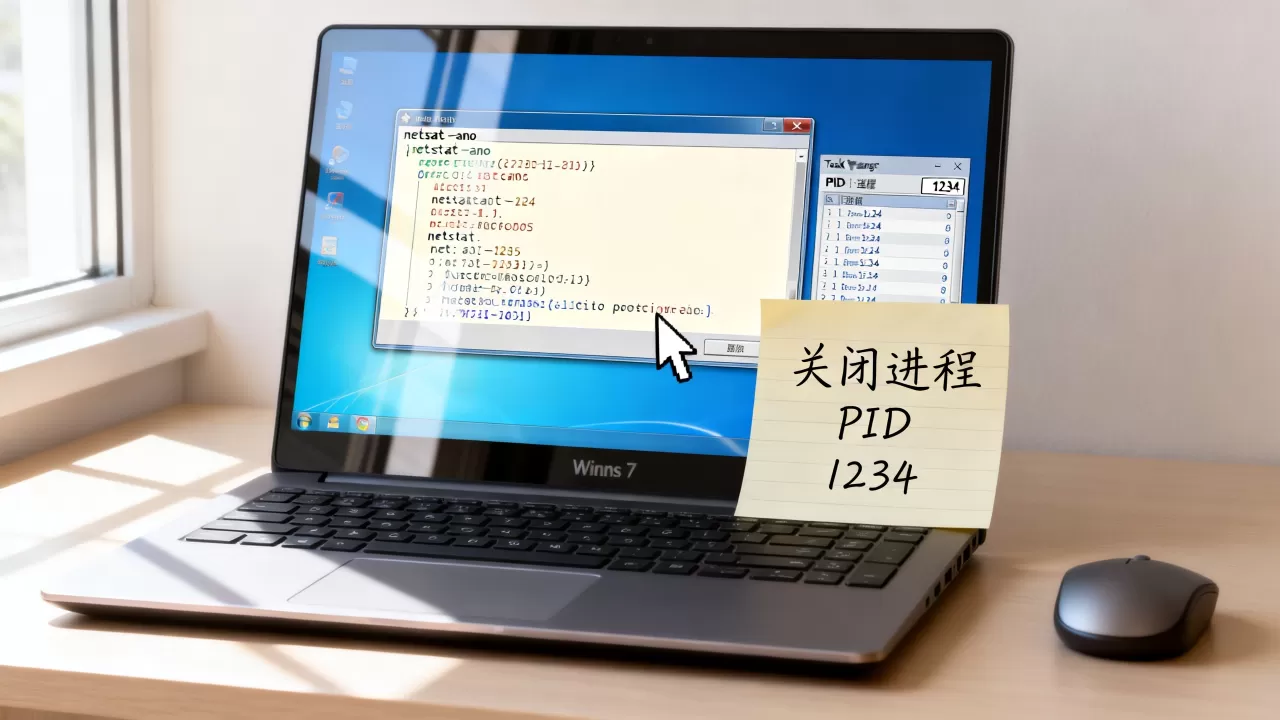
taskkill /PID 1234 /F
其中1234替换成你查到的实际PID。/F参数表示强制终止,能对付绝大多数拒绝响应结束请求的进程,如果该进程还牵扯出子进程,可以加/T参数一并结束:
taskkill /PID 1234 /T /F
官方文档说明,/T会结束进程及其子进程,适用于处理树状结构的程序组。
表格对比一下两种方式的适用场景:
| 处理方式 | 执行速度 | 适用场景 | 风险等级 |
|---|---|---|---|
| 任务管理器结束 | 较慢(需手动找PID) | 自己启动的普通应用 | 低 |
| taskkill /F | 快(命令行直接操作) | 顽固进程、无窗口服务 | 中 |
| taskkill /T /F | 快(连带子进程) | 产生多个子进程的程序 | 中 |
端口被系统服务占用时的处理路径
有时候netstat查到的PID对应的是svchost.exe或System,这类进程不能乱结束,否则可能导致系统不稳定甚至蓝屏,遇到这种情况,处理思路要换一条路。
查PID对应的服务名称,在管理员命令行执行:
tasklist /svc /FI "PID eq 1234"
将1234换成实际PID,输出结果会显示该进程承载的Windows服务名称,比如查出来是W3SVC,说明是IIS的Web服务占用端口。
决定停用还是禁用,打开服务管理器(Win + R输入services.msc回车),找到对应服务,右键选择“停止”,如果希望以后不再占用,双击服务,将“启动类型”改为“禁用”,但要注意,禁用服务可能影响系统正常功能,需要确认是否能接受,比如IIS服务(World Wide Web Publishing Service)停用后,本机网站将无法访问,数据库服务停用后,依赖它的程序必然报错。
部分端口被系统保留,不少人关掉所有进程后发现端口仍被占用,这多半是系统预留端口,Win7默认会预留一部分动态端口范围,查看冲突端口所在的保留区间,输入:
netsh interface ipv4 show excludedportrange protocol=tcp
如果目标端口(比如8888)恰好落在这个区间内,那是系统保留地址,普通应用无法使用,解决办法是换一个端口,或者用
netsh int ipv4 add excludedportrange添加排除范围,但后者操作性不高,换端口更干脆。
win7端口被占用怎么解决:常见场景排查
实际工作中,win7端口被占用怎么解决这个问题,通常出现在几个固定场景里,对照自己的情况直接找对应解法。
开发环境端口冲突
本地同时启动多个项目时经常撞端口,最常见的冲突源是8080(Tomcat默认)、3306(MySQL)、6379(Redis)、27017(MongoDB),这些程序有时没有正确关闭,后台残留进程继续监听端口。
检查一下后台是不是还挂着残留进程:
- 按
Ctrl + Shift + Esc打开任务管理器 - 看“进程”列表中有没有重复的java.exe、mysqld.exe、redis-server.exe
- 若有多个同名进程,结合PID逐一排查,结束非当前需要的那几个
用腾讯电脑管家或360卫士查端口
很多习惯用国产管理工具的人会选择打开腾讯电脑管家或360卫士的网络连接检查功能,在工具箱或功能大全里找到“网络连接”或“流量防火墙”模块,界面会可视化展示当前所有联网进程和端口占用情况,这比命令行直观,但缺点是工具查到的信息有时不是实时刷新,且部分进程端口无法直接结束,最后还是回到命令行处理,所以更建议直接掌握netstat命令,走到哪都能用。
远程桌面端口被改仍失败
远程桌面默认占用3389端口,如果改了注册表端口后仍然连不上,先确认修改是否生效,在命令行里输入netstat -ano | findstr "新端口号"验证监听状态,如果没有监听,检查防火墙是否放行对应端口,或者查看HKEY_LOCAL_MACHINESYSTEMCurrentControlSetControlTerminal ServerWinStationsRDP-Tcp的PortNumber值是否改成功。
关闭win7端口命令的进阶用法与预防
除了事后处理,还可以主动用命令关闭不必要的端口监听,对于win7服务器来说,减少暴露端口降低安全风险,这涉及系统防火墙配置,与前面的进程结束逻辑不同。
用防火墙阻断端口,以管理员身份打开命令行,输入筛选器规则:
netsh advfirewall firewall add rule name="block_135" dir=in action=block protocol=TCP localport=135
这条命令会新建一条名为“block_135”的入站规则,直接阻断135端口的TCP访问,同理可以阻断其他不常用端口,预防性关闭端口的常用对象包括:
- 135、137、138、139端口

:对应NetBIOS,常被勒索病毒利用
- 445端口:永恒之蓝漏洞攻击的主要入口
- 3389端口:远程桌面入口,如果不需要可关
- 23端口:Telnet明文传输端口,极不安全
周期性检查习惯,建议每周执行一次netstat -ano查看端口变化,重点是观察新增的LISTENING端口数量和对应的程序名称,如果发现陌生程序在监听公网IP地址,就要提高警惕,排查是否是恶意软件。
修改服务启动方式,有些服务可以改为手动启动,需要时再开,比如Print Spooler服务若不用打印机则没必要常驻,照样用services.msc找到服务将启动类型从自动改为手动,能减少开机后端口占用数量。
关闭win7端口命令要避免的误区,第一,不要盲目结束svchost.exe,它通常承载多个服务,结束一个可能引发连锁问题,第二,不要随意改系统保留端口范围,可能导致部分程序无法绑定端口,第三,不要在非管理员权限下运行taskkill,会提示拒绝访问,并非命令无效。
常见问题快答
每个端口对应的PID都不同,如何准确找到占用指定端口的那个?
建议直接用netstat -ano | findstr "端口号"过滤,注意查看输出行中状态为LISTENING的项,且本地地址末尾的端口号与目标一致,如果存在多个SAME端口但状态不同(ESTABLISHED、TIME_WAIT),这属于正常的连接状态变化,不必处理,核心看LISTENING状态那行。
结束进程后端口仍然显示占用,怎么办?
先确认你是不是管理员权限运行cmd,其次执行netstat -ano | findstr "端口号"看是否有新的PID出现(进程自动重启,常见于守护型服务),再次检查是否为系统保留端口(用netsh interface ipv4 show excludedportrange protocol=tcp),最后查看是否被HTTP.sys等内核驱动占用,这类端口需要修改注册表或停用相关服务,可以尝试net stop http停止HTTP服务(以管理员运行),再测试端口是否释放。
不想关掉进程,只想知道哪个软件占用端口怎么办?
先用netstat -ano | findstr "端口号"拿到PID,再输入:
wmic process where processid=1234 get name,executablepath,commandline
这条命令会直接显示占用端口的程序完整路径和启动参数,不需要手动查任务管理器,尤其适合定位隐藏在后台的dllhost.exe或w3wp.exe等进程身份。
首发原创文章,作者:王坚,如若转载,请注明出处:https://idctop.com/article/707726.html