服务器基础必装的东西围绕“系统、远程管理、运行环境、安全防护”四件事展开,核心是操作系统、SSH远程连接工具、Web服务软件、数据库和防火墙,先把这五样装好,一台服务器才能稳定干活。
服务器需要安装哪些软件:先分清你是哪种用户
很多朋友刚买了一台云服务器,登录后看着黑乎乎的终端窗口就发懵,别急,先想清楚你拿服务器来干什么,这决定了“服务器需要安装哪些软件”的答案完全不同。


个人建站和博客的软件清单
如果你只是跑一个个人网站、博客或者小型电商,软件需求讲究“少而精”。
- 操作系统:主流选择是CentOS Stream(不过要注意它已停止维护,推荐Rocky Linux)、Ubuntu 22.04 LTS或Debian 12
- Web服务软件:Nginx(处理静态文件能力强,并发高)或Apache(老牌稳定,配置灵活)
- 数据库:MySQL 8.0或MariaDB,数据量小用SQLite也行
- 脚本语言:PHP 8.2(WordPress等建站程序必备)或Python 3.10+
- 缓存工具:Redis(提升动态网页响应速度)
- SSH远程管理工具:Windows用Xshell,Mac直接用自带终端
跑业务应用和开发环境的软件组合
如果服务器要跑Java、Go这类后端服务,或者做测试环境,软件清单会稍微复杂一点。
推荐直接用宝塔面板或1Panel这类开源可视化管理工具,它们在界面上就能一键安装整套LNMP/LAMP环境,对于动手能力强的用户,直接通过命令行安装也更干净:
sudo apt update && sudo apt upgrade -y   # Debian/Ubuntu系
curl -fsSL https://get.docker.com | bash  # 装Docker容器环境
服务器装什么系统好:从新手到老手的系统选择
这是老生常谈的问题,但确实值得认真掰扯一下,行业共识是:除非你有必须使用Windows的理由(比如跑.NET程序或需要图形界面),否则选Linux永远是对的。
Linux主流发行版的性格差异
不同的Linux版本就像不同性格的人,适合不同场景。
| 系统 | 特点 | 适合人群 |
|---|---|---|
| Ubuntu LTS | 资料多,遇到问题一搜就有答案 | 新手首选,社区活跃 |
| Debian | 极其稳定,消耗内存小 | 追求长期稳定的业务 |
| Rocky Linux | CentOS的继承者,兼容性良好 | 从CentOS迁移的老用户 |
| openSUSE | 自带防火墙配置工具 | 运维折腾爱好者 |
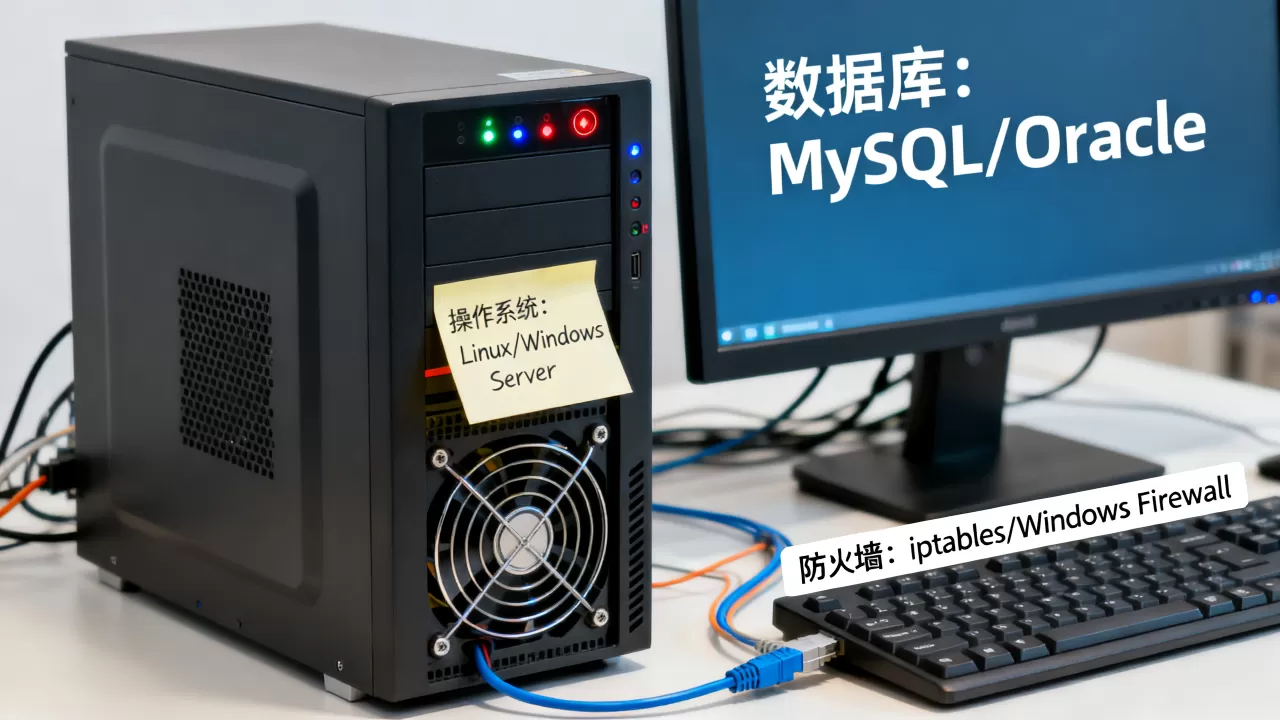
近年国内云厂商(简米云、酷番云)统计显示,个人用户的Linux使用占比超过九成,这个数据虽然不精确,但足以说明趋势。
Windows Server仅在特定场景选
如果你必须用Windows Server 2026,比如公司内部要跑Exchange邮件服务,或者使用某些老旧的财务软件,那也没问题,建议配置时把远程桌面服务(RDP)和IIS作为重点,装好后立刻改掉默认的Administrator账号密码。
服务器环境搭建教程:核心五件套的安装与配置
很多搜索“服务器环境搭建教程”的朋友,最想知道的其实是具体命令,我直接给你一套经过反复验证的实操流程。
登录服务器后第一件事:更新和调优
拿到一台全新的服务器,别急着装宝塔,先做两件事:改密码、更新源。
passwd root                              # 更换复杂的root密码
sudo apt update && sudo apt upgrade -y   # 更新软件包索引和系统
随后调整SSH配置,禁用root密码登录,改用密钥认证,编辑/etc/ssh/sshd_config,把PasswordAuthentication设置为no,重启SSH服务后,密码暴力破解基本就跟你没关系了。
Web服务软件的安装姿势
用Nginx时,我习惯从官方源安装,而非随意下载压缩包。
sudo apt install nginx -y
sudo systemctl start nginx
sudo systemctl enable nginx
装好后访问服务器公网IP,看到“Welcome to nginx!”页面即为成功,这个页面的存在,证明防火墙端口已放行、Web服务正常监听80端口。
数据库安装要区分内存规格
数据库安装是新手翻车重灾区,如果你的服务器内存是2GB,装MySQL 8.0可能有点吃力,性能打折,这时候改用
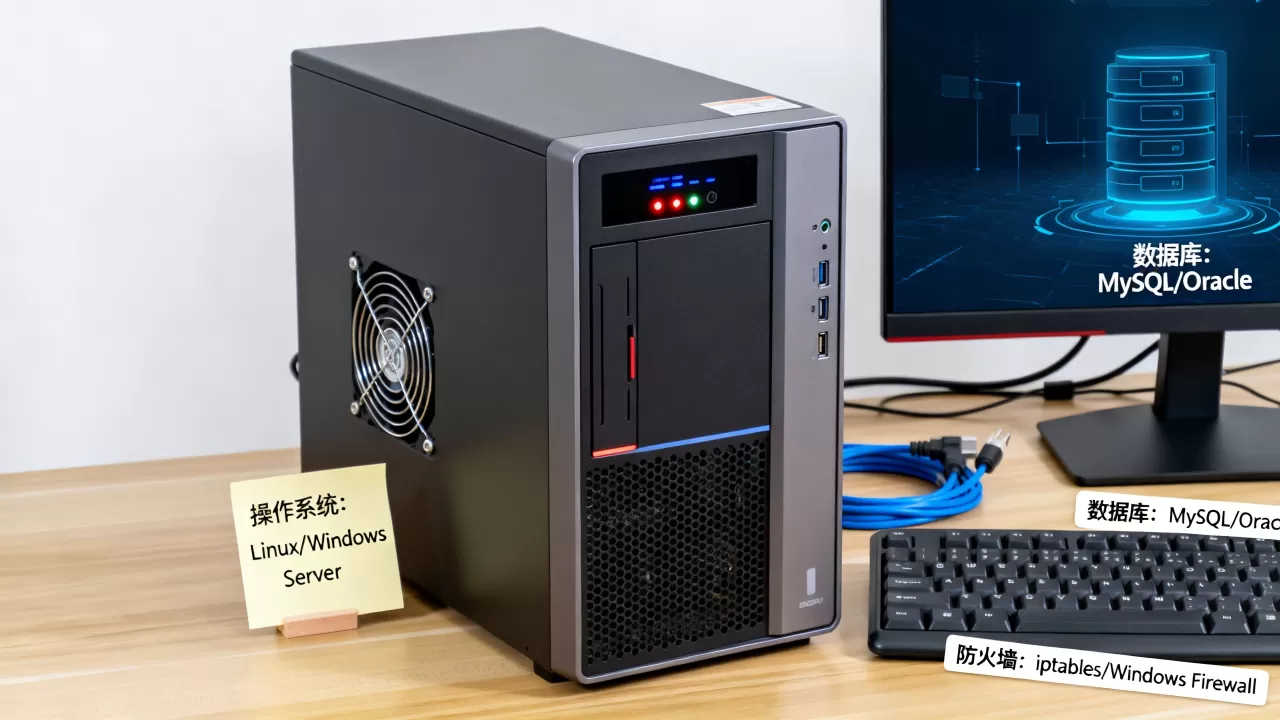
MariaDB是明智之选,它和MySQL完全兼容,但内存占用更友好。
sudo apt install mariadb-server
sudo mysql_secure_installation   # 一键安全配置,务必执行
服务器安全配置哪些:防住最常见的扫描和入侵
服务器安全配置哪些”,我不讲那些复杂的等保三级要求,而是给出一套能应对绝大多数攻击的基础防线。
必改的三个安全选项
- 修改SSH默认端口(从22改成10050以上高位端口),攻击面立刻减少八成
- 启用fail2ban,连续输错密码5次的IP自动封禁10分钟
- 云平台安全组只保留必要端口(80、443、22),其他全关
免费且实用的安全工具组合
安装一个ClamAV(开源杀毒软件),配合每天自动执行的全盘扫描定时任务,桌面端服务器基本够用。
sudo apt install clamav clamav-daemon
sudo freshclam                  # 更新病毒库
sudo systemctl start clamav-daemon
业内专家指出,中小型服务器最大的安全漏洞从来不是软件漏洞,而是管理员把弱口令挂在了公网上,密码用上大小写字母加特殊字符,配合密钥登录,安全性已经超过大部分企业服务器。
服务器运维必装工具:监控、备份和面板
软件装完、网站跑起来,后续的运维工具才真正体现专业差距。
可视化面板的选择宝塔还是1Panel
国内用户大多熟悉宝塔,但近年来1Panel(一个开源Linux面板)的势头很猛,它基于容器管理,环境隔离做得更好,两者对比来说,宝塔插件丰富适合新手,1Panel更年轻、更现代,选哪个都不算错,关键看你是不是习惯。
监控预警工具的搭配
安装Netdata(实时监控系统状态)能让CPU、内存、流量走势图一目了然,它的安装只有一行命令,十分钟就能看到全部仪表盘。
wget -O /tmp/netdata-kickstart.sh https://get.netdata.cloud/kickstart.sh && sh /tmp/netdata-kickstart.sh
备份策略是最后的救命稻草
建议用cron定时任务,每天凌晨3点自动把数据库和网站目录打包,传到对象存储或另一台备份服务器,脚本网上有大量公开模板,改一改路径就能用。
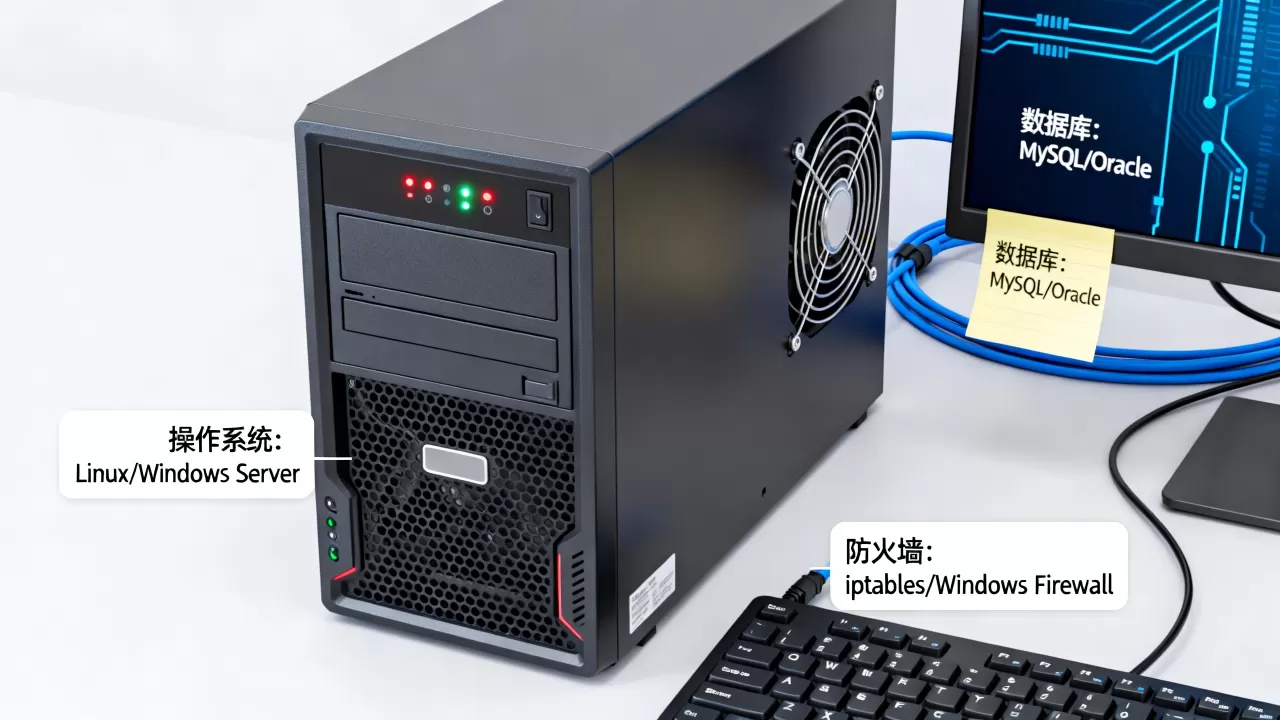
备份的可靠性必须通过实际恢复演练来验证,从没测试过的备份等于没有。
新手选服务器配置:避免高频踩坑的硬件建议
这部分针对搜索“新手选服务器配置”参数的读者,多数人买服务器时,脑子想的和实际需要的有差距。
CPU、内存、带宽怎么配
- 个人博客:1核2G起步,足够支撑日访问量几千的WordPress
- 小型电商:2核4G,配合Redis缓存能扛住大促部分流量冲击
- 跑深度学习、视频转码等计算密集任务:4核8G打底,并优先考虑GPU实例
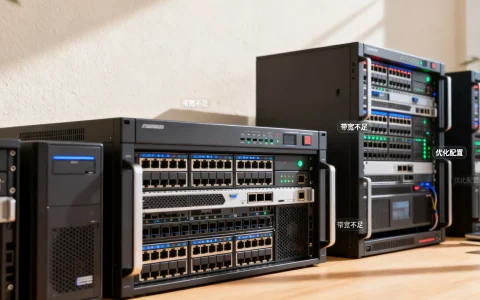
带宽是个隐蔽坑,国内云厂商普遍3M到5Mbps的固定带宽,看起来速度还行,但架不住高并发图片加载,建议把静态资源丢到对象存储+CDN上,服务器带宽压力瞬间减轻。
数据盘的挂载和目录规划
很多新人买了数据盘不知道要挂载,导致所有数据默认写进系统盘,一旦系统崩溃数据全丢,用sudo fdisk -l查看磁盘识别情况,用mount命令把数据盘挂载到/data目录,把网站程序和数据库目录指向它,这是老运维的基本操作。
最终给你一句实在话: 请选主流Linux系统,配上SSH密钥、Nginx、MySQL和基础防火墙,再用面板或监控工具做好可视化管理,服务器就能稳定为你工作相当长一段时间。
服务器环境搭建常见问题解答
服务器内存只剩128MB能干什么用
只能跑轻量级Nginx和极简化的PHP-FPM,数据库换成SQLite,系统禁用图形界面和无关服务,这类配置适合搭建纯静态页面或临时测试环境,能做的业务有限。
服务器需要装图形化桌面吗
绝大多数业务场景不需要,图形桌面会额外消耗200MB到500MB内存,并且带来更多的安全漏洞入口,日常管理用SSH命令行或Web面板完全足够,云平台自带的网页VNC也能应急操作。
宝塔面板的出口流量监控显示特别高算不算故障
先从流量趋势图看是否持续单向大流量,可能是被恶意扫描或爬虫攻击,也可能是站点本身在做备份下载的流量消耗,通过WAF日志和访问日志分析来源IP,如果是陌生海外IP持续抓包,直接封禁对应网段最有效。
首发原创文章,作者:王坚,如若转载,请注明出处:https://idctop.com/article/707798.html