服务器安装显卡后无反应,核心症结通常集中在硬件兼容性匹配、供电负载不足以及系统底层配置缺失这三大维度,遇到此类故障,切勿盲目反复重启,应遵循“电源优先、硬件次之、系统最后”的排查逻辑。绝大多数所谓的“没反应”,并非硬件损坏,而是由于企业级服务器与消费级显卡在设计标准上的差异导致的“软硬不兼容”,解决过程需重点关注PCIe通道带宽、BIOS设置中的Above 4G Decoding选项,以及显卡辅助供电的功率冗余。
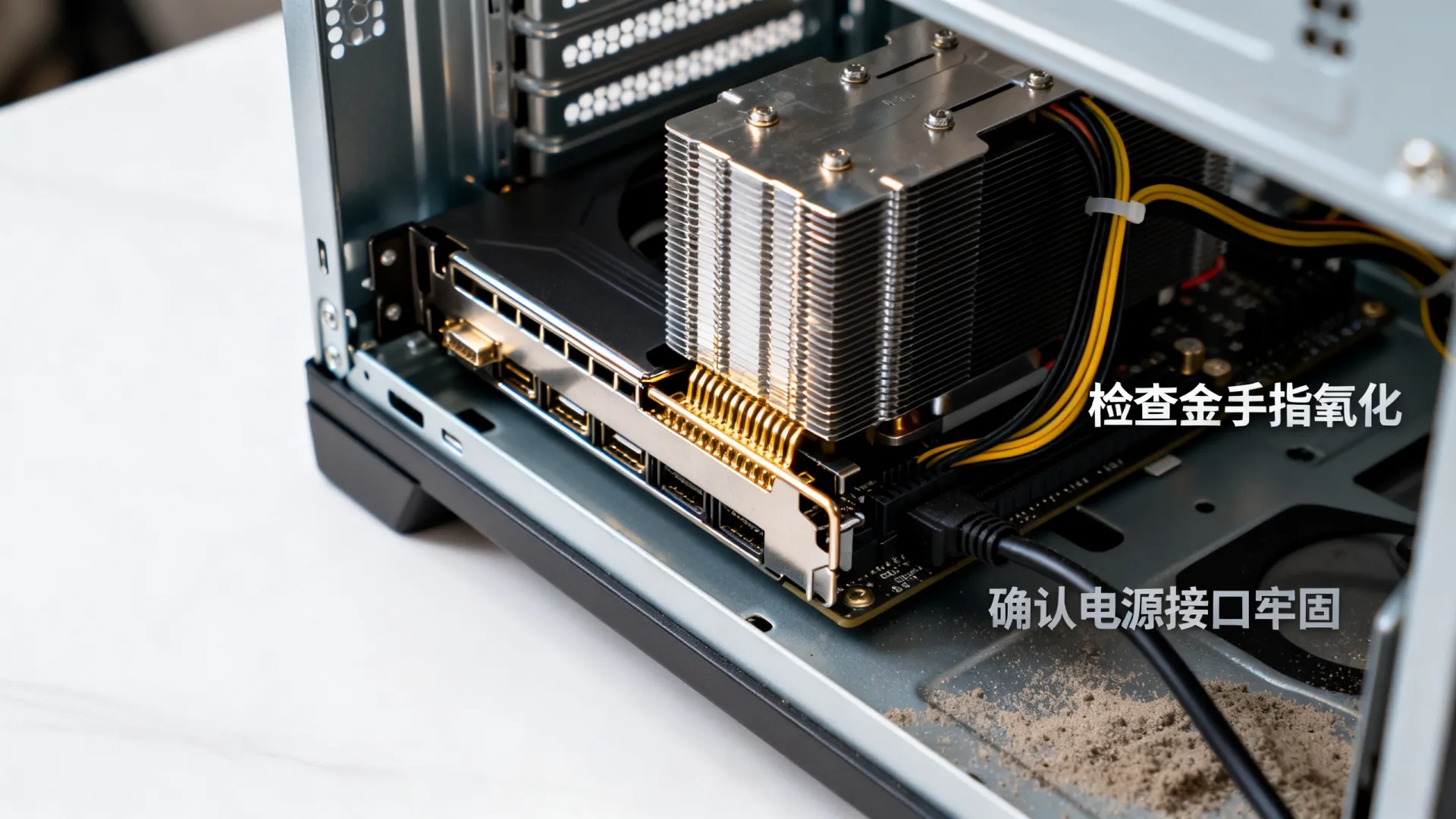


供电系统排查:不仅是接口匹配,更是功率冗余
服务器电源与普通PC电源存在显著差异,服务器电源注重稳定性与冗余,而高端显卡存在瞬时功耗峰值。
-
辅助供电线材规范:
检查显卡供电接口是否使用了原厂标配的电源转接线,严禁使用劣质一拖多转接线。必须确保电源线材规格与显卡接口完美契合,例如8Pin接口必须连接电源端的8Pin输出,而非强行插入6Pin或使用SATA口转接,这会导致因电流过大烧毁接口或供电不足无法点亮。 -
电源功率冗余计算:
服务器CPU通常TDP较高,加之多硬盘阵列,基础功耗已占去电源大半,需计算“CPU功耗+显卡TDP+系统基础功耗”的总和。建议电源负载率控制在60%以内,为显卡留出足够的瞬时功耗余量,若服务器配备双电源,检查是否均分负载,避免单路电源过载保护触发断电。 -
主板PCIe插槽供电能力:
部分老旧服务器主板PCIe插槽供电能力有限,若显卡仅依靠插槽供电(75W)可能无法启动。务必确认显卡是否需要外接供电,以及主板插槽是否为全尺寸x16带宽,部分x8物理插槽可能无法提供足够的启动电流。
硬件兼容性与物理安装:细节决定成败
物理安装不当或硬件层面的不兼容,是导致服务器插显卡没反应的高频原因。
-
PCIe版本与通道分配:
服务器主板多采用多路CPU架构,PCIe通道由特定CPU管理,若显卡安装在由CPU2管理的插槽,而CPU2未安装或未正确配置,显卡将无反应,查阅主板手册,优先使用由主CPU管理的PCIe x16插槽,注意PCIe版本兼容(如Gen3显卡插在Gen4插槽通常兼容,但需测试Gen4显卡在Gen3插槽的稳定性)。 -
物理接触与机箱空间:
服务器机箱内部结构紧凑,部分显卡PCB板较长或散热器过厚。检查显卡金手指是否完全插入插槽底部,很多时候由于机箱背板阻挡,显卡看似插好实则未到位,确认机箱风道是否阻挡显卡进风口,虽然这不直接导致“没反应”,但会影响后续稳定性。
-
显卡类型差异(重点):
这是很多管理员容易忽视的点。服务器通常默认支持专业绘图卡(如Quadro/Tesla)或计算卡,对消费级游戏卡(GeForce系列)的支持往往存在限制,部分品牌服务器(如Dell、HPE)的BIOS白名单机制会屏蔽未认证设备,导致开机无显。
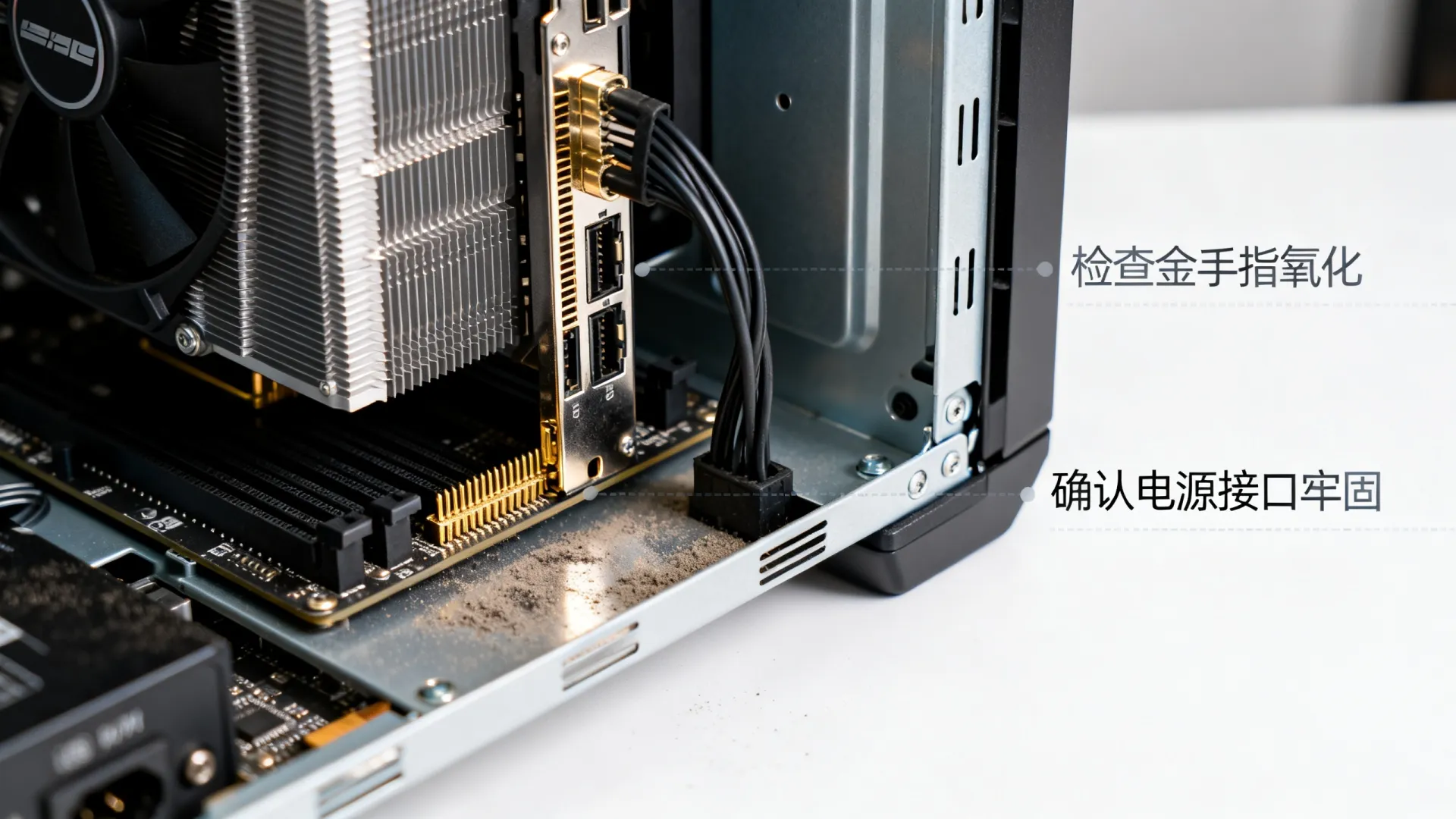
固件配置与系统识别:打破底层壁垒
硬件安装无误后,固件层面的配置是点亮显卡的关键。
-
BIOS/UEFI关键设置:
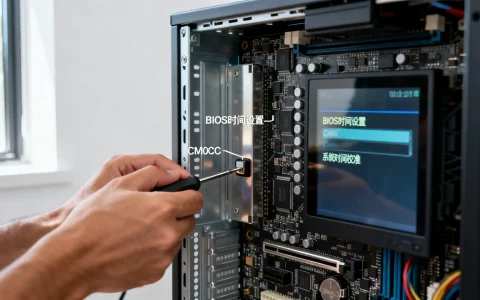
进入服务器BIOS设置,重点查找以下选项:- Above 4G Decoding:必须开启,高端显卡显存及映射地址超过4GB,若此选项关闭,系统无法为显卡分配内存地址,导致黑屏。
- Legacy/UEFI Boot:部分老旧显卡仅支持Legacy Option ROM,而新型服务器默认UEFI模式,尝试调整视频输出模式为“Auto”或强制“Legacy”测试。
- Primary Display:将首选显示输出设备设置为“PEG/PCIe”,而非默认的“Onboard/IGD”。这一步至关重要,否则服务器可能仍在寻找集成显卡输出信号。
-
操作系统驱动与识别:
进入系统后(通过远程管理卡或集成显卡操作),打开设备管理器。- 若显示“Microsoft 基本显示适配器”,说明硬件识别正常,需安装对应驱动。
- 若出现“错误代码 43”,多见于NVIDIA显卡在Windows Server系统下的驱动冲突,需修改注册表或使用特定版本驱动。
- 若设备管理器中完全无显卡设备,尝试刷新主板BIOS固件或更新IPMI固件,这能修复底层固件的兼容性Bug。
远程管理卡(IPMI/iDRAC/iLO)的干扰
企业级服务器通常配备远程管理芯片,这可能与独立显卡产生资源冲突。
-
视频输出重定向冲突:
IPMI的虚拟KVM功能有时会锁定视频输出端口。尝试在BIOS中禁用“Add-in Video”的相关冲突选项,或者在IPMI管理界面中,将视频输出源重定向至独立显卡。 -
固件版本更新:
管理芯片(BMC)固件版本过旧,会导致无法正确识别新型号的PCIe设备,访问服务器厂商官网,升级BMC固件,往往能直接解决设备识别异常问题。
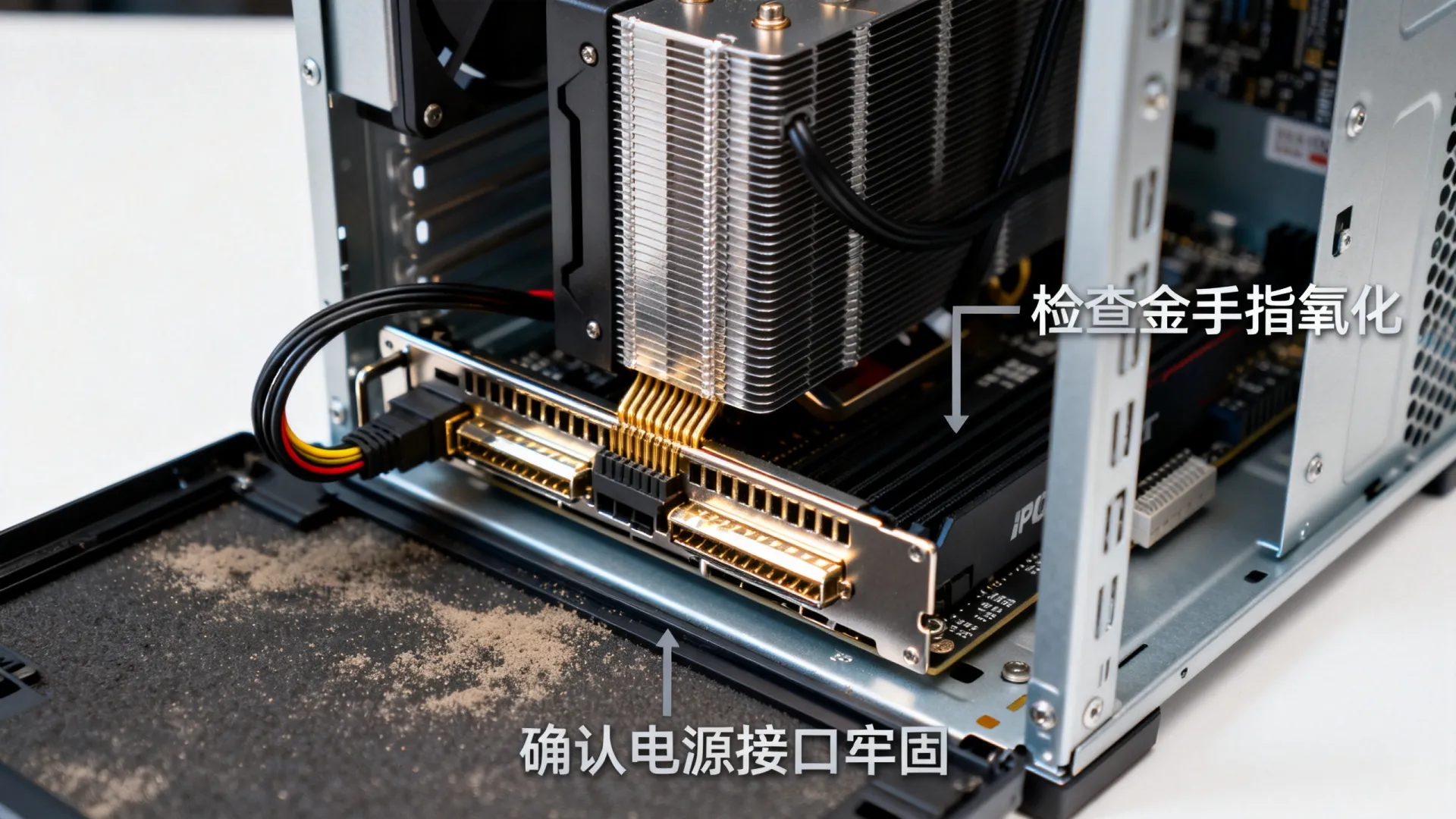
故障排查流程总结
面对服务器插显卡没反应的困境,建议按以下顺序快速定位:
- 最小化测试:拔除所有非必要外设,只保留CPU、内存和显卡,连接显示器开机。
- 听声辨位:观察服务器前面板诊断灯或蜂鸣器报警声,对照手册排查开机自检(POST)错误代码。
- 交叉验证:将显卡换至另一台正常服务器测试,或换一张已知正常的显卡测试,快速锁定是显卡本体故障还是服务器环境问题。
- 日志分析:通过IPMI System Event Log(SEL)查看系统日志,定位具体的硬件初始化失败环节。
相关问答
服务器安装显卡后,风扇转但显示器无信号,是什么原因?
解答: 风扇转动说明显卡已通电,基本排除了供电短路问题,核心原因通常有三点:一是BIOS中“Primary Display”未设置为PCIe优先,导致信号仍输出至集成显卡;二是显示器连接错误,部分服务器需连接至集成显卡进行初始化设置后,信号才会切换至独立显卡;三是显卡输出接口与显示器不匹配(如显卡仅HDMI,显示器仅VGA),或BIOS中Above 4G Decoding未开启导致地址分配失败。
服务器安装消费级显卡(如RTX系列)用于计算,设备管理器报错代码43怎么办?
解答: 这是Windows Server系统下常见的驱动兼容性问题,尝试在BIOS中关闭“Secure Boot”安全启动功能,不要使用GeForce Game Ready驱动,应下载Studio驱动或特定的服务器版驱动,若依然报错,需修改注册表路径HKEY_LOCAL_MACHINESYSTEMCurrentControlSetControlClass{4d36e968-e325-11ce-bfc1-08002be10318},删除对应显卡项下的“UpperFilters”和“LowerFilters”值,重启系统即可。
首发原创文章,作者:王坚,如若转载,请注明出处:https://idctop.com/article/70782.html