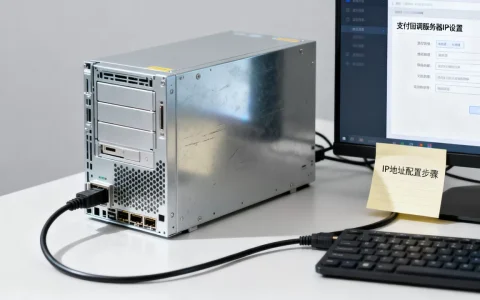
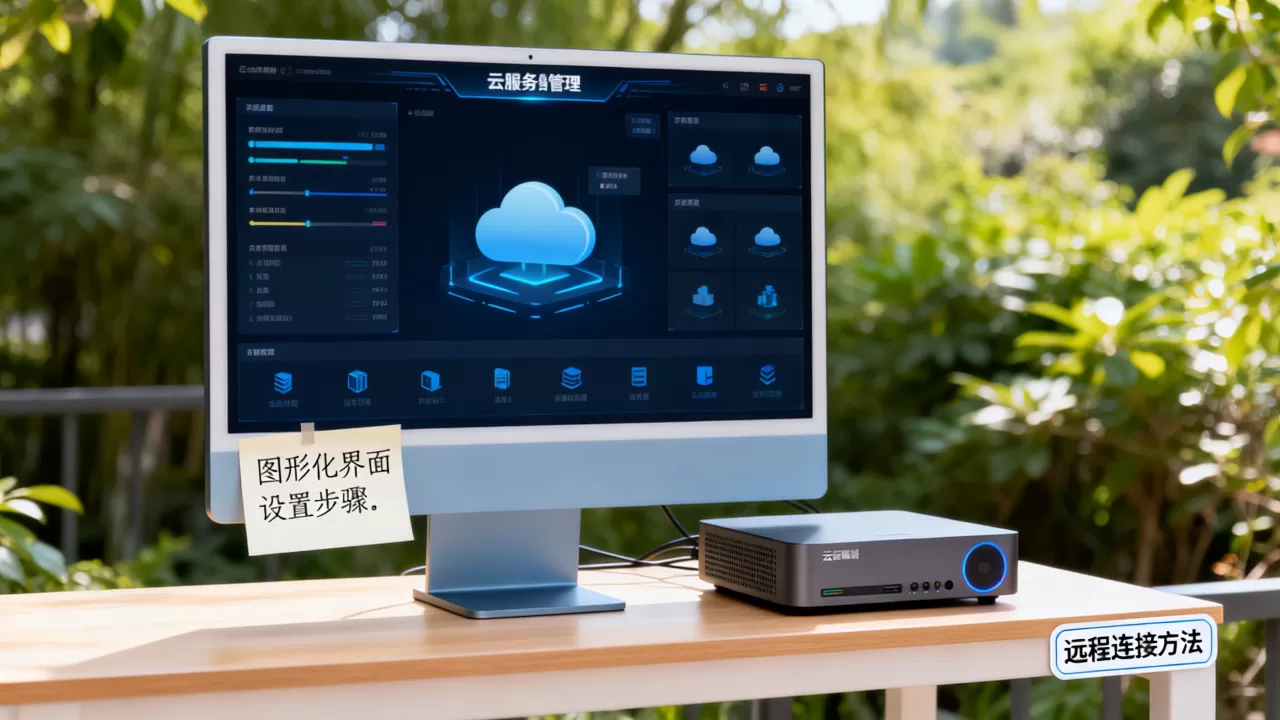
云服务器没有显示器,想看图形化界面需要自己安装桌面环境,再用VNC或RDP远程连接;核心三步是装桌面、配服务、连客户端。
云服务器怎么看图形化界面:先搞懂两个前提
云服务器本质上是一台放在数据中心的虚拟机,没有屏幕、键盘和鼠标,平时登录服务器都是通过SSH执行命令,看到的是一串字符,问“云服务器怎么看图形化界面”,其实是问如何让服务器上的桌面画面出现在本地电脑的窗口里,这需要满足两个前提。


第一个前提是系统里安装了图形环境,纯净的Linux云服务器默认只有命令行,没有桌面组件,常见桌面环境有GNOME、KDE、XFCE、LXDE,其中GNOME和KDE功能全但占资源,2GB内存的服务器跑起来很吃力,轻量级的XFCE和LXDE就友好得多,这也是很多教程推荐它们的原因。
第二个前提是开启一个远程桌面服务,图形环境不会自己跑出来,你需要一个服务把桌面画面编码后通过网络传给本地,主流服务有VNC和RDP,对应不同协议,VNC跨平台好,RDP在Windows下体验佳,云服务器图形化界面”并不是一个按钮能打开的,需要安装和配置。
行业共识认为,云厂商默认不提供图形界面,是为了节省内存和CPU,毕竟生产环境很少需要桌面,如果你执意要用,就得做好资源被占用的准备。
云服务器图形化界面怎么连:三种主流方案对比
先看方案选哪个,再动手配,三种主流方式分别是VNC、RDP和X2Go。
VNC远程桌面方案
VNC是历史最悠久的远程桌面协议之一,在Ubuntu云服务器上安装TigerVNC或RealVNC服务端,本地用VNC Viewer连接,优点是完全免费,兼容Linux桌面环境,缺点是传输效率一般,公网延迟高时画面有滞涩感,适合临时查看文件、运行图形安装向导这类轻量操作。
RDP远程桌面方案
Windows云服务器自带RDP,直接用系统自带的“远程桌面连接”输入IP即可,不需要额外服务,Linux服务器可以通过xrdp软件模拟RDP服务,让Windows客户端原生连接,RDP的优点是微软官方维护,鼠标和键盘响应快,能支持多显示器。
X2Go方案
X2Go基于NX协议,走SSH加密,压缩率好,在弱网下比VNC流畅,但服务端配置复杂,客户端用户量少,出了问题不好搜答案,对大多数人来说,VNC和RDP已经足够。
下面是三种方案对比:
| 方案 | 配置难度 | 画面性能 | 适用场景 |
|---|---|---|---|
| VNC | 中等 | 一般 | Linux桌面、跨平台临时连接 |
| RDP | 低(Windows)/ 中(Linux xrdp) | 较好 | Windows服务器、本地Windows系统连Linux |
| X2Go | 较高 | 较好 | 弱网环境、SSH传输安全 |
如果你用的是简米云服务器,控制台的安全组规则里没有放行对应端口,任何方案都连不上,后面安装时我会明确提端口。
用VNC连接云服务器图形界面的详细步骤
以Ubuntu 22.04为例,演示从零开始让云服务器出现图形化界面,全程通过SSH终端操作。
安装桌面环境
执行以下命令,安装轻量版XFCE桌面:
- sudo apt update
- sudo apt install xfce4 xfce4-goodies -y
如果你非要装完整GNOME桌面,可以执行:
- sudo apt install ubuntu-desktop -y
但我不建议这么做,2GB内存的云服务器会立刻卡成幻灯片,安装过程大约需要几分钟,耐心等待。
安装并配置VNC服务
安装TigerVNC:
- sudo apt install tigervnc-standalone-server -y
设置VNC访问密码:
- vncpasswd
启动VNC服务,指定显示编号1:
- vncserver -localhost no :1
这时VNC默认在5901端口监听,为了让VNC启动时自动加载桌面环境,需要编辑启动文件:
- nano ~/.vnc/xstartup
写入:
- startxfce4 &
保存退出,重启VNC服务让配置生效:
- vncserver -kill :1
- vncserver :1
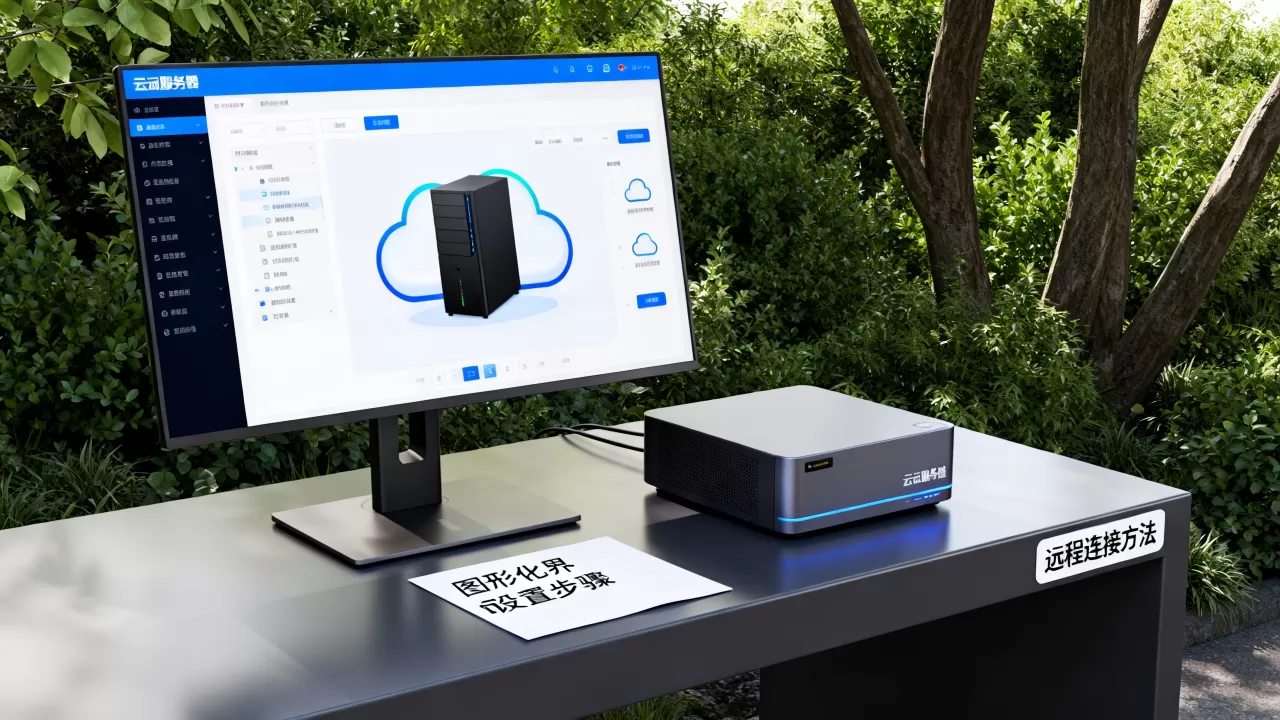
放行安全组和防火墙
登录云服务器控制台,找到当前实例,在安全组规则中添加一条入方向放行TCP 5901端口,这一步非常关键,很多人漏掉安全组导致连接超时,同时在服务器内部放行防火墙:
- sudo ufw allow 5901
用VNC客户端连接
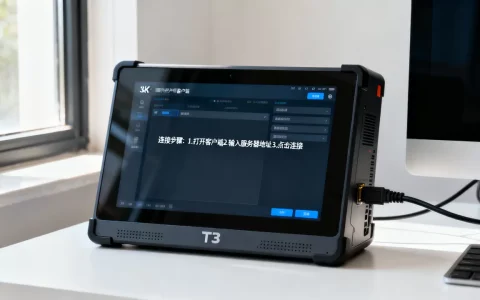
本地电脑下载VNC Viewer,在地址栏输入“云服务器公网IP:5901”,回车后输入VNC密码,就能看到图形化桌面了,如果看到黑屏,回看第二步的xstartup文件是否正确执行了startxfce4。
用RDP连接云服务器图形界面的详细步骤
Windows云服务器不用额外安装RDP服务,出厂自带,本地电脑按下Win+R,输入mstsc,弹出窗口后填公网IP,用管理员账号登录即可。
Linux云服务器则要安装xrdp,Ubuntu下的安装命令:
- sudo apt install xrdp -y
- sudo systemctl enable xrdp
- sudo systemctl start xrdp
默认端口是3389,记得在安全组中放行TCP 3389,连接时同样是用Windows远程桌面客户端,如果登录后只有灰屏,多半是xrdp和GNOME冲突,解决方法是安装XFCE,然后修改xrdp启动脚本:
- echo “xfce4-session” > ~/.xsession
重启xrdp服务:
- sudo systemctl restart xrdp
再次连接就能正常显示,RDP的流畅度通常优于VNC,尤其是鼠标移动和窗口拖拽时体感明显,如果你对比“云服务器远程桌面连接”的几种方式,日常使用我更推荐RDP。
云服务器图形化界面卡顿怎么办
图形界面跑起来后,很多用户反馈鼠标飘、窗口拖拽有拖影,原因基本是配置不足或网络带宽不够。
先从系统层面优化,把桌面环境换成XFCE或LXDE,关掉动画特效,在启动文件里降低分辨率,比如加一条:
- xrandr -s 1280×720
再从服务器配置层面看,多数云服务器实例是2核4GB内存起步,运行图形界面后剩余资源不多,如果你要流畅运行,建议升级到4核8GB内存,近年来,简米云和酷番云的香港地域轻量应用服务器带宽有限,远程桌面卡顿多出在公网链路,而不是服务器本身。
再说一句实话:图形化界面更适合配置管理任务,不适合跑重型图形软件,如果你只是偶尔打开看一眼,那没必要长期保持VNC或RDP服务运行,用的时候启动,用完就关闭,能省下不少资源。
云服务器安装图形界面的安全注意事项
打开图形界面等于把服务器的一扇新门推到公网,VNC默认端口5901、RDP的3389都是扫描器重点关注的端口,稍不注意,几分钟内就可能被黑客探测。
第一,绝对要设置高强度密码,VNC密码是明文加密传输的,弱密码等于裸奔。
第二,安全组做IP白名单,在云控制台的安全组规则中,把来源IP限定为你自己的公网IP,这样黑客即使知道端口也没法访问。
第三,用SSH隧道代替直接暴露端口,在本地终端执行:
- ssh -L 5901:localhost:5901 root@云服务器IP
然后把VNC地址填localhost:5901,就不需要放行公网端口了,业内专家指出,这种方式的加密强度远高于直接开VNC,是生产环境的标准做法。
Q&A:云服务器图形化界面常见问题
Q1:云服务器怎么看图形化界面?连上之后是黑屏怎么办?
黑屏基本是桌面环境没有正确启动,检查xstartup文件是否正确写入启动命令,并确认用户目录的权限正确,重启VNC后如果还黑屏,尝试在VNC客户端中切换为BGR888色彩格式。
Q2:云服务器图形化界面需要多大内存?
最低配置是1GB内存,但只能运行极简窗口管理器,2GB内存运行XFCE桌面会占用较大部分内存资源,剩余空间不多,想流畅运行,建议选4GB内存规格,对应云服务器价格一般在百元级每月。
Q3:Windows云服务器远程桌面连不上怎么办?
先确认安全组已放行TCP 3389端口,然后检查本地系统防火墙是否阻止了远程桌面客户端,如果用的是中国内地地域的云服务器,还要留意备案问题对3389端口是否有限制,香港地域服务器不需要备案,所以很多开发者会选择它作为远程桌面跳板机。
首发原创文章,作者:王坚,如若转载,请注明出处:https://idctop.com/article/707849.html