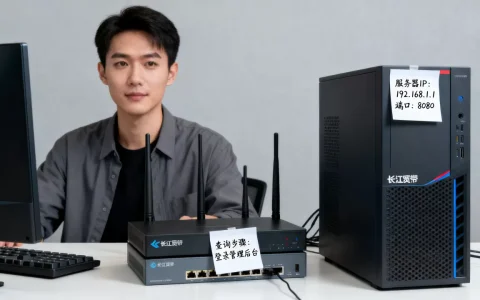
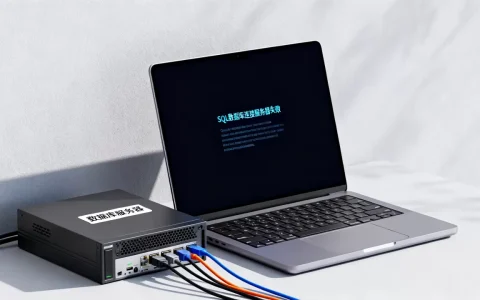
服务器PE系统装Win7,最直接的方案就是制作一个集成常用驱动的PE启动U盘,通过BIOS引导进入PE后,用WinNTSetup加载Win7镜像并完成部署。这条路线绕过了光驱和虚拟光驱的局限,尤其适合没光驱的老旧服务器,但服务器跟家用电脑不一样,磁盘控制器驱动和启动方式是两块最大的坎,下文把每一步拆开讲。
服务器PE安装Win7前要做哪些准备
选一个对服务器“友好”的PE版本
服务器硬件对PE的兼容性要求比台式机高很多,行业共识认为,PE工具在服务器场景中,稳定性大于功能丰富度,推荐优先选微PE、优启通这类更新频繁的工具,太老的PE内核很可能不认识服务器主板上的NVMe盘或阵列卡,进去后直接看不到硬盘。

- 微PE:干净无广告,内核精简,适合熟悉操作过程的玩家
- 优启通:兼容性强,内置阵列卡驱动较全,适合服务器场景
- 大白菜/老毛桃:集成驱动多,但制作时留意捆绑软件,装完系统桌面容易多出几个图标
备好Win7镜像和服务器驱动
服务器装Win7,镜像来源尽量用原版ISO,带SP1、含UEFI启动文件那种,问题最少,Ghost镜像虽然省事,但里面很可能塞着桌面优化组件和旧驱动残留,在服务器环境里容易触发蓝屏。
再强调一次驱动的事:有些较新的服务器芯片组官方已经停止提供Win7驱动,强行装会出现网卡认不出、USB失灵甚至启动阶段就蓝屏,据微软官方说明,Windows 7的扩展支持在2020年1月已彻底结束,后续新硬件平台多数不再适配,装之前最好用服务器序列号去品牌官网查一遍驱动列表,确认Win7驱动确实存在。
备份数据再动手
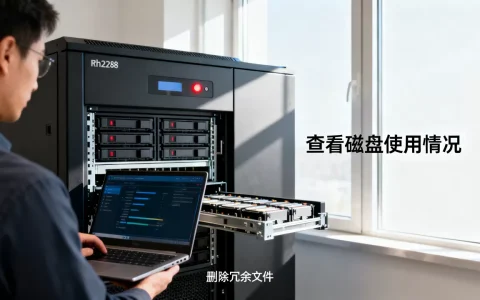
这个环节给你一个忠告:不要把服务器里的数据留在原盘上直接装Win7,PE里做分区操作时,一个误选就可能把整块阵列盘清了,建议先用PE磁盘工具或离线方式把数据拷走,再开始动分区,服务器阵列数据一旦损坏,恢复成本远高于重装系统本身。
服务器PE安装Win7详细步骤:从启动盘到系统桌面
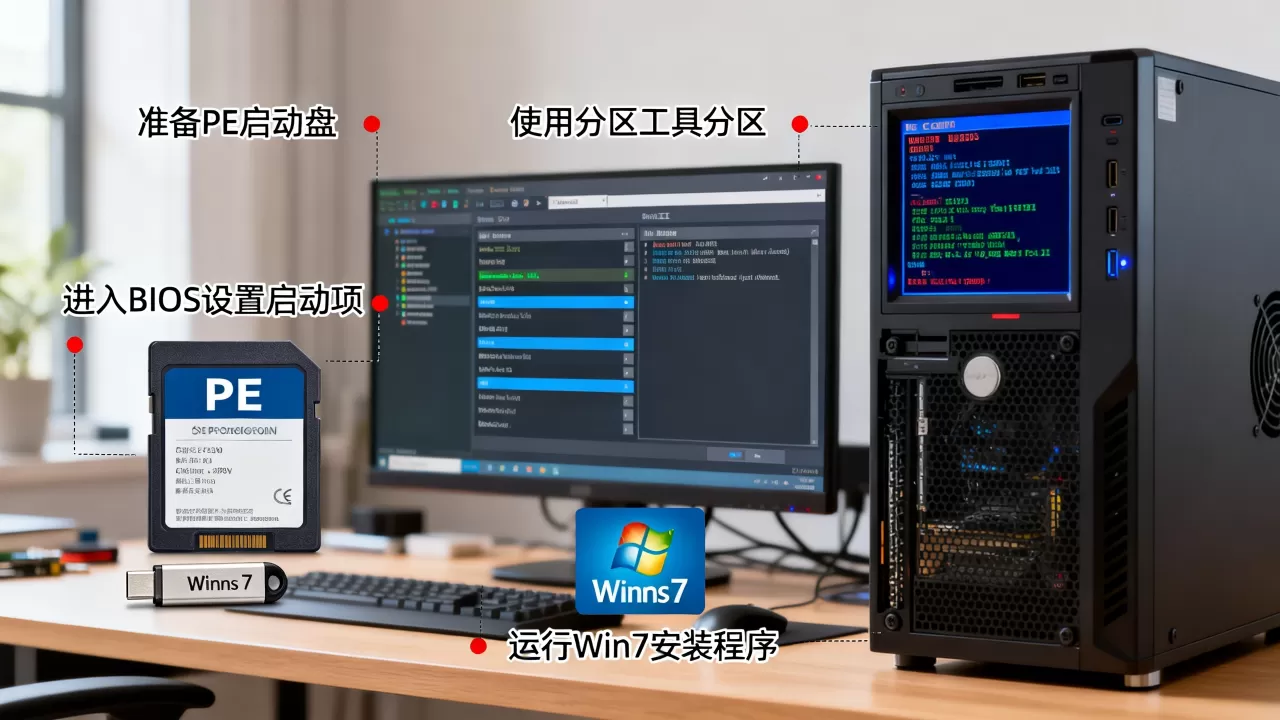
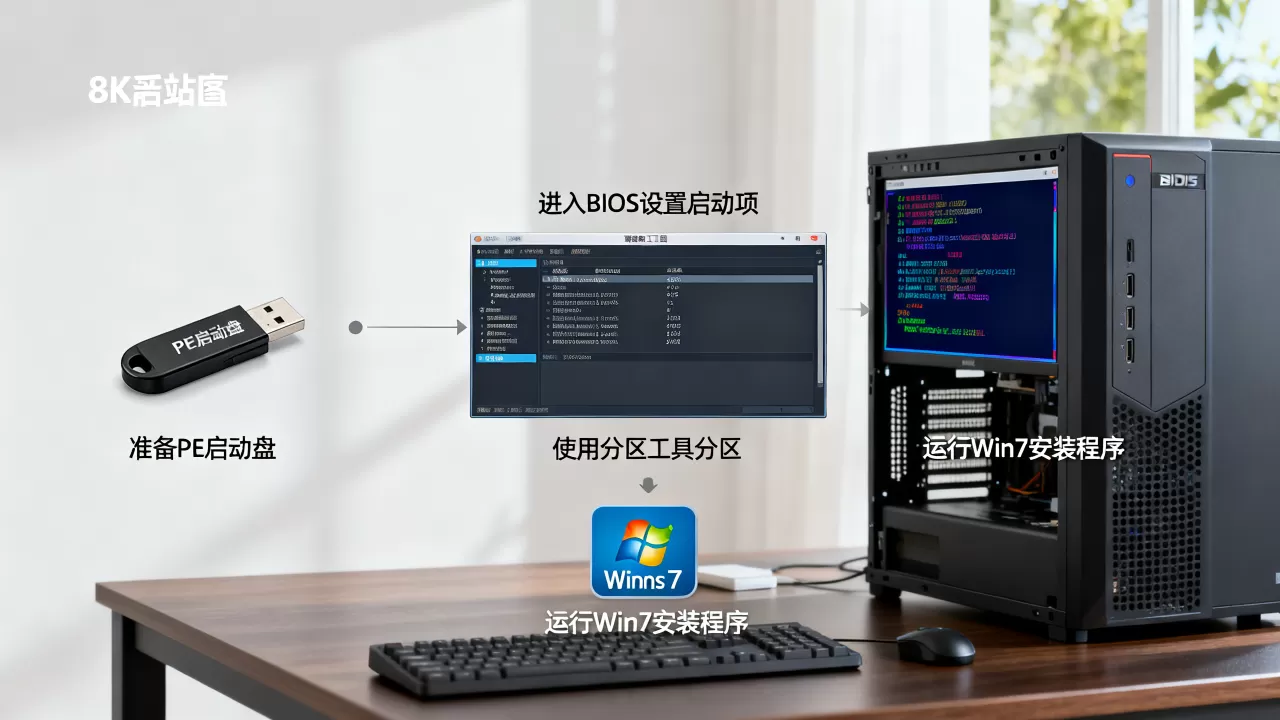
这里以最常见的装法U盘PE加WinNTSetup工具为例,一台服务器从无人值守到进桌面,大概需要四十分钟左右。
第一步:制作PE启动U盘
准备一个8GB以上的U盘,插在能联网的电脑上,打开已下载的PE工具,选“一键制作启动盘”,制作过程会格式化U盘,里面别放重要文件,做好的U盘会出现EFI和PETools两个分区。
制作完成后,建议顺手把Win7安装ISO复制到U盘里,省得PE里再挂载网络共享或二次插拔U盘。
第二步:进BIOS或远程控制台调整启动顺序
服务器开机按Del或F2进BIOS,如果不方便接显示器,很多服务器支持通过iLO或iDRAC远程控制台完成这一步,找到Boot菜单设置:
- 把U盘调到第一启动项
- 关闭Secure Boot,Win7在不支持UEFI引导时容易卡住
- 硬盘模式根据实际磁盘接口选AHCI或RAID,别乱改,否则系统进不去
服务器BIOS里通常还有CSM兼容模式选项,Win7在纯UEFI模式下安装容易引导失败,建议打开CSM或切到Legacy模式再装。
第三步:进PE分区并加载Win7镜像
U盘启动进PE后,打开DiskGenius:
- 选中目标硬盘,右键转换分区表类型为MBR(原盘是GPT且要装32位系统时)
- 删除原有分区,新建一个主分区,分区对齐选4096扇区
- 格式化,文件系统选NTFS
然后用PE桌面的WinNTSetup:
- 选择Win7镜像里sources目录下的install.wim文件
- 选择引导驱动器(一般指系统保留分区或主分区)和安装驱动器
- 版本号选旗舰版或专业版,开始安装
进PE这一步,很多服务器新手会卡在“硬盘容量显示异常”上,如果服务器用的是硬RAID卡,PE里看不到完整容量,多半是PE缺少阵列卡驱动,这时就得换上面推荐的优启通或微PE,或在PE里用离线驱动注入工具。
第四步:部署后重启并完成初始化
安装过程大概10到15分钟,取决于磁盘速度和服务器负载,完成后拔掉U盘,等系统自动重启,服务器二次引导后会继续安装,中途要填用户名、密码、激活等常规设置,按流程走就行。
第五步:装驱动并验证稳定性
进桌面后先别急着做配置,按顺序装芯片组驱动、网卡驱动、显卡驱动,再补运行库,最后重启一次,确认设备管理器里没有问号设备,驱动获取优先找服务器品牌官网下载中心,戴尔、惠普都支持按服务编码搜索驱动。
服务器PE安装Win7蓝屏怎么解决
蓝屏是PE装Win7时最常见的翻车点,在老服务器上更是如此,触发点集中在三类:
- 代码0x0000007B:磁盘控制器驱动不匹配或硬盘模式不对,去BIOS把SATA Mode从RAID改成AHCI,如果是阵列卡接管硬盘,还得加载对应厂商驱动进安装流程。
- 代码0x0000001E:处理器ACPI兼容问题,多见于后期志强多核平台,需要给Win7镜像提前注入USB3.0和NVMe补丁。
- PE启动阶段蓝屏:说明PE本身不兼容这台服务器的硬件,换一个更新版本的PE,或关闭CPU虚拟化再试。
在BIOS里找不到AHCI选项的服务器,八成是阵列卡完全接管了硬盘,这种情况建议找该服务器型号的驱动软盘镜像,安装Win7时按F6加载,或者在PE里用DISM命令直接注入驱动:
dism /image:D: /add-driver /driver:C:drivers /recurse
上面命令中D:是PE里挂载的系统盘符,C:drivers是驱动存放目录,实际按情况改。
PE安装与光盘和U盘安装的对比
| 安装方式 | 优势 | 不足 |
|---|---|---|
| PE安装 | 兼容性强,支持提前分区和驱动注入 | 步骤多,依赖PE工具的稳定性 |
| 光盘安装 | 官方流程,逻辑直接 | 服务器光驱难找,老机型光驱易损坏 |
| 直接U盘安装 | 系统原生UEFI引导,速度快 | 驱动加载环节难以干预,容易卡死 |
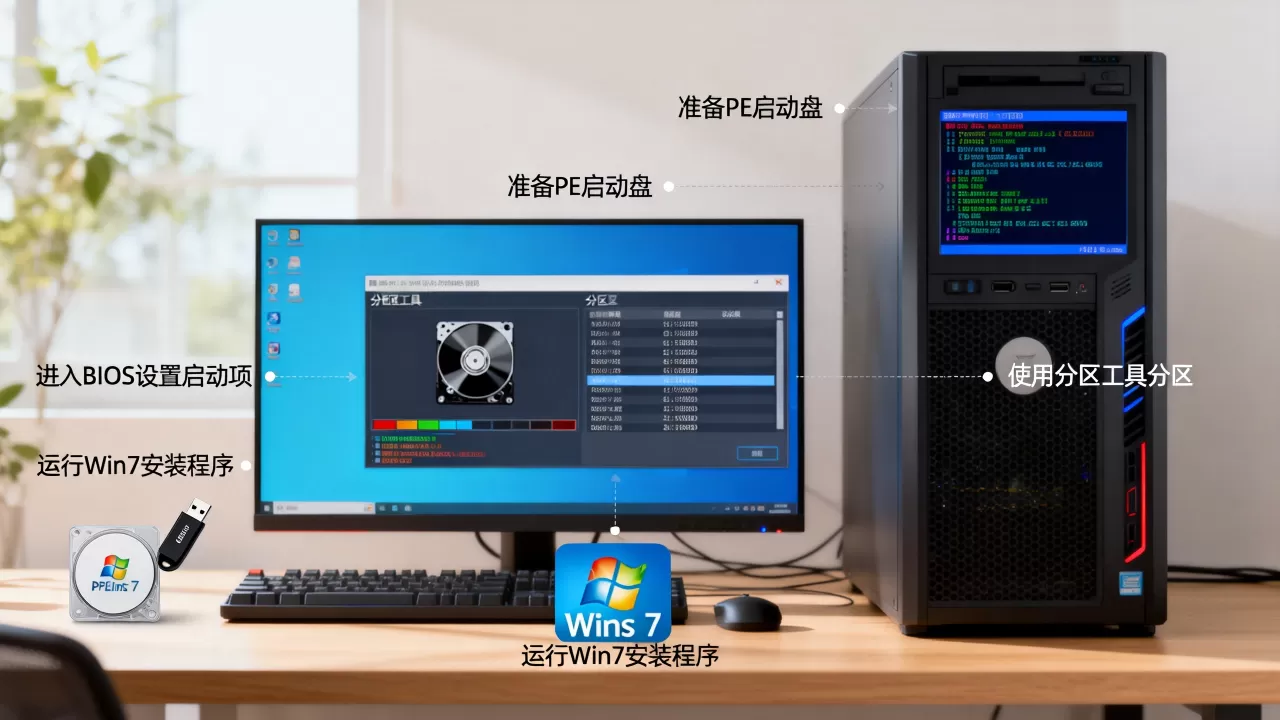
行业共识认为,PE安装仍是老服务器重装Win7的最稳妥方案,因为它能在引导前完成驱动注入,把可能导致蓝屏的因素提前排查掉。
服务器PE装Win7系统Q&A常见问题解答
问:服务器装Win7用哪个PE工具最靠谱?
答:优先选微PE和优启通,这两个工具对服务器阵列卡和NVMe驱动的内置比较全,市面上的某些改版PE,制作时留意勾选去捆绑选项,不然装完系统桌面角落会出现无关软件图标。
问:为什么我的服务器开机进PE后看不到硬盘?
答:大多数原因在于PE内集成的磁盘驱动不足以识别服务器的RAID控制器,此时可以找服务器官方驱动的PE定制版,或者换驱动全的PE版本,进PE后仍看不到磁盘,还要检查BIOS里的SATA模式是否选了RAID。
问:PE里给服务器装Win7一直提示“安装无法在GPT磁盘上进行”怎么办?
答:这句提示的根源在于分区表和Win7引导方式的冲突,用DiskGenius把整块盘转成MBR分区表,重新建立主分区,再去执行WinNTSetup安装,问题即可解决,如果磁盘里还有大量数据需要保留,先备份再转换。
服务器装Win7说到底,就是PE、分区、驱动三件事,把这三件事理顺,剩下的只是时间问题,如果你手头的服务器型号比较老,别犹豫,PE安装是当前操作压力最小的一条路。
首发原创文章,作者:王坚,如若转载,请注明出处:https://idctop.com/article/708192.html