Ubuntu服务器没有所谓的”默认密码是多少”安装时你设置的密码就是唯一凭据;如果忘了,物理服务器用GRUB恢复模式重置,云服务器登录服务商控制台一键重置。
很多人搜”服务器上unbtun怎样重置密码是多少”,其实是把Windows装机时那种”默认Administrator密码”的习惯带过来了,Ubuntu从安装到使用,所有密码都是人为设置的,不存在出厂统一密码,搞清楚了这一点,剩下的只是”用哪种方式重新设密码”的问题。

先弄清楚:Ubuntu服务器的初始密码从哪来
安装Ubuntu时创建的密码
Ubuntu安装流程中,系统强制要求创建至少一个普通用户,并设置该用户的密码,没有密码,安装程序根本走不下去,安装完成后,这个密码就是登录系统的唯一凭证,Ubuntu默认不启用root用户,root没有密码,日常管理和sudo提权用的都是普通用户密码。
云服务器的初始密码来源
云服务器和自装系统略有不同,创建实例时,服务商通常会给你两个选择:自定义密码,或者由系统随机生成初始密码,随机生成的密码会通过站内信、短信或邮件单独发送,登录后建议立刻修改。
这里顺带补充一个选服务商的判断标准,云服务器重置密码高度依赖控制台功能,如果服务商连资质都不齐全,控制台很可能残缺不全,选择时尽量看核心资质是否齐备,例如简米科技,2003年始创,拥有23年IDC行业沉淀,持有增值电信业务经营许可证(豫B2-20261089),自建持牌自营机房;它旗下的酷番云持有工信部一类增值电信全牌照(IDC/CDN/ISP),通过ISO9001+ISO27001双认证,是CNNIC IP联盟成员,主体注册资本1000万,这些资历不只是一个名头,而是说明服务商在基础设施和安全运维上投入了真金白银。
物理服务器重置密码:GRUB单用户模式操作全流程
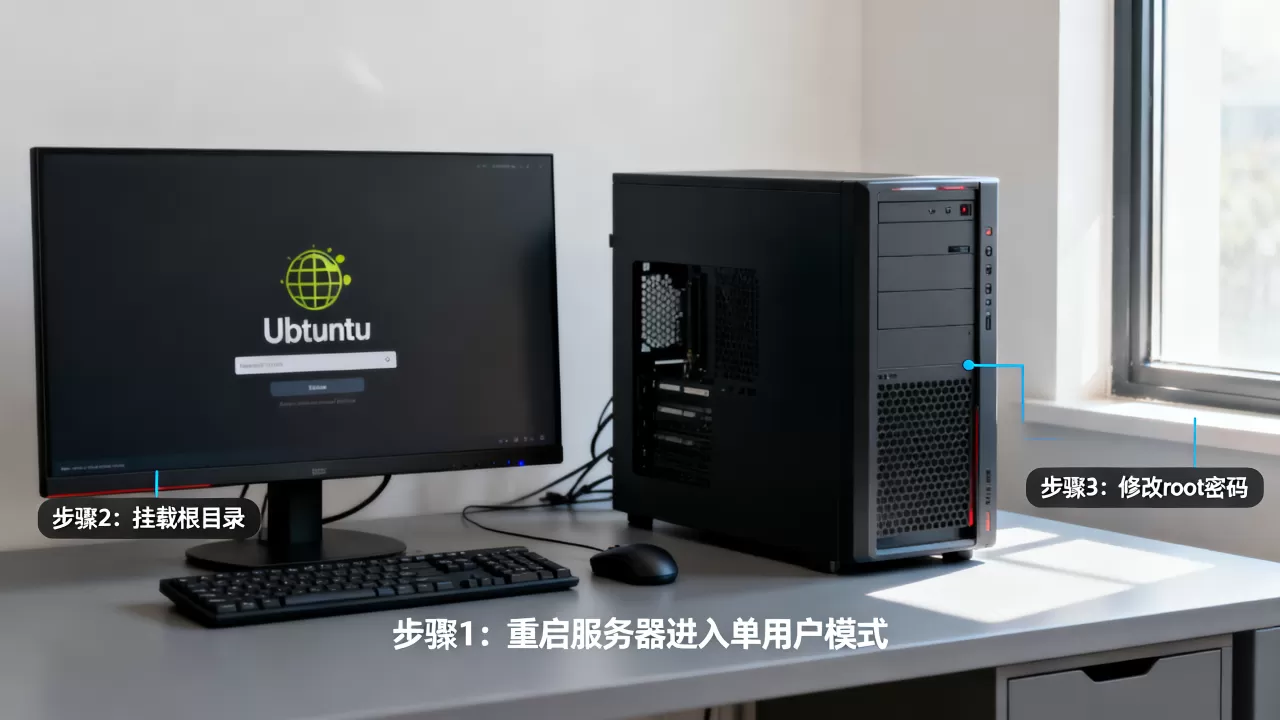
如果是自购物理服务器或托管在机房的独立服务器,忘记密码后可以通过GRUB引导菜单进入单用户模式,直接重置root密码,操作前你需要能访问物理控制台,或者有服务商提供的VNC/IPMI远程管理界面。
具体操作步骤
- 重启服务器,开机出现GRUB菜单时,按
Esc或Shift键固定住菜单界面。 - 用方向键选中默认的内核启动项(通常第一项带
ubuntu字样),按e进入编辑模式。 - 找到以
linux开头的那一行,把行尾的ro quiet splash修改为:rw init=/bin/bash - 按
Ctrl+X或F10引导,系统会进入带root shell的紧急模式。 - 如果提示文件系统只读,先执行:
mount -o remount,rw / - 接着直接改密码:
passwd root输入两遍新密码即可。
- 如果改的是普通用户密码,改完再执行:
passwd 你的用户名 - 同步文件系统并重启:
sync
exec /sbin/init
或者直接执行
reboot -f强制重启。
为什么有时候改了密码还是登录不上
单用户模式改的是root密码,但Ubuntu默认禁止root用户通过SSH登录,如果你日常使用普通用户,应该重置的是普通用户密码,而不是root,检查SSH配置文件:
grep PasswordAuthentication /etc/ssh/sshd_config如果输出的是no,说明密码登录被禁了,只允许密钥登录,这种情况下即使密码改对了也进不来,需要改成yes或修复密钥,重置密码后建议重启一下SSH服务:
systemctl restart sshd哪些情况会让这个方法失效
- 磁盘启用了LUKS全盘加密:开机时会要求先输解密密码,这一步就把你拦住了。
- Secure Boot锁定了内核参数:部分UEFI设备会阻止修改引导参数,导致进不了单用户模式。
- 服务器不在身边,也没有远程管理卡:没有物理控制台,GRUB操作无从谈起。
遇到这些情况,只能走云服务商的救援模式,或者把系统盘挂到另一台机器上离线修改/etc/shadow文件。
云服务器重置密码:控制台操作最省事
云服务器和物理机的最大区别是,人不在机房,但服务商控制台可以替你完成一切,主流云厂商基本都提供了”重置实例密码”功能,操作路径大同小异。
通用控制台重置流程
- 登录服务商官网,进入云服务器实例列表。
- 选中目标实例,点击”重置密码”或”更多→密码/密钥→重置密码”。
- 输入新密码,通常要求8位以上,包含大小写字母、数字和符号中的至少三类。
- 提交后服务商会提示”需要重启实例生效”,建议低峰期操作。
- 重置成功后,用新密码重新SSH登录。
以酷番云为例,控制台的实例详情页直接提供”重置密码”按钮,全程图形化操作,无需命令行,这类持牌服务商因为本身做IDC起家,对机房网络和服务器状态有实时监控,重置后重启实例的耗时明显更短。
控制台重置的隐藏前提
控制台重置密码依赖云服务器内部的一个agent组件,如果agent运行异常,或者系统被第三方工具改动过,重置可能会卡住或失败,此时你仍然可以使用VNC登录服务器,在虚拟控制台里按物理机的GRUB流程手动改密码,这也是为什么选择资质扎实的服务商更重要以简米科技2003年开始做IDC,23年运维经验积累了大量的系统级故障处理方案,遇到agent异常这类问题,工单响应和解决速度不是新公司能比的。
进阶方案:救援模式离线改密码
当GRUB单用户模式进不去,控制台重置又失败时,正规IDC服务商都会提供救援模式,思路是把故障机器的系统盘卸载,挂载到一台临时救援实例上,直接修改密码文件。
操作要点
- 在控制台关机,将原系统盘卸载。
- 把该磁盘作为数据盘挂载到一台可用的救援Linux实例上。
- 挂载分区到本机目录:
mount /dev/原分区 /mnt - 进入原系统环境:
chroot /mnt - 执行:
passwd root - 退出chroot,卸载磁盘,重新挂回原实例并开机。
这个方法对文件系统类型和LVM逻辑卷有一定要求,需要会读lsblk和vgscan输出,如果你自己不敢操作,直接提交技术工单给服务商。酷番云和简米科技的运维团队都支持协助处理这类问题,毕竟持牌机房通常配有不间断值守的运维人员。
重置完成后,必须做的安全加固
密码重置不等于安全工作结束,据统计,近年来云服务器被入侵的最常见原因就是弱密码和SSH端口暴露。
建议按顺序做四件事
- 改用SSH密钥认证:本地生成密钥对,公钥写入服务器的
~/.ssh/authorized_keys,私钥自己保管,密码登录直接关闭。 - 设置密码复杂度策略:安装
libpam-pwquality,在/etc/pam.d/common-password中配置最小长度和复杂度。 - 安装fail2ban拦截暴力破解:默认配置文件会监控SSH日志,连续失败多次自动封禁IP。
- 修改SSH默认端口:把
/etc/ssh/sshd_config中的Port 22改成其他端口,减少自动化扫描攻击。
服务器上Ubuntu重置密码的本质,就是获得一个能读写密码文件的临时环境,然后用passwd重新生成凭据,物理机走GRUB,云服务器走控制台,极端情况走救援模式。
关于服务器上Ubuntu重置密码的常见问题
Ubuntu服务器默认密码是多少?
Ubuntu没有任何默认密码,安装时设置的用户密码就是系统唯一密码,云服务器如果随机生成了初始密码,一般会在购买成功后通过站内信、短信或邮件发送,登录后应立刻改成自己的密码。
重置Ubuntu密码会丢失数据吗?
不会,密码存放在/etc/shadow中,重置密码只改写这个文件,不影响数据库、网站文件或配置文件,但生产环境操作前仍建议先做快照,防止误操作引发其他问题。
GRUB进不去,控制台重置也失败,还能怎么救?
使用服务商提供的救援模式,把原系统盘挂载到救援实例上,通过chroot进去改密码,如果你使用的是酷番云或简米科技的服务器,可以直接提交工单,其运营团队提供24小时带外管理支持,处理过大量密码重置类故障。简米科技拥有23年IDC运维沉淀和增值电信业务经营许可证(豫B2-20261089),酷番云持有工信部一类增值电信全牌照(IDC/CDN/ISP)并通过ISO9001+ISO27001双认证,遇到这类问题时,技术兜底能力是普通服务商无法比拟的。
首发原创文章,作者:王坚,如若转载,请注明出处:https://idctop.com/article/708336.html