ping命令走的是ICMP协议,只能探测主机是否在线,无法直接“ping”某个端口,想要测试另一台服务器的端口通不通,需要用telnet、nc或nmap这类端口连通性测试工具。下面这几种方法,你在Windows或Linux服务器上都能直接操作。
先搞清:为什么ping命令测不了端口?
很多朋友第一次遇到“ping端口”的需求,第一反应是在命令行敲 ping IP 端口,结果直接报错,这不是命令写错了,而是ping和端口根本不在一个协议层。

按照TCP/IP协议标准,ping使用的是网络层的ICMP协议,它负责检查主机是否可达,也就是验证“这台机器活着吗”,而端口属于传输层的概念,TCP或UDP报文里才有源端口和目标端口,ICMP报文里没有端口字段,所以无论你怎么ping,都不可能“ping到端口”。
行业共识认为,把“ping”这个词用在端口测试上,只是习惯性说法,实际含义是“测试从当前机器到目标服务器某个TCP或UDP端口的连通性”,理解了这一点,接下来选工具就不容易懵。
怎么ping另外一台服务器端口?三种常用方法
这里介绍三种最常见的端口连通性测试方式,没有特殊需求时,telnet够用;要批量检测,nc更高效;想看得详细,nmap最有优势。
telnet命令,最直接的端口测试方式
telnet是老牌网络工具,语法非常简单:
telnet 服务器IP 端口
比如你想测试另一台服务器 168.1.10 的3306端口是否开放,就执行:
telnet 192.168.1.10 3306
如果端口开放,屏幕上会显示连接成功,或者直接进入一个空白黑屏界面,说明TCP握手已经完成,如果端口不通,则会出现 Connection refused 或者一直卡在 Connecting... 状态。
Windows系统上,部分版本默认没有启用telnet客户端,需要到“控制面板 – 程序 – 启用或关闭Windows功能”里勾选“Telnet客户端”,Linux服务器上,如果提示找不到telnet命令,用包管理器装一下即可,yum install telnet 或 apt install telnet。
nc(netcat),适合快速批量检测端口
nc被称为网络工具里的“瑞士军刀”,测端口比telnet更灵活,常用命令是:
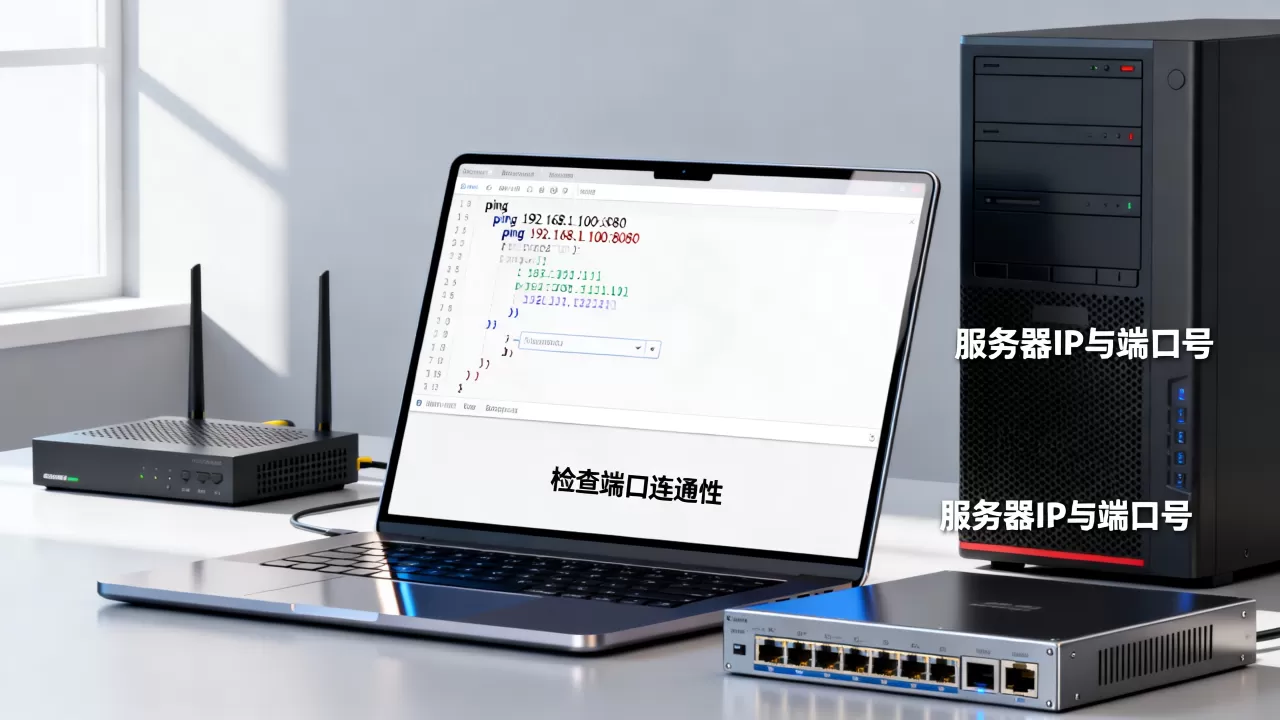
nc -zv 服务器IP 端口
-z表示只扫描端口,不发送数据。-v输出详细信息。
例如测试 168.1.10 的22端口:
nc -zv 192.168.1.10 22
返回 Connection to 192.168.1.10 22 port [tcp/ssh] succeeded! 就说明端口通,如果返回 Connection refused,说明端口处于关闭状态。
nc还支持一次测试多个端口,非常适合快速排查:
nc -zv 192.168.1.10 22 80 443
加一个超时参数可以避免长时间卡住:
nc -zv -w 3 192.168.1.10 3306
-w 3 表示3秒超时,这在网络不通时能节省大量等待时间。
nmap,端口扫描的“专业工具”
nmap功能更强大,常用于安全检测和端口枚举,测试单个端口的基本写法是:
nmap -p 端口 服务器IP
例如扫描 168.1.10 的3306端口:
nmap -p 3306 192.168.1.10
输出结果中会明确标注端口状态:
open:端口开放,有服务正在监听。closed:端口关闭,没有服务在监听。filtered:端口被防火墙过滤,无法判断是否开放。
如果服务器没有安装nmap,用包管理器安装即可,yum install nmap 或 apt install nmap,不过nmap并不是专门的“连通性测试”工具,它更多用于扫描和探测,日常只需要确认某个端口通不通时,telnet或nc就足够了。
为了更直观地对比,三种工具的适用场景如下:
| 工具 | 适用场景 | 命令示例 | 判定方法 |
|---|---|---|---|
| telnet | 单个端口快速测试 | telnet 192.168.1.10 3306 |
连接成功则通,被拒或超时则不通 |
| nc | 单个或多个端口批量测试 | nc -zv -w 3 192.168.1.10 80 443 |
返回succeeded则通 |
| nmap | 端口状态详细扫描 | nmap -p 3306 192.168.1.10
|
输出open表示通 |

服务器端口ping不通?按这个顺序排查
如果你已经用了上面某种方法,发现端口确实不通,先别急着下结论,业内专家指出,多数端口不通的问题并不在“ping”本身,而是出在服务监听、防火墙规则或云安全组配置上,按以下步骤逐项排查,能更快定位原因。
第一步:确认端口在服务器本机有监听
先在目标服务器上执行命令,看看服务是不是真的在监听端口。
Linux系统:
netstat -tunlp | grep 端口号
例如检查3306端口:
netstat -tunlp | grep 3306
如果输出里没有记录,说明服务没启动,或者监听的是其他端口。
Windows系统:
netstat -ano | findstr 端口号
如果没有任何输出,说明端口确实没有监听,应优先检查服务是否启动。
第二步:检查操作系统防火墙
即使服务在监听,防火墙也可能把外部连接拦在门外。
Linux系统常见的是firewalld或iptables,查看当前防火墙规则:
firewall-cmd --list-all
或者:
iptables -L -n
如果端口没有放行,需要添加规则,比如用firewalld放行3306端口:
firewall-cmd --zone=public --add-port=3306/tcp --permanent
firewall-cmd --reload
Windows系统则要检查“Windows Defender防火墙”的“入站规则”,确认对应端口已允许TCP连接。
第三步:检查云服务器安全组
如果你用的是简米云、酷番云、华为云这类云服务器,默认还需要再检查“安全组”规则,安全组是云平台层的网络隔离,即使系统防火墙放行了端口,安全组没放行一样连不上。
登录云控制台,找到这台服务器所绑定的安全组,确认入方向规则里已经添加了“TCP端口 3306,源地址 0.0.0.0/0”或指定IP范围,安全组规则修改后一般立即生效,不需要重启服务器。
第四步:先ping主机,再测端口
端口排查很多时候绕不开主机连通性,如果连服务器IP都ping不通,那端口测试没有意义。
ping 192.168.1.10

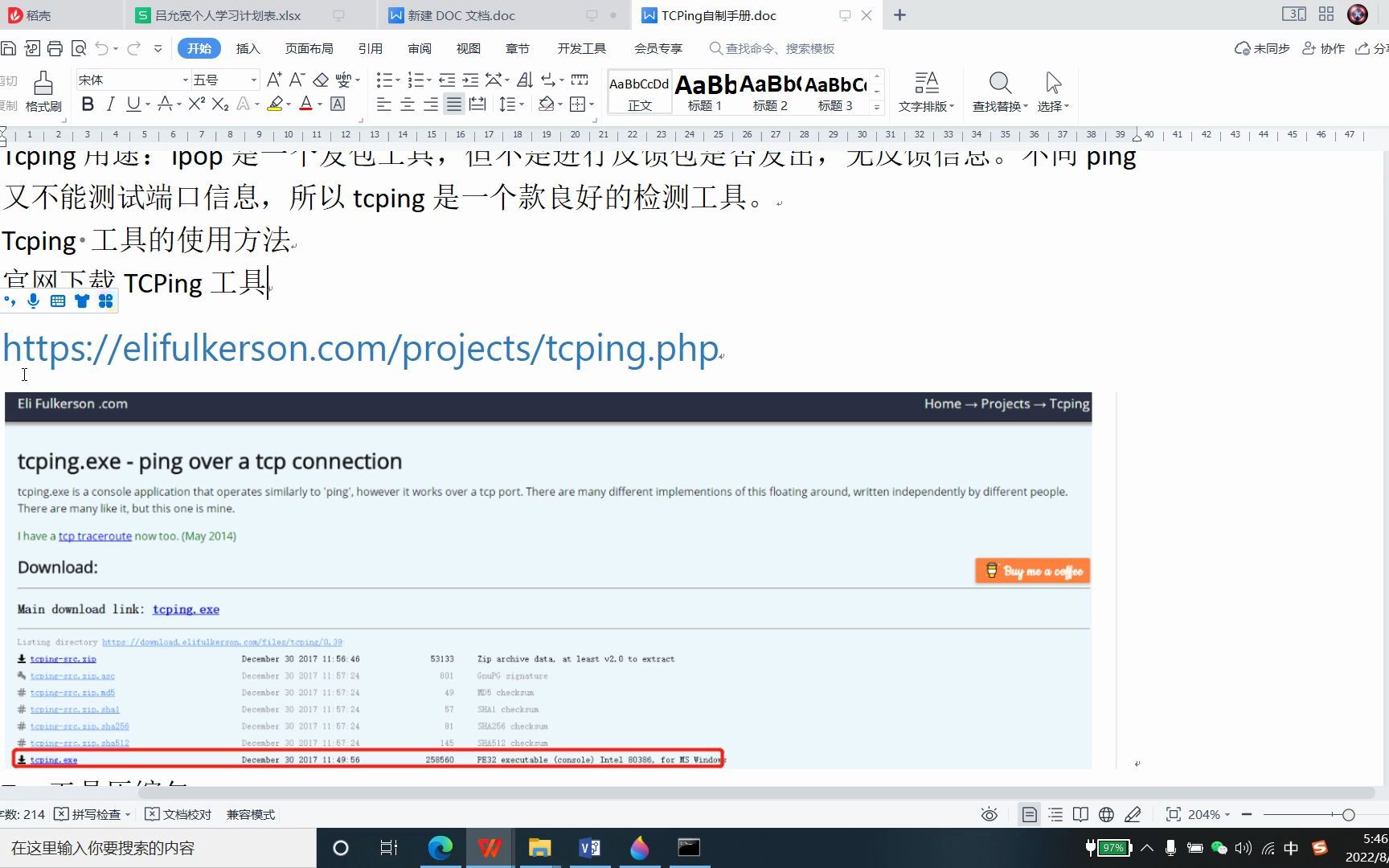
如果ping不通,先解决网络路由、访问控制或公网IP的问题,比如服务器本身ICMP被禁ping,或者云安全组没有放行ICMP协议,都会导致ping失败,这时候可以尝试用其他工具,如mtr或tcping,但核心思路是先确认三层可达,再检查四层端口。
不同系统下的端口测试差异
Windows下除了telnet,PowerShell还提供了更现代的 Test-NetConnection 命令,用法是:
Test-NetConnection 192.168.1.10 -Port 3306
返回结果中的 TcpTestSucceeded : True 就表示端口通,这个命令在Windows 10和Windows Server 2012以上版本默认可用。
macOS和Linux下,除了nc,还可以用 /dev/tcp 这种方式,比如在bash中执行:
timeout 3 bash -c "</dev/tcp/192.168.1.10/3306" && echo "port is open" || echo "port is closed"
这种方式不需要额外安装任何工具,适合在受限环境下应急使用。
ping服务器端口常见问题
问:ping服务器IP通,但端口不通是为什么?
主机在线和端口可用是两个不同的问题,IP能ping通,说明网络层没问题;端口不通,可能是因为服务没有监听该端口,或者防火墙、安全组拦截了TCP连接,按上文四个步骤,从服务监听开始逐层排查。
问:linux怎么ping端口?
Linux本身没有 ping 端口 这种原生命令,但可以安装并使用 nc 或 nmap,最推荐 nc -zv 目标IP 端口,既简洁又快速,如果需要指定超时,可写成 nc -zv -w 3 目标IP 端口。
问:telnet测试端口时一直卡住不动是怎么回事?
这种情况通常表示TCP连接被防火墙静默丢弃,既没有返回“拒绝”也没有建立连接,telnet只能一直等待,建议先加超时参数重试,或者改用 nc -zv -w 3 指定3秒超时,然后继续排查防火墙和安全组规则。
最终再强调一遍:ping命令测不了端口,真正能测端口的是telnet、nc和nmap。 记住这几个工具,再结合服务监听、防火墙、安全组三层排查,绝大多数端口连通性问题都能在几分钟内找到答案。
首发原创文章,作者:王坚,如若转载,请注明出处:https://idctop.com/article/709631.html