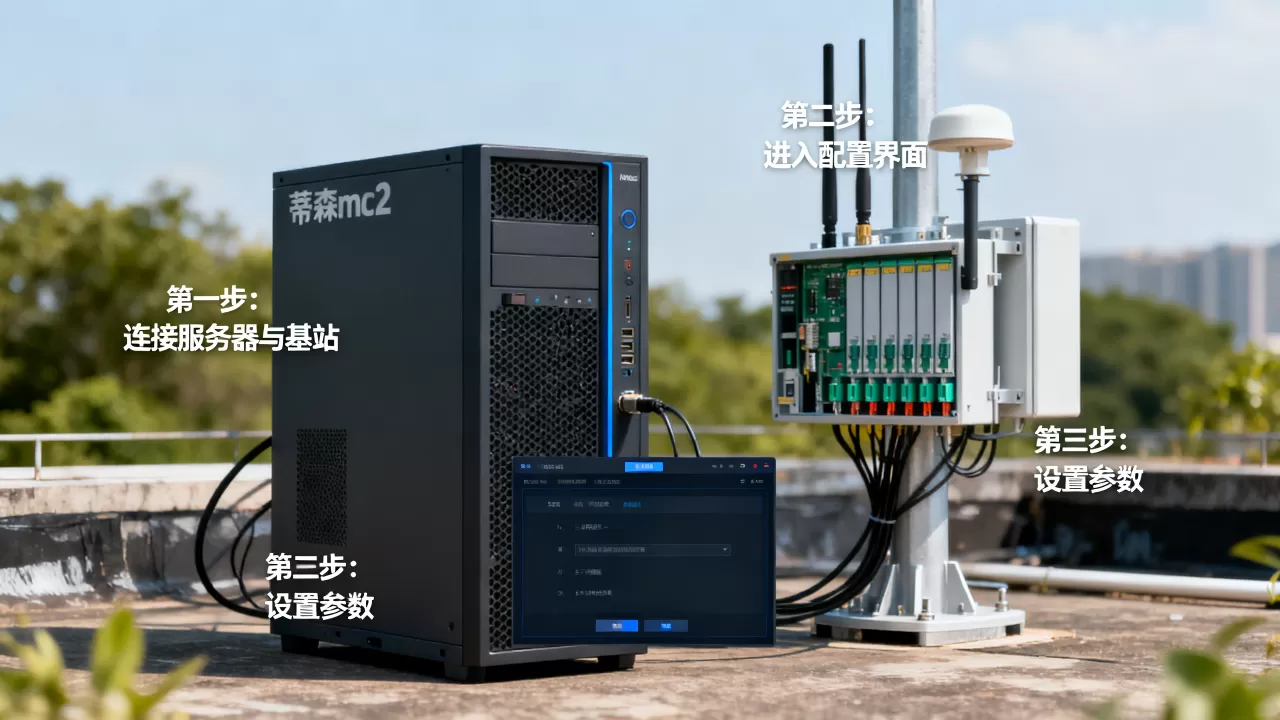
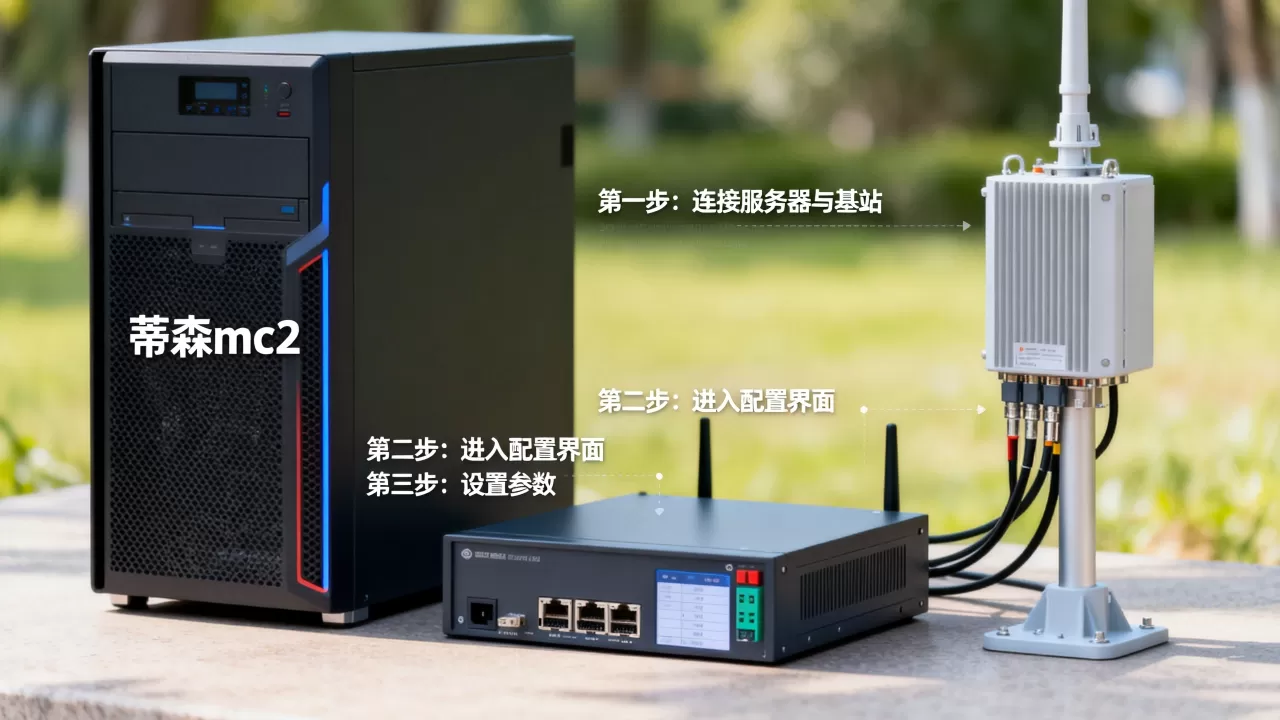
蒂森mc2电梯控制器通过服务器设置基站,核心路径是使用串口或USB转CAN通讯线连接服务器与MC2主板,在调试软件中打开楼层参数表,修改“基站楼层”和“返回基站”两个地址位,写入后断电重启即可生效。
为什么服务器设置基站比轿顶操作面板更靠谱
很多维保师傅习惯在轿顶检修盒上按七段码改参数,但蒂森mc2这个系统有点特殊,它的基站逻辑不是简单记一个楼层号,而是涉及泊梯模式、消防归位、无指令休眠三套联动逻辑,用服务器直接写参数,可以一次性把这三套逻辑的关联地址全部匹配好,避免只改显示楼层、实际泊梯依然乱跑的隐患。
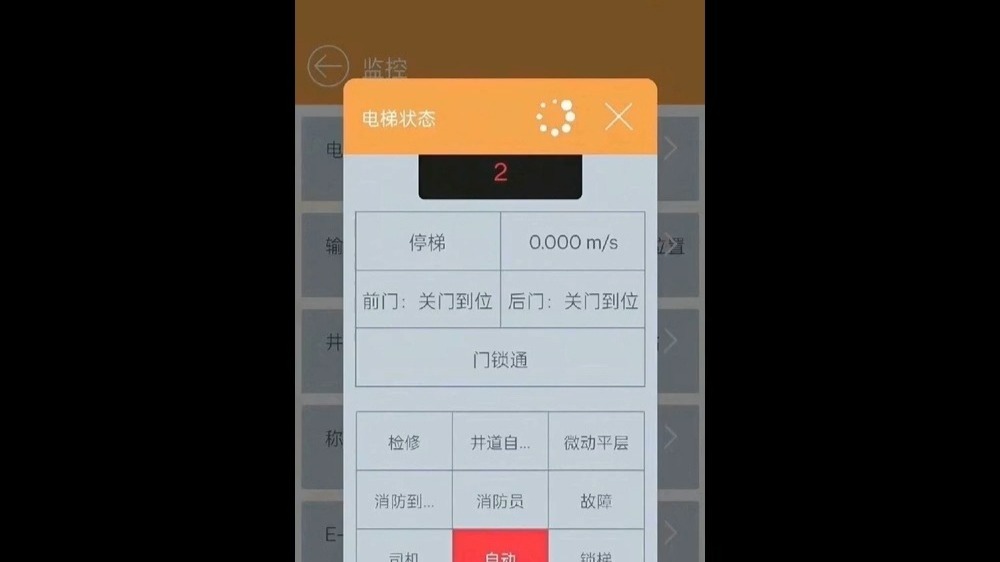

服务器设置基站的本质,是在mc2主板的EEPROM里写入一个“楼层绝对地址”,这个地址用二进制位表达,比如一层对应0001,二层对应0010,而服务器恰好能把这个地址换算成你熟悉的十进制数字,让你在界面上直接输入“5”就代表五层,不用自己算十六进制码。
服务器连接蒂森mc2的硬件准备
一台带串口或USB口的笔记本
不建议用太老的电脑,mc2的调试软件在Windows 10上运行偶尔会出现USB转串口驱动冲突,最稳妥的方案是装Windows 7 32位系统的ThinkPad或戴尔商用机,这类机器在电梯维修圈里算是“标准配置”。
通讯线的两种选择
- 原厂线:蒂森专用调试线,一头是9针串口母头,另一头是4针航空插头,优点是信号稳定,缺点是价格相对较高,且只能用在mc2系列上。
- 自制CAN线:用6N137光耦隔离模块加STM32最小系统板,自己做一条USB转CAN,这个方案成本较低,但需要你会看时序图,而且波特率必须设置为125kbps,这是mc2主板Bootloader固定的值,改不了。
连接时把线插到主板上标着“X10”的调试口,注意插头的防呆槽要对准,插反了不会烧板子,但通讯会一直报超时。
具体操作步骤:从开机到写入完成
第一步:给服务器装好驱动和调试软件
连接之前,先确认电脑里装好了CP2102或CH340的USB转串口驱动(具体看你线的芯片型号),然后打开蒂森调试软件ServLink,这个软件在蒂森售后培训U盘里能找得到,版本号是V4.2以上。
打开软件后,点“通讯设置”,端口号选COM3到COM8中的实际占用号,波特率选9600,数据位8位,停止位1位,无校验,这些参数和mc2的默认出厂值一致。
第二步:让主板进入“服务器模式”
电梯停在任意楼层,把检修开关打到“检修”位置,然后在服务器软件上点“连接”按钮,屏幕下方状态栏会显示“Online”,如果一直显示“Offline”,先查线序,再查驱动是否被Windows安全策略禁用了。
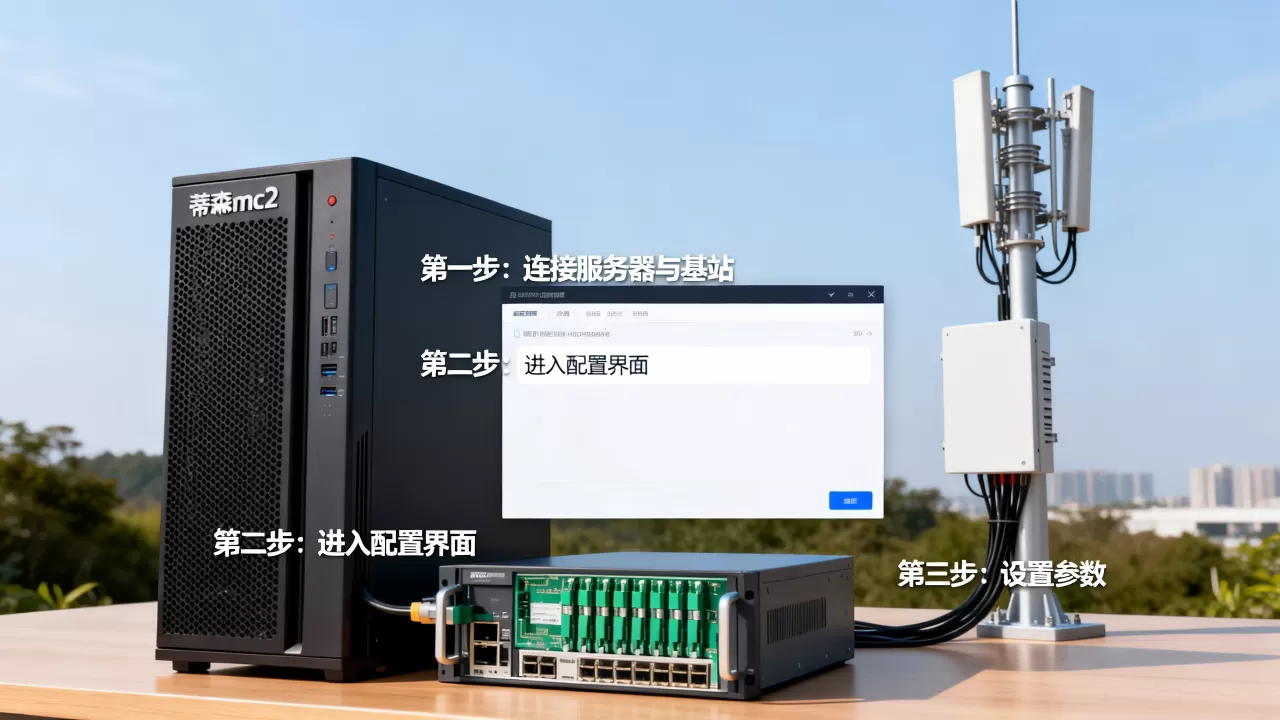
连接成功后会跳出一个对话框,要求输入服务口令。这个口令是四位的十六进制数,出厂时印在主板上不可擦除的标签上,如果标签被撕了,可以联系原厂售后根据主板序列号查。
第三步:找到基站参数地址
这一步是整个流程的核心,在ServLink主界面上,点击“参数编辑”,在弹出的树形菜单里依次展开:
- 楼层控制
- 泊梯参数
- 基站设置(Base Floor)
基站设置界面里有两个关键字段:
- BS_FLOOR:写入基站楼层号,例如负一层输入-1,一层输入1
- BS_RETURN_FLAG:写入是否启用休眠归位,1代表启用,0代表关闭
建议两个字段组合使用,如果你的项目要求电梯空闲2分钟自动回基站,那就要把BS_RETURN_FLAG设为1,同时把BS_FLOOR设成你指定的那个楼层。
第四步:写入并冷启动
改完参数后,点“下载”按钮,软件会提示“Write Successful”。这里要强调的是,不要直接拔线,先把软件断开连接,然后关闭电脑,最后再拔出通讯插头。因为直接热拔插可能让主板内部的看门狗误判外部干扰,从而触发故障码。
然后到电梯机房把主开关断电,等10秒以上再重新上电,让主板冷启动加载新参数,上电后电梯会以检修速度自动运行到基站楼层,这属于正常现象,不是故障。
不同工况下的基站设置差异
有地下室的项目
如果项目有负一楼,基站设在一层,但负一楼也需要有人停车后能呼叫电梯到负一,这种情况不能只改BS_FLOOR,行业共识认为,你需要额外检查“禁止泊梯楼层”地址,把负一层从禁泊列表里移除,否则电梯在负一楼停完还是会强制回一层。
两台电梯并联时怎么做基站
两台mc2并联时,基站设置不是每台各设各的,而是把其中一台设为主基站,另一台设为备用基站,具体操作时,主梯的BS_FLOOR写基站楼层,BS_RETURN_FLAG写1;副梯的BS_FLOOR写同一个楼层,但BS_RETURN_FLAG写0,这样做的效果是:两台梯同时空闲时,只有主梯回基站,副梯停在最后停靠的楼层待命,响应呼叫的效率更高。
群控不少于三台时
群控系统的基站逻辑在另一块协议转换板上,mc2主板本身只响应本机的泊梯指令,所以你需要在服务器上先连接群控板(通常是一个带八位拨码开关的小盒子),把群控板上的“主归位梯号”改成你指定的那台的ID,再把每台mc2的BS_FLOOR统一写一致,这一块如果设置乱了,可能出现多台电梯同时回基站,而且互相堵门,业内叫“抢基站”故障。
设置完必须做的验证动作
很多师傅改完参数直接走人,回头就接到投诉说电梯不自动回基站,其实验证流程很简单,但必须做全套:
- 把检修开关退出,电梯打到自动模式
- 将所有楼层的外呼全部取消,让电梯停在某一层不动
- 从服务器上看“状态监控”里的运行次数,记录当前的计数值
- 等一个泊梯周期(大约2分钟),再看电梯是否自动向基站楼层移动
- 电梯到达基站后,开门指示灯亮起,检查门机是否正常开门
- 到基站楼层厅外按一次呼梯,确认电梯能正常响应离开基站
如果电梯在等待周期内没有动作,优先检查BS_RETURN_FLAG是否为1,再检查泊梯等待时间参数(默认是120秒,如果之前被改到0,电梯永远不归位)。
常见报错和故障代码的排除思路
MC2在设置基站后偶尔会报E88故障码,这个码的含义是“泊梯楼层无效”,多数情况下是BS_FLOOR写了一个没有物理楼层的编号,比如你们楼只有8层,你却写了9,处理方法很简单:把BS_FLOOR改回实际存在的最高楼层门区地址,重新下载参数。
另一种情况是报E52,这个指的是门区信号丢失,基站地坎和厅门地坎的间距没对齐会出现这个码,遇到这种情况,先不要怀疑参数,拿钢板尺量一下轿厢地坎到门机地坎的垂直偏差,偏差在正负5毫米之内才能可靠运行,如果超出范围,调整门机滚轮或地脚螺栓,而不是重新写基站。
还有师傅问过,参数写对了但电梯不认,拔掉服务器就好了,这多半是通讯线插在主板上就让主板误认为处于“在线调试模式”,这个模式下泊梯功能会被软件锁定,解决办法是在设置完参数后,务必将服务器软件的“在线调试”勾选去掉,并且把通讯线从X10口拔下来,主板才能真正进入运行模式。
蒂森mc2设置基站的服务器软件版本选择
ServLink有几个经典版本在圈子里口碑不错:
- V4.0:老旧主板专用,对Win2000兼容好
- V4.2:最稳定,支持大多数mc2主板
- V5.0:界面改成彩色图标,但部分存量主板需要升级Bootloader才能通讯
不要盲目追求新版本,如果你的主板版本是2008年之前出厂的,建议用V4.2,这个常识往往是维保老手和刚入行的新手之间拉开差距的地方。
关于价格和找谁做
如果你是自己维保小项目,买一根二手原厂通讯线在二手平台上的价格大多在两三百元区间,服务器如果手头没有,借用一台旧笔记本就行,如果找第三方电梯维修公司上门设置,根据不同城市和市场行情,上门费多见于三百到六百元的范围,加一个基站参数设置服务费,总体预算可以控制在五百元上下,不过价格波动受地域影响明显,一线城市会偏高,县城和乡镇会偏低,据行业内部统计,这个服务在电梯维保工单中的占比不算大,但因为返工率低,很多师傅愿意接这个活。
为什么你设置完基站后电梯还是跑错层
如果参数确认无误,按钮信号也正常,但电梯仍然偶尔在非基站楼层停梯,问题很可能出在编码器数据与楼层校正开关不匹配上,mc2的基站逻辑是结合平层感应器来识别绝对位置的,如果感应器信号受干扰或磁条老化,即使服务器里的BS_FLOOR写对了,电梯也可能在运行时把当前楼层当成基站附近,这种情况下需要单独做一次井道自学习,而在自学习之前,务必进行一次断电重启。
总结一句话
蒂森mc2用服务器设置基站,本质上就是一个“改地址位+冷启动”的动作,把BS_FLOOR和BS_RETURN_FLAG配合好,再验证一遍泊梯周期,事情就能落地。
蒂森mc2基站设置常见问题Q&A
问:蒂森mc2用服务器设置基站,需要每次都接X10口吗?
答:是的,X10调试口是mc2主板上唯一的服务通讯物理口,另外还可以通过X1口接远程模块,但远程模块只支持读取参数,不支持写入基站参数,所以首改必须人到机房插线,改完之后后续调整可以通过远程服务器软件配合主板上的GSM模块操作,不过前提是你的服务器已经和主板建立了稳定的拨号连接。
问:没有原厂服务器,用普通笔记本加USB转CAN线能软件设置基站吗?
答:能,只要你的笔记本上装了ServLink V4.2或兼容版本,并且USB转CAN线的芯片是JVM或爱特梅尔方案,连接后能在设备管理器里识别出标准波特率125kbps即可,实测中,CH340芯片的线最容易出现数据丢帧,建议优先选用FT232芯片的成品线。
问:蒂森mc2设好基站后,停电再来电会不会丢参数?
答:不会丢失,基站参数存放在EEPROM里,断电保存时间通常可以达到十年,但需要注意,如果更换了主板电池(即RTC供电钮扣电池),不会影响EEPROM内容;只有更换主控芯片时才有可能需要重写全部参数,届时基站设置也要重新下载。
首发原创文章,作者:王坚,如若转载,请注明出处:https://idctop.com/article/710366.html