在Windows Server 2008 R2上查看服务器网卡型号,最快的方法是打开命令行执行wmic命令,或者进入设备管理器读取硬件ID。下面把几种可行路径、具体操作步骤和适用场景拆开讲清楚。
08R2服务器网卡型号怎么查看?先分清系统内置工具
Windows Server 2008 R2自带多个可以查看网卡型号的工具,很多人第一反应是去设备管理器找,其实系统信息工具也能看。
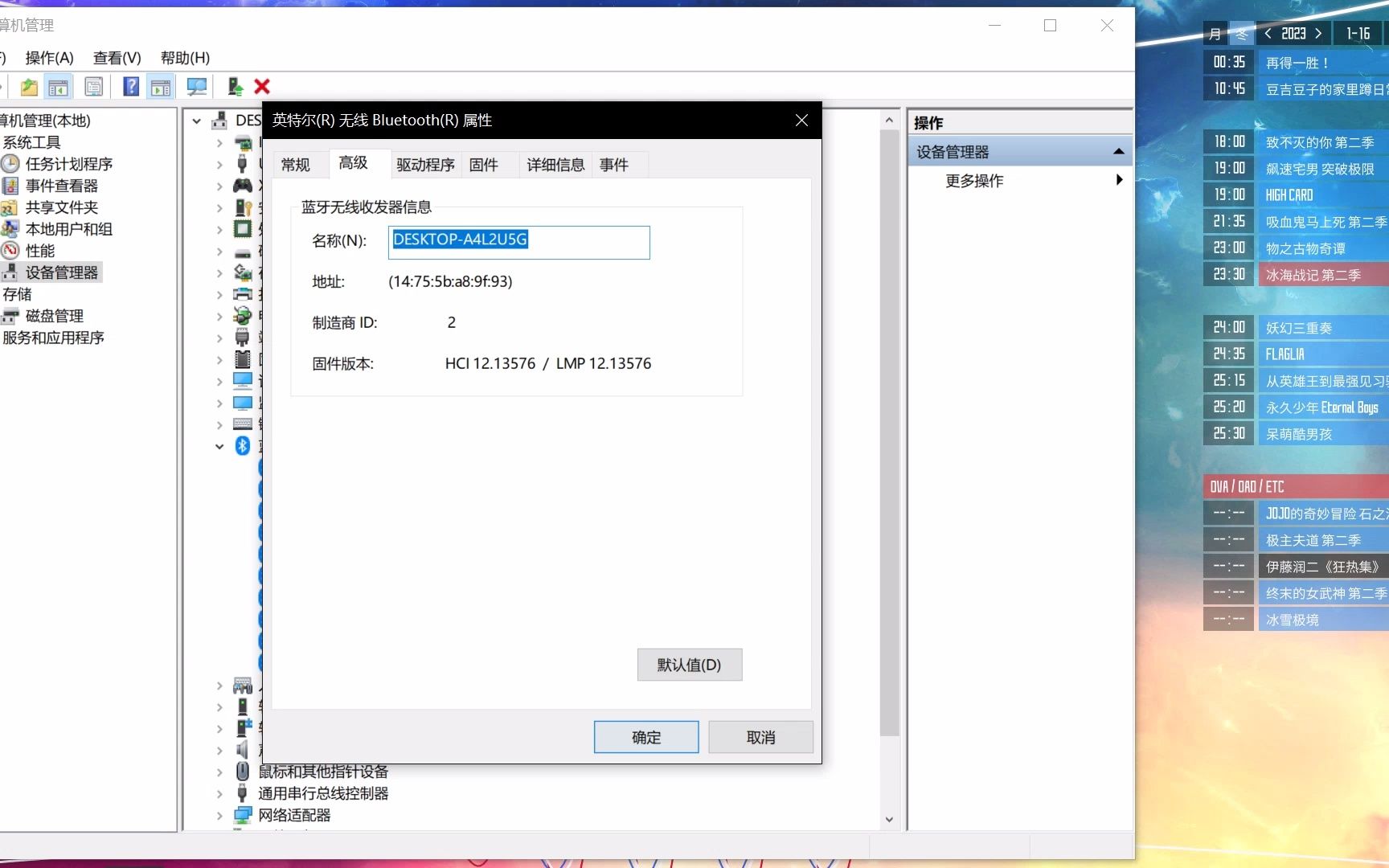

- 设备管理器:最直观,右键“计算机”选“管理”,左侧展开“设备管理器”,再展开“网络适配器”,直接显示网卡名称,比如Intel PRO/1000 MT、Broadcom NetXtreme Gigabit Ethernet。
- 系统信息:开始菜单搜索“msinfo32”,打开后依次展开“组件”→“网络”→“适配器”,右侧能看到网卡名称、硬件地址、驱动版本等信息,适合不进设备管理器就能看到完整参数的情况。
- 命令提示符:按Win+R输入cmd回车,执行
ipconfig /all,在“以太网适配器”下方找“描述”字段,那个就是网卡型号,这个命令本身不打开额外窗口,在远程桌面或纯命令行环境里都能用。
这三种方式都属于Windows Server 2008 R2的原生功能,不需要额外安装软件,在实际维护中,设备管理器适合单台电脑逐个看,系统信息适合需要连驱动版本一起确认的场景,命令提示符则更适合远程操作。
Windows Server 2008 R2查询网卡型号命令:三步搞定
命令行查询是目前服务器运维中效率较高的方式,尤其是那几台机器没有接显示器、只能靠远程终端管理的时候。
第一步:打开命令行窗口
通过远程桌面登录08R2服务器,按Win+R输入cmd并回车,如果当前账户权限不够,需要右键“以管理员身份运行”。
第二步:执行网卡查询命令
推荐用wmic命令,它对2008 R2的系统环境支持很好,输出结果清晰:
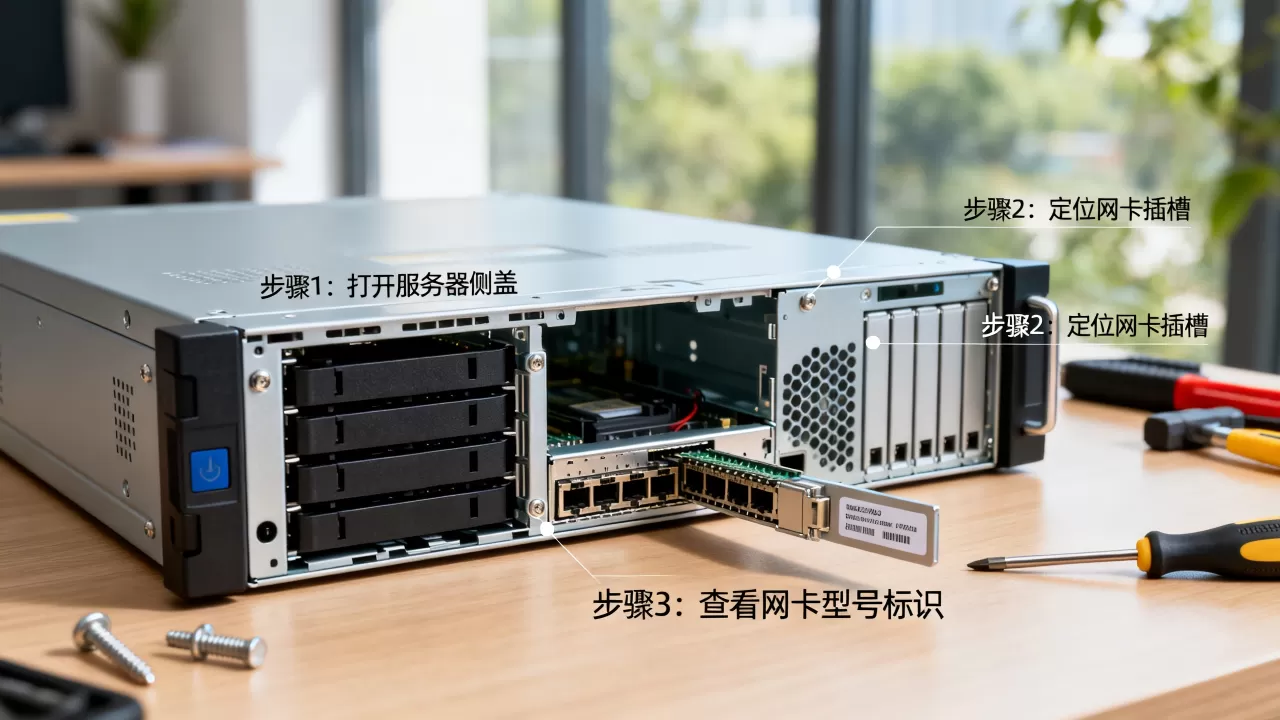
wmic nic where "netenabled=true" get name,manufacturer,deviceid这条命令会在屏幕上列出当前服务器上启用的网卡名称、制造厂商和设备ID,如果服务器装了多块网卡,会逐行显示。
也可以先用ipconfig /all看个大概,再用wmic补充硬件厂商信息,两种命令搭配使用的效果是这样的:
| 命令 | 适用场景 | |
|---|---|---|
| ipconfig /all | 网卡描述、MAC地址、IP信息 | 需要确认网卡和IP对应关系时 |
| wmic nic get name,manufacturer | 网卡名称、厂商 | 只关心品牌和型号 |
| wmic nic where “netenabled=true” get deviceid | 硬件设备ID | 后续要查驱动或做硬件清单 |
第三步:把结果导出到文件
几台服务器还好说,机器一多就建议把输出结果存成文本文件再集中整理:
wmic nic where "netenabled=true" get systemname,name,manufacturer >> D:niclist.txt命令执行完成后,打开D盘下的niclist.txt,就是一个网卡清单,方便合入资产表格。
PowerShell在2008 R2上也可以完成同样任务,执行:
Get-WmiObject Win32_NetworkAdapter | Select Name, Manufacturer, DeviceID效果和wmic类似,区别在于PowerShell支持更复杂的脚本逻辑,适合需要把结果自动化处理的情况。
服务器网卡型号与驱动不匹配时,硬件ID帮你定位
有时候查看网卡型号是为了解决驱动问题,08R2系统已经停止主流支持,很多新网卡在系统里被识别成“以太网控制器”,前面介绍的命令查不到具体型号,这时需要靠硬件ID来定位。
硬件ID是什么
硬件ID是操作系统分配给每个设备的唯一标识,格式类似PCIVEN_8086&DEV_153B&SUBSYS_0001&REV_03,其中VEN_8086
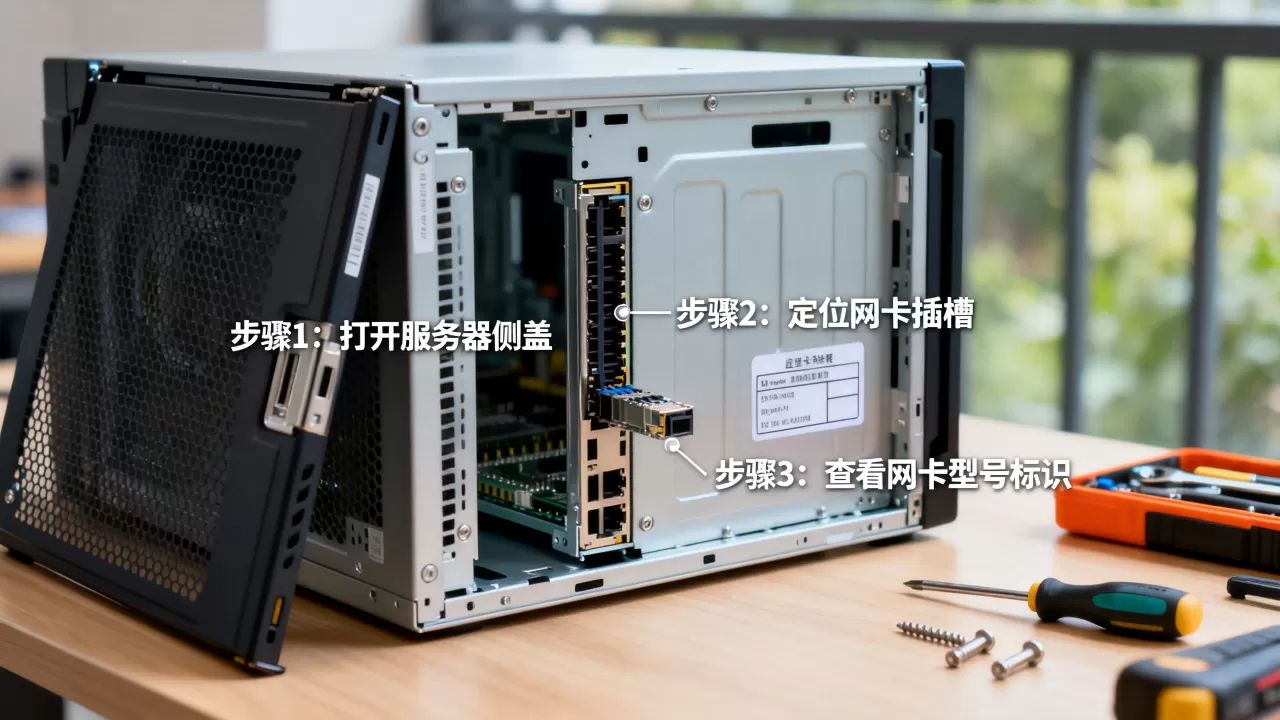
代表厂商是Intel,DEV_153B代表具体芯片型号,通过这两段编码,可以反查网卡的真实型号。
操作步骤
- 打开设备管理器,找到显示为“以太网控制器”或带黄色感叹号的未知设备。
- 右键该设备,选“属性”,切到“详细信息”标签。
- 在“属性”下拉框里选择“硬件ID”。
- 复制
VEN_和DEV_开头的字符串,比如PCIVEN_8086&DEV_153B。 - 打开搜索引擎输入这段字符串,行业共识认为,用“设备ID+驱动”作为关键词可以快速找到对应网卡品牌和驱动下载页。
拿到硬件ID后,还可以用PCI设备数据库网站反查厂商,输入8086:153B就能看到Intel I210系列网卡的信息,购买替代网卡前,先确认芯片型号,厂商和型号都对得上再下单,不同规格的网卡报价差异较大,服务器专用网卡和普通家用网卡的价格不在一个量级,查清楚型号能避免预算浪费。
老机房批量统计网卡型号的实操经验
在实际运维环境里,遇到几十台Windows Server 2008 R2服务器需要做硬件盘点,逐台打开设备管理器效率很低,批量查询是更实用的做法。
单台远程查询
如果服务器开了远程管理权限,可以用wmic的远程参数直接连接目标机器:
wmic /node:192.168.1.10 /user:administrator /password:密码 nic get name,manufacturer,deviceid执行后会在本机命令行显示那台远程服务器的网卡信息,注意防火墙需要放行WMI端口,否则会提示拒绝访问。
批量扫描脚本
把多台服务器的IP地址写进一个文本文件,比如servers.txt,每行一个IP,再用for循环配合wmic逐台读取:
for /f %i in (servers.txt) do wmic /node:%i /user:administrator /password:密码 nic get systemname,name,manufacturer >> C:nicinfo.txt脚本执行完,C盘下的nicinfo.txt就是全部服务器的网卡清单,之后可以导入Excel,按“机器名”“网卡型号”“厂商”三列做排序筛选,这类方法在北京和上海的几个IDC机房运维团队中经常用到,处理大量老服务器时能省下不少时间。
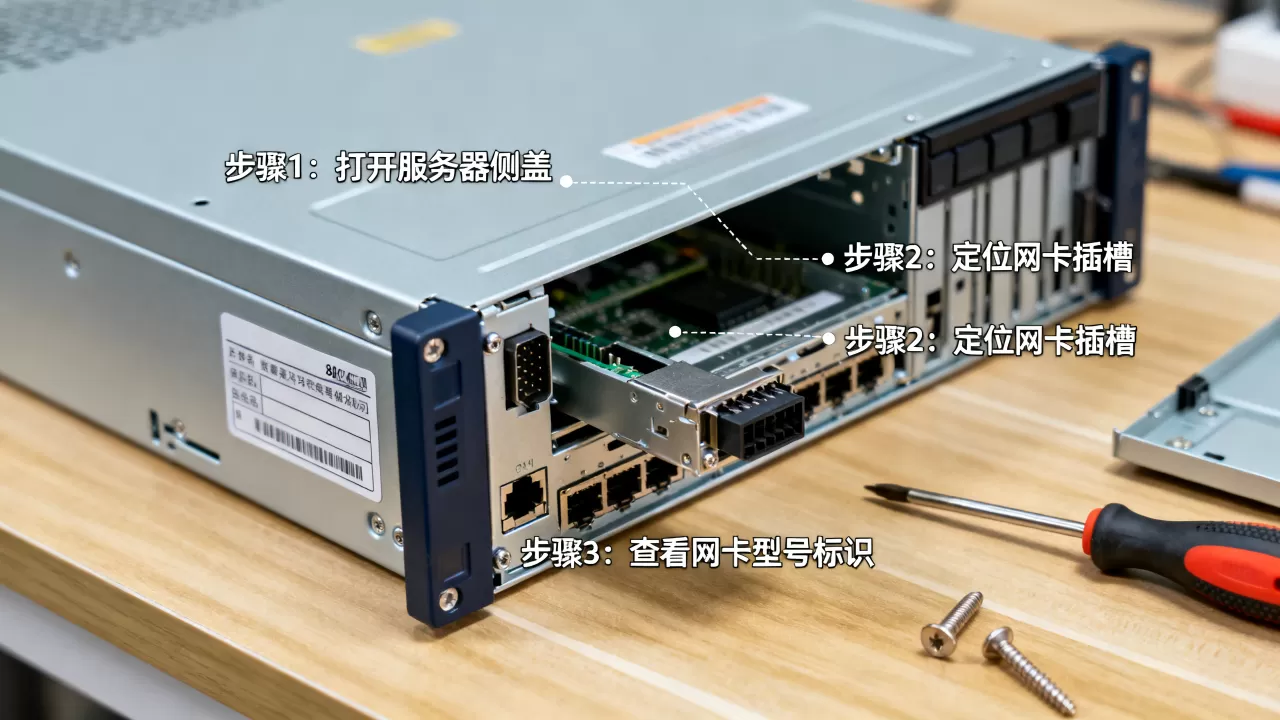
如果是纯内网环境、不允许开放WMI端口,可以改用psexec工具远程执行ipconfig命令,再把输出重定向到日志文件,不过psexec会被部分安全软件拦截,使用时需要先确认机房的安全策略。
注意系统版本兼容性
2008 R2自带的wmic版本较老,远程扫描时偶尔出现字符编码问题,如果查询结果里的中文厂商名显示乱码,把命令输出重定向为ANSI编码,通常能解决,这类问题在Windows Server 2008 R2 SP1环境下并不少见,多试几种参数组合就能找到合适的方式。
关于08R2服务器网卡型号的常见问答
问题1:08R2怎么看服务器网卡型号是否被系统正确识别?
打开设备管理器,展开“网络适配器”,如果看到网卡名称且前面没有黄色感叹号,说明系统已经正确识别,如果设备名称显示为“以太网控制器”或“未知设备”,说明驱动未加载或型号过新,需要按硬件ID手动查找驱动。
问题2:查询到网卡型号后,如何确认它是千兆还是万兆?
查看网卡型号名称中通常带有“Gigabit”字样,表示千兆;带“10G”或“10GbE”表示万兆,也可以打开网卡属性,切到“高级”标签,找到“速度和双工”或“Link Speed”选项,下拉列表里会列出支持的速率模式。
问题3:用命令行查询08R2服务器网卡型号,远程桌面和本地操作结果一致吗?
结果一致,命令行工具读取的是系统硬件枚举信息,不依赖图形界面显示,无论通过远程桌面、物理终端还是SSh方式执行wmic命令,输出的网卡型号、厂商和设备ID都来自同一套系统数据源,因此维护过程中不需要特意区分本地还是远程。
首发原创文章,作者:王坚,如若转载,请注明出处:https://idctop.com/article/710510.html