PS4怎么查看服务器地址?记住一个核心结论
PS4本身并不直接显示“服务器地址”这个选项,但通过系统自带的网络设定、路由器后台的流量日志,以及PSN账号区域的对应关系,可以准确判断当前连接的服务器节点和信息。 本文将从实际操作路径出发,让普通玩家不必敲命令、不必拆机,就能搞清楚自己连的是什么,以及有问题时该怎么向网络环境要答案。
为什么PS4设置菜单里找不到“服务器地址”?
很多玩家第一次找“服务器地址”时,会习惯性打开PS4的“设置”图标,顺着“网络”一路点下去,试图找到一个写着IP或域名的条目,这个思路没错,但PS4的系统架构并没有把服务器信息做成一个可视化界面。


行业共识认为,索尼刻意隐藏了底层网络参数,原因在于PSN的服务器架构是分布式CDN节点,不同地区、不同运营商、不同时间段,连接的节点IP都可能不同,索尼不希望普通用户盯着一个数字判断好坏,而是希望通过自动选择节点来保证体验,系统只提供了两个有限入口:网络状态详情和路由器后台。
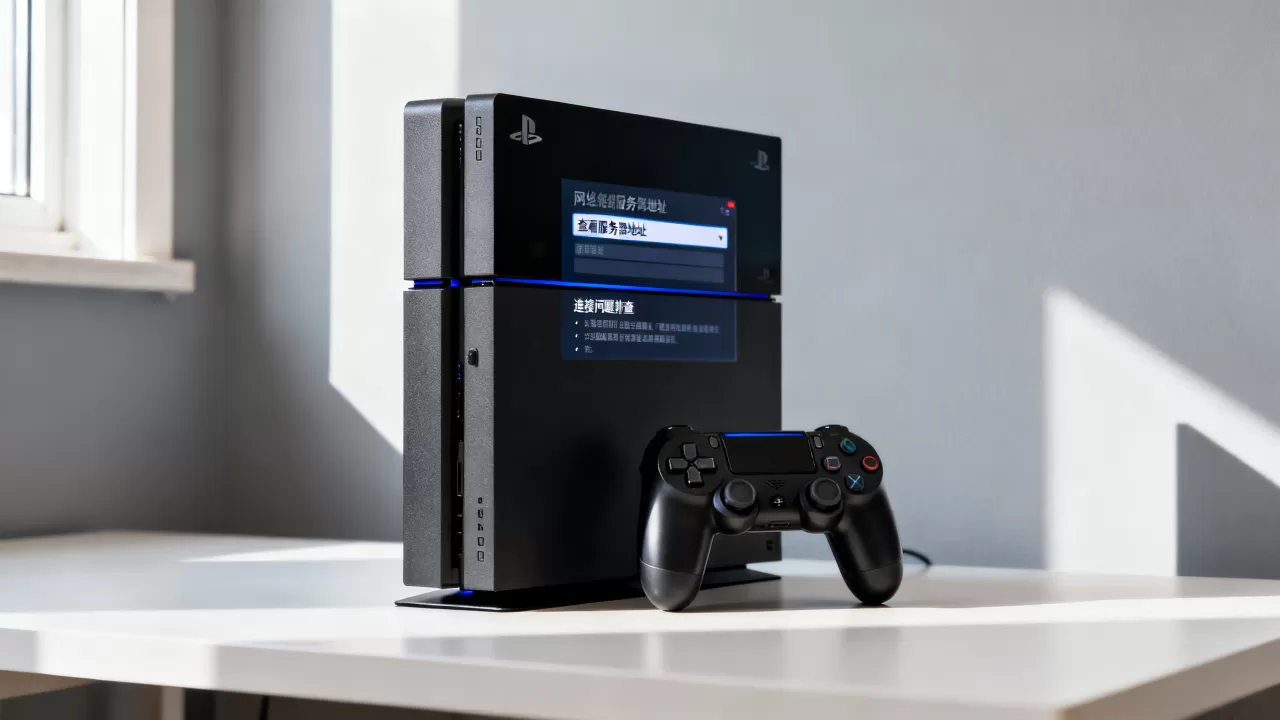
核心方法一:通过PS4系统自带功能查看网络状态
这个路径虽然看不到完整的“服务器地址”,但能拿到关键的IP地址、默认网关和DNS,有了这三样,服务器地址就被锁定了一半。
操作步骤:
- 打开PS4主界面,移动到顶部的“设置”图标。
- 选择“网络”,进入后选择“查看连接状态”。
- 屏幕上会列出“IP地址”“默认网关”“DNS服务器”等条目。
这里有一个容易被忽略的细节:“默认网关”就是你家里路由器的地址,通常是192.168.1.1或192.168.0.1,拿到这个地址后,接下来要做的操作,就是把战场转移到路由器上因为路由器后台能看到更上一层的数据。
如果需要更完整的链路信息,可以在“设置 > 网络 > 设定互联网连接”中选择“使用LAN连接线”或“使用Wi-Fi”,然后选择“自定义”,走到“IP地址设置”时选择“自动”,DNS设置也选“自动”,最后在“MTU”和“Proxy服务器”界面保持默认,整个过程不会显示服务器域名,但会确认你的网卡是否顺利拿到了运营商分配的地址段。
核心方法二:从路由器后台反向定位服务器节点

这个方法最适合回答“我现在连的到底是哪个区域的服务器”,它的思路是:PS4不告诉你,但路由器知道所有连接的流量去向。
具体操作:
- 在电脑或手机浏览器里,输入刚才PS4显示的“默认网关”地址(例如192.168.1.1)。
- 输入路由器管理账号密码登录后台。
- 找到“流量统计”“连接设备列表”或“系统日志”菜单(不同品牌命名有差异,多数在“高级设置”或“状态”分类下)。
- 在设备列表中找到PlayStation主机对应的IP,点击进入详情,查看“远端地址”或“目标IP”。
这里显示的远端地址,就是PS4正在通信的服务器节点IP,复制这个IP,到查询工具中搜索,就能看到它属于哪个运营商、哪个城市的数据中心,比如港服常见节点一般指向香港的云服务商,日服节点则指向东京和大阪的机房。
需要留意的是,PS4会同时连接多个服务器,包括账号验证服务、游戏匹配服务、商店下载服务,它们可能来自不同的IP段,所以看到三四个IP是正常的,不需要惊讶,也不需要认为有问题。
核心方法三:用PC端命令行交叉验证
这个方法适合家里有电脑的玩家,不需要额外装软件,每一步都是系统自带功能。
操作步骤:
- 确保PS4和电脑连接在同一个路由器下。
- 在PS4的“查看连接状态”里记下IP地址(例如192.168.1.5)。
- 在电脑上打开命令行工具(Windows按Win+R输入cmd,macOS打开“终端”)。
- 输入
ping 192.168.1.5,确认PS4在线且网络通畅。 - 输入
tracert 192.168.1.5,查看从电脑到PS4的路由路径,这一步能看出来PS4是否跨了VLAN或者经过交换机。 - 真正查外部节点时,需要用到PS4正在通信的目标IP,方法是从路由器后台获取,然后执行
tracert [目标IP]。
这个路径的价值在于,它能展示数据包每一跳的延迟,如果某一跳的数值突然飙高,说明瓶颈出在那个路由节点上,国内玩家反映的“PS4裸连掉线”“商店图片加载不出来”,多数情况下就是某一跳节点丢包导致的。
📡 PS4国行、港版、日版对应的服务器区域怎么看
很多玩家混淆“服务器地址”和“账号区域”,其实PS4的服务器选择机制遵循两条规则:

账号区域决定账号验证服务器,网络出口位置决定游戏匹配服务器。
这里用列表区分:
- 国行主机+国行账号:默认连接国内服务器节点,访问商店和联机速度较快,但游戏阵容受限。
- 港版主机+港服账号:账号验证走香港节点,游戏匹配根据物理位置就近连接,人在国内,匹配服务器仍可能在香港或广东边缘节点。
- 日版主机+日服账号:账号验证走日本节点,联机对象以东亚地区为主。
判断当前服务区的实操方法:
- 查看PS4系统语言和商店货币单位,显示港币即港服,显示日元即日服。
- 登录PSN官网查看账号“账户信息”中的“国家/地区”字段。
- 在PS4上进入“设置 > 账户管理 > 账户信息”,下拉到“国家和地区”一栏。
如果只是想确认自己当前连接速度是否正常,可以在PS4的“设置 > 网络 > 测试互联网连接”中查看“上传速度”和“下载速度”,如果数值远低于宽带标称值,排除Wi-Fi信号问题后,优先怀疑路由器到运营商光猫之间的网线质量,这是不少玩家忽略的物理因素。
🛠 修改服务器地址的常见手段与操作风险
修改DNS属于“曲线救国”
DNS不直接改变服务器节点,但能改变域名解析结果,比如同一个PSN域名,在不同DNS服务器下解析出的IP可能不同,这会导致商店下载走不同的CDN节点。
操作路径:
- 设置 > 网络 > 设定互联网连接。
- 选择连接方式(LAN或Wi-Fi)。
- IP地址设置选择“自动”。
- DNS设置选择“手动”。
- 主DNS和副DNS填入公共DNS地址(如114.114.114.114或8.8.8.8)。
行业专家指出,修改DNS对下载速度可能有改善,但对联机延迟几乎无帮助,因为联机走的是IP直连,不经过域名解析。
使用网络加速盒或加速App
这类产品本质上是在本机与目标服务器之间建立一条优化线路,它们会把PS4的流量引导到加速服务商的节点服务器,再由这些服务器转发到PSN节点,开启加速后,路由器后台显示的“远端地址”会从索尼的IP变为加速服务商的IP。
风险提示
- 频繁切换节点可能导致账号验证异常,表现为登录时需要重新输入密码。
- 加速服务可能改变NAT类型,部分游戏会显示“NAT类型失败”。
- 不要相信“修改服务器地址到美服就能玩港服游戏”的说法,服务器区域与游戏光盘区域是两个独立概念。
📋 两种常见场景下,服务器地址的表现形式
场景:联机掉线频繁
玩家反馈的“PS4显示服务器连接中断”是高频问题,此时需要检查的是“网络状态详情”里的NAT类型,表格对比:
| 项目 | NAT类型1 | NAT类型2 | NAT类型3 |
|---|---|---|---|
| 联机体验 | 最优 | 正常 | 较差 |
| 常见原因 | 光猫拨号 | 路由器拨号 | 多层NAT |
| 是否影响派对 | 否 | 否 | 是 |
如果NAT类型为3,优先检查路由器是否开启了“UPnP”功能,或者将PS4的IP加入“DMZ”主机列表,这两个操作能改善大半个联机场景的问题,不需要手动去改服务器地址。
场景:商店图片刷不出来
这种情况和服务器地址关系不大,更可能是运营商到CDN节点的链路不稳定,处理方法:
- 在路由器后台更换DNS为公共地址。
- 关闭PS4的“HDCP”功能(设置 > 系统 > 启用HDCP,取消勾选),部分用户反馈商店图片加载变快,但非百分百有效。
关于PS4查看服务器地址的常见疑问
PS4能看到自己正在连接的服务器IP吗?
不能直接在系统界面看到,但通过路由器后台的“连接设备详情”或“流量日志”能查到目标IP,部分玩家通过路由器刷固件实现可视化监控,属于进阶玩法,不做推荐。
港服PS4连接到国服服务器是否正常?
正常,账号区域是账号区域,物理节点是物理节点,只要账号没有被封禁,连接就近节点是索尼CDN的默认策略,目的是降低延迟。
修改服务器地址会不会导致封号?
不会,因为用户无法直接修改PSN服务器端的分配逻辑,你能修改的是DNS、代理和本地网络配置,这些都不违反用户协议,但使用非官方加速App时,需要留意其信誉度,因为加速服务商的节点若被索尼标记为异常,有可能触发安全验证。
首发原创文章,作者:王坚,如若转载,请注明出处:https://idctop.com/article/710630.html