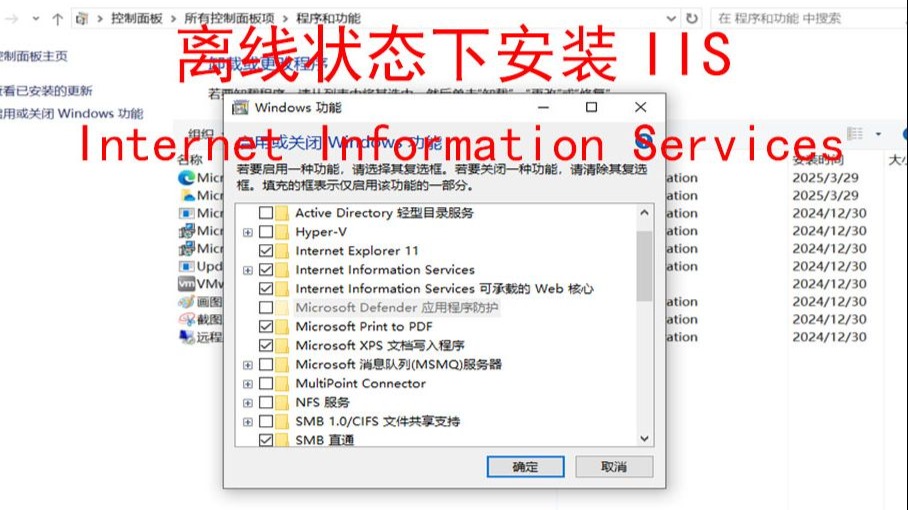
安装IIS时提示“配置服务器失败”并不可怕,直接用管理员权限的DISM命令就能绕过这个报错,把IIS成功装上。出现这个提示,通常是Windows功能安装流程在配置阶段卡住了,常见诱因包括旧版本的IIS残留、依赖组件缺失,或者安装权限不够。
安装iis提示配置服务器失败原因排查
不少朋友在Windows Server的服务器管理器里添加IIS角色,进度条走到“配置服务器”环节却弹出失败窗口,这里面的原因并不单一,但按照下面的清单排查,就能锁定方向。

系统残留和依赖缺失
- 电脑上以前装过PHP、FTP或WebDAV信息服务,卸载时只删了角色,没有清理
C:inetpub目录和IIS元数据库。 - .NET Framework 3.5没有启用,IIS几个关键模块在配置阶段找不到对应运行环境。
- Windows Process Activation Service(WAS)服务被禁用或损坏,导致IIS无法注册新站点。
权限和其他干扰
- 非管理员账号运行安装,UAC弹窗被跳过,安装程序没有权限向系统配置写入数据。
- 系统更新处于挂起状态,Windows功能服务被锁定,同样会导致“配置服务器失败”。
- 杀毒软件或安全策略限制了对
C:WindowsSystem32inetsrv的写入。
行业共识认为,大多数“配置服务器失败”都是残留状态惹的祸,而不是IIS本身有问题,所以别急着重装系统,优先做环境清理。
最稳妥的安装路径:用DISM命令绕过失败
如果你正卡在“安装iis提示配置服务器失败”的木讷界面,最直接的办法是放弃图形化安装,改用DISM命令,DISM调用的是Windows底层组件服务,操作路径更短,不会经过服务器管理器那套容易出错的配置流程。
执行DISM命令的完整步骤
- 按
Win + X,选择“命令提示符(管理员)”或“Windows PowerShell(管理员)”。 - 复制并运行下面这条命令:
dism /online /enable-feature /featurename:IIS-WebServerRole /all /norestart- 如果系统提示功能名无法识别,可以换

/featurename:IIS-WebServer
- 等待进度条走到100%,出现“操作成功完成”后重启电脑。
- 重启后按
Win + R输入inetmgr,能打开IIS管理器就说明安装成功。
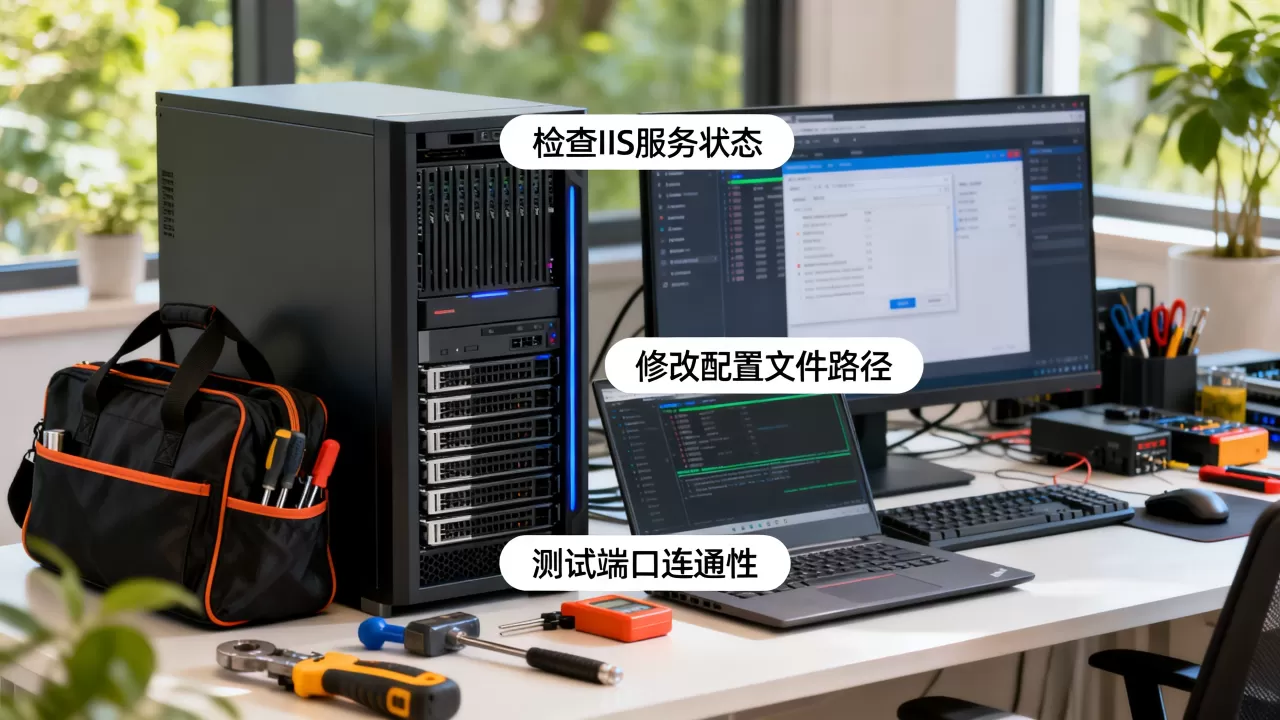
处理DISM返回的错误码
- 如果报错
0x800f081f,说明系统镜像源缺失,你需要挂载原版ISO文件,在命令后面追加/Source:D:sourcessxs,其中D是ISO盘符。 - 如果报错
0x800f0954,说明Windows更新下载受限,同样用本地镜像源解决。 - 如果报错
0x80070005,多半是权限不够,请回到第一步,确认终端窗口标题栏带着“管理员”字样。
我见过不少案例,服务器管理器反复装不上的IIS,用DISM一次就过了,如果DISM命令成功但IIS服务启动不了,继续看下一节。
Windows Server安装IIS失败怎么处理
Windows Server上的IIS角色比桌面版系统多一层角色服务,服务器管理器更容易在部分依赖组件没装好时翻车,如果你在Windows Server里安装IIS失败,并且DISM命令也开了权限,就要额外做两步清理。
清理IIS残留目录和注册表
- 打开资源管理器,看看
C:inetpub是否存在,如果里面没有自己建过的网站文件,直接删除这个目录。 - 用
Win + R输入regedit打开注册表编辑器,定位到HKLMSOFTWAREMicrosoftInetStp。 - 右键该键,选择“导出”备份,然后删除它,这一步能清掉半卸载状态留下的配置信息。
- 回到PowerShell,执行
Get-WindowsFeature Web-Server,把残留的Web-Server功能禁用掉,再重新安装。
启用.NET Framework 3.5后再安装
- 在PowerShell里运行:
Install-WindowsFeature Net-Framework-Core- 等命令执行完毕,再运行:
Install-WindowsFeature Web-Server -IncludeManagementTools- 安装完成后,用
Get-WindowsFeature Web-Server检查状态,
Install State一栏显示Installed就代表成功。

这一步很少人注意到。.NET Framework 3.5在Windows Server的新版本里默认不启用,却恰恰是IIS“配置服务器失败”的高频漏洞,先把基础运行时补齐,再安装角色,出错概率会大幅下降。
如果配置服务器失败发生在激活服务阶段
另有一种情况是IIS页面上显示安装成功,但访问站点时提示“服务未启动”,错误日志里还是那句“配置服务器失败”,这通常是W3SVC服务没有正常激活,而不是安装包问题。
手动启动IIS相关服务
- 按
Win + R输入services.msc打开服务管理器。 - 找到
World Wide Web Publishing Service,双击它,把启动类型改成“自动”,点击“启动”。 - 同时确认
Windows Process Activation Service和Remote Procedure Call (RPC)两个服务也在运行。 - 如果
World Wide Web Publishing Service无法启动,在事件查看器里查看来源为W3SVC的日志,多数错误会在详细信息里给出具体原因。
检查80端口占用
- 打开管理员命令提示符,运行
netstat -ano | findstr :80。 - 如果看到LISTENING状态的PID,再用
tasklist /fi "PID eq 端口对应的PID"查出占用进程。 - 常见的占用者包括IIS自己、SQL Server Reporting Services,以及一些开发工具自带的Web服务器。
- 如果是这些程序抢占了80端口,要么停止它们,要么在IIS里把默认网站端口改成8080或8090。
配置服务器失败的提示在服务阶段出现时,排查方向就是服务依赖和端口冲突,这两点解决后基本都能恢复正常。
图形界面安装与DISM安装的效果对比
| 对比项 | 服务器管理器 | DISM命令行 |
|---|---|---|
| 安装路径 | 经过图形化向导,容易卡在配置阶段 | 直接调用底层CBS服务,直达系统组件 |
| 普通权限 | 经常被UAC拦截 | 必须手动管理员运行,成功率更高 |
| 残留处理 | 不会自动清理旧状态 | 结合命令可覆盖大多数残留情况 |
| 适用场景 | 干净系统上安装 | 已有失败记录、需要排错的系统 |

从我的使用经验看,能进图形界面还顺利装完的,系统状态往往本来就很干净;一旦报过“配置服务器失败”,再用图形界面硬试往往还是同一个错,DISM命令更像是急救通道,值得优先尝试。
装完IIS后,记得在浏览器里输入http://localhost,看到默认欢迎页面就说明全部正常,如果你的机器是云服务器,还要检查安全组是否放行80端口,否则外网访问依然会失败。
安装iis时提示配置服务器失败:常见问题解答
安装iis时提示配置服务器失败,重装系统是最优解吗?
不是,重装系统成本太高,而且如果问题出在系统镜像本身,重装后可能依然存在,先用DISM命令搭配/Source参数,再清理C:inetpub和InetStp注册表项,大多数失败案例都能解决,只有当你试过所有办法,系统组件已经损坏到无法修复时,才考虑重装。
为什么服务器管理器安装失败,DISM命令却能成功?
因为服务器管理器在配置阶段要启动额外的图形化组件流程,容易受到残留状态和密集更新任务的影响,DISM命令走的是Windows组件管理底层,操作粒度更细,也不会被服务器管理器的状态检查卡住,不少系统管理员会直接用DISM绕过图形界面来装IIS,这个办法在微软官方文档中有明确支持。
安装IIS后提示“配置服务器失败”,但“IIS管理器”也能打开,是什么原因?
这种情况常见于默认网站没有绑定成功,或World Wide Web Publishing Service没有启动,打开服务管理器确认W3SVC运行状态,再用netstat查看80端口是否被其他进程占用,把端口空出来并重启默认网站,错误提示就会消失。
首发原创文章,作者:王坚,如若转载,请注明出处:https://idctop.com/article/711222.html