服务器系统装不上,十有八九是没用PE盘引导;只要把PE启动盘做好,再处理好阵列卡驱动,Windows Server或Linux都能顺利装上。
服务器系统重装前需要想清楚的几件事
服务器装系统跟家用电脑完全两码事,家用机拿个U盘启动就能装,服务器不行,原因集中在阵列卡驱动和启动引导模式,很多朋友拿着装Windows的PE盘去装服务器,结果蓝屏或者找不到硬盘,就以为是自己操作有问题,其实是被这两个坑卡住了。
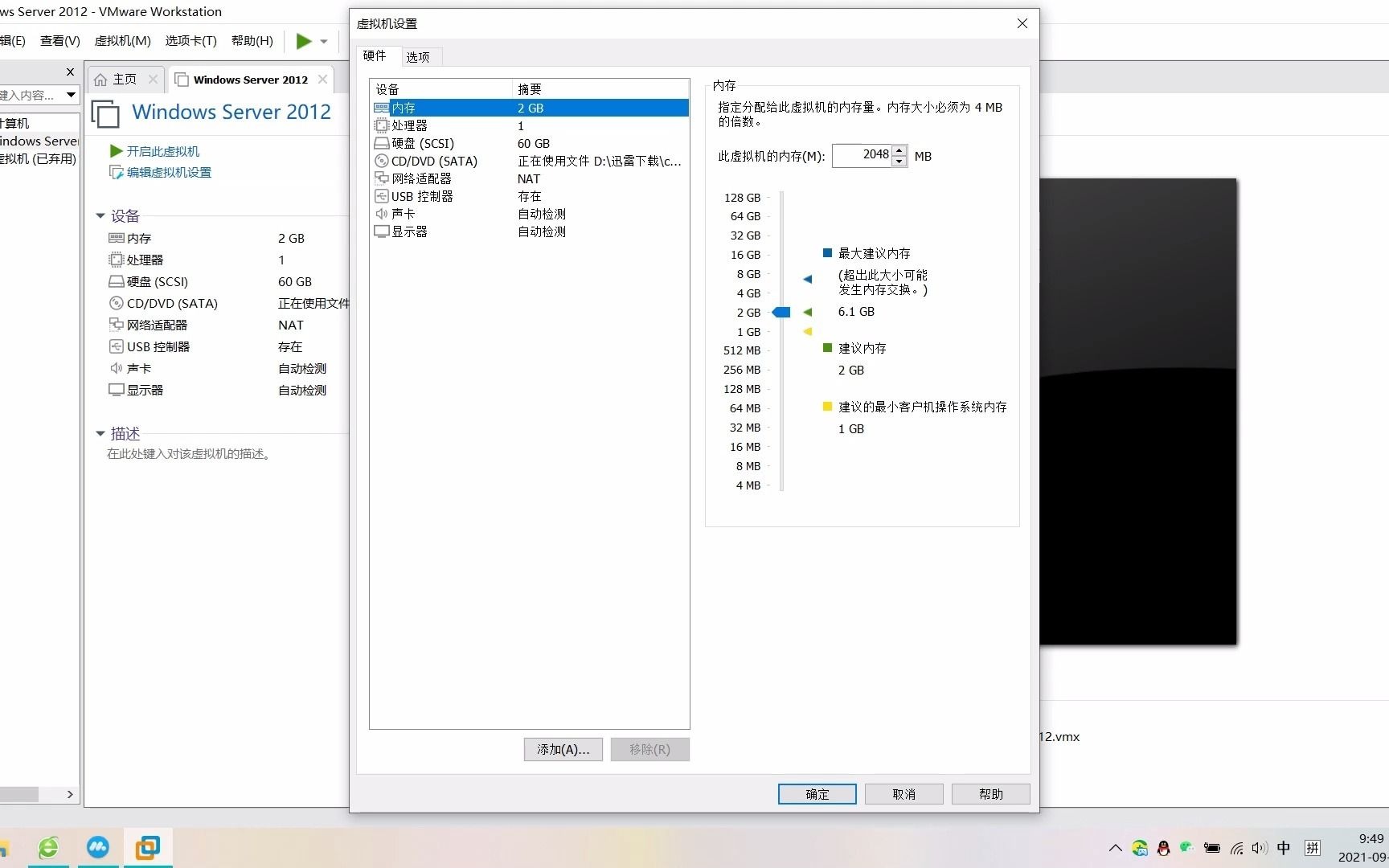

先弄明白你的服务器是哪种引导模式:
- 老一点的机器,比如Dell R730、HP Gen8这代产品,默认Legacy(传统BIOS)引导
- 近几年的新机器,比如Dell R740、HP Gen10以上,默认UEFI引导
- 有些机器支持同时开启UEFI和Legacy,但建议只保留一种模式
再确认你的硬盘接口和阵列配置:
- 直接插在主板上的SATA盘,PE里一般能直接识别
- 接了阵列卡(H330、H730、P408i这类)的逻辑盘,PE里大概率认不出来
- 认不出来的话,要么把阵列卡驱动注入到PE里,要么用官方引导工具
明确了这两点,后面就不容易走弯路,市面上不少服务器系统安装失败的案例,多数是引导模式没配对。
怎么把支持阵列卡驱动的PE启动盘做出来
网上下载的那些通用PE盘,很多不带服务器阵列驱动,进去后看不到硬盘,基本就白忙活了,自己做一个带驱动的PE也很简单,步骤如下,这里以比较常见的微PE工具箱为例:
- 先准备好一个8GB以上的U盘,数据提前备份好,制作的时候会被清空
- 去微PE官网下载最新版工具箱(支持UEFI和Legacy双引导)
- 安装微PE到U盘,注意选择“方案一:U盘启动盘”模式
- 制作完成后,手动把服务器阵列卡驱动放进PE的驱动目录,这一步很多教程没讲清楚
- 下载对应服务器型号的RAID驱动,解压后得到一个类似
inf结尾的文件夹,把它整个拷贝到U盘里任意位置即可
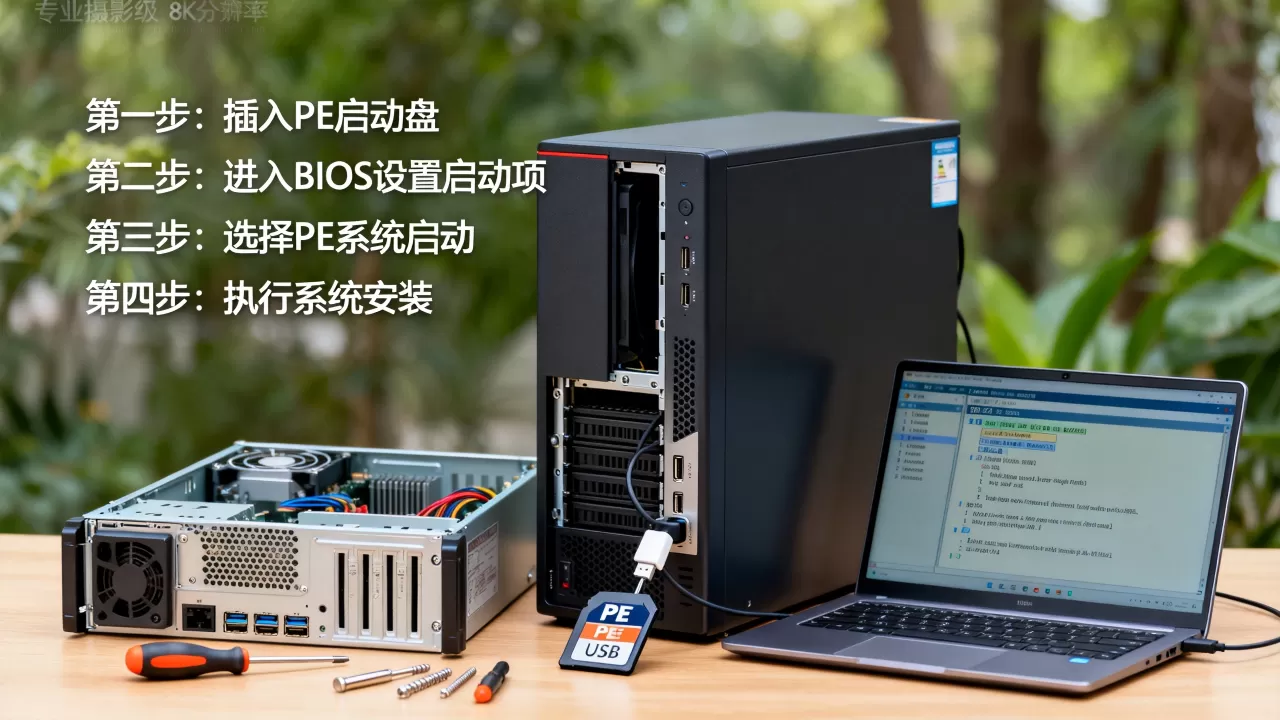
除了微PE,类似优启通等工具也支持自定义驱动,如果觉得手动放驱动麻烦,还有个办法:用服务器厂商自带的引导工具,Dell的iDRAC虚拟介质安装、HP的IPMA引导工具,都能直接加载官方驱动,但这个操作门槛比PE高一些,适合机房运维场景。
关于服务器系统安装u盘,需要注意的事项
不少客户问过“服务器系统安装u盘跟普通系统U盘有什么不一样”,这里直接讲结论:硬件驱动层面不一样,尤其是阵列驱动和网卡驱动,相同点在于,PE本身都是基于WinPE的微型系统,操作逻辑一样。
建议在U盘里额外备份一份服务器网卡驱动,因为装完系统后如果发现网卡不识别,又要去下面找驱动,比较麻烦,把驱动文件、阵列卡驱动镜像、系统镜像ISO都放在一个U盘里,找起来就方便很多。
服务器进入PE后要做的第一件事:识别阵列卡
进PE后,打开“此电脑”先看一眼磁盘情况,大部分情况下,阵列卡驱动没加载时磁盘管理里是空白的,这个时候别急着去启动安装程序,先操作一步:
手动加载阵列驱动:
- 打开设备管理器,看有没有带黄色感叹号的未知设备或SCSI控制器
- 右键点击,选择“更新驱动程序”
- 指向你拷贝到U盘里的驱动文件夹路径
- 系统会提示“已安装”,“此电脑”里就能看到逻辑磁盘了
有一个关键点需要提醒一下:如果阵列卡驱动在PE里加载失败了,那只能反回Windows安装程序里用“加载驱动程序”功能,两者原理类似,但在Windows安装界面加载驱动时,要保证驱动版本能匹配服务器阵列卡型号,别不管三七二十一随便找一个装上,容易蓝屏。
Legacy和UEFI引导模式下,PE里安装系统的区别
这个问题在百度上被问了无数次:“服务器系统重装时选Legacy还是UEFI?”行业共识认为,分配好引导模式比安装过程本身更重要。
| 对比项 |
Legacy模式 | UEFI模式 |
|---|---|---|
| 分区格式 | MBR | GPT |
| 引导速度 | 相对慢 | 相对快 |
| 磁盘容量限制 | 2TB以下 | 无实际限制 |
| 阵列卡驱动加载 | 容易 | 需要Secure Boot关闭 |
| 适用场景 | 老款服务器 | 新款服务器 |
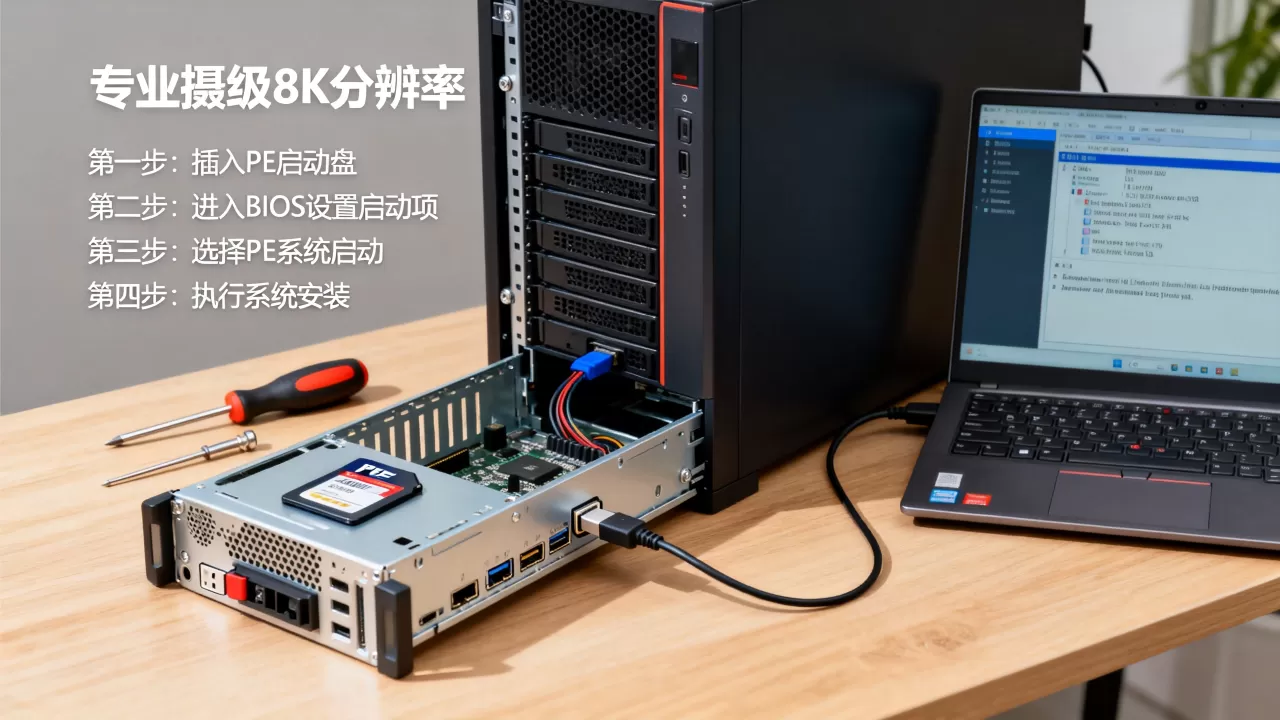
操作上前期都一样,PE里运行安装程序,选择镜像、分区,但有一个系统性差异:Legacy模式下系统会写到C盘主引导记录,UEFI模式下系统会写到ESP(EFI系统分区)里,所以装的时候别乱删分区,不确定的就去BIOS里查引导模式,来回试错比较浪费时间。
服务器系统安装的完整操作步骤(Win Server版)
这里以Windows Server 2019为例,流程如下:
- 打磨BIOS启动项:开机按F2(Dell)或F10(HP)进入BIOS,把启动模式调整到位,U盘设为第一启动项
- 从U盘引导PE系统,看到微PE界面就算成功了
- 确认阵列卡逻辑盘可见,建立分区(建议C盘至少80GB以上)
- 运行U盘里的
Windows Server 2019.iso镜像文件,也可以直接用Pe里的虚拟光驱工具加载 - 安装到选择磁盘时,选中之前分好的那个主分区,不要选未分配空间,否则会建额外的隐藏分区
- 系统自动重启两次,拔掉U盘,等它自动完成配置
整个过程约15到20分钟,比家用电脑慢一些,主要是阵列驱动加载和硬件初始化环节耗时间。
如果是Linux系统(如CentOS或Ubuntu Server),进入PE后,把ISO镜像放在U盘里,进Linux安装界面后选择安装源时指到U盘路径就行,一般顺手一些,后续分区方式用LVM还是固定分区,就看具体需求了。
服务器系统怎么在pe安装系统过程中的故障排查
PE装系统出现小毛病是常态,这里挑几个最常见的说一下。
装系统时蓝屏怎么办
蓝屏多半是阵列卡驱动没凑对,检查一下:
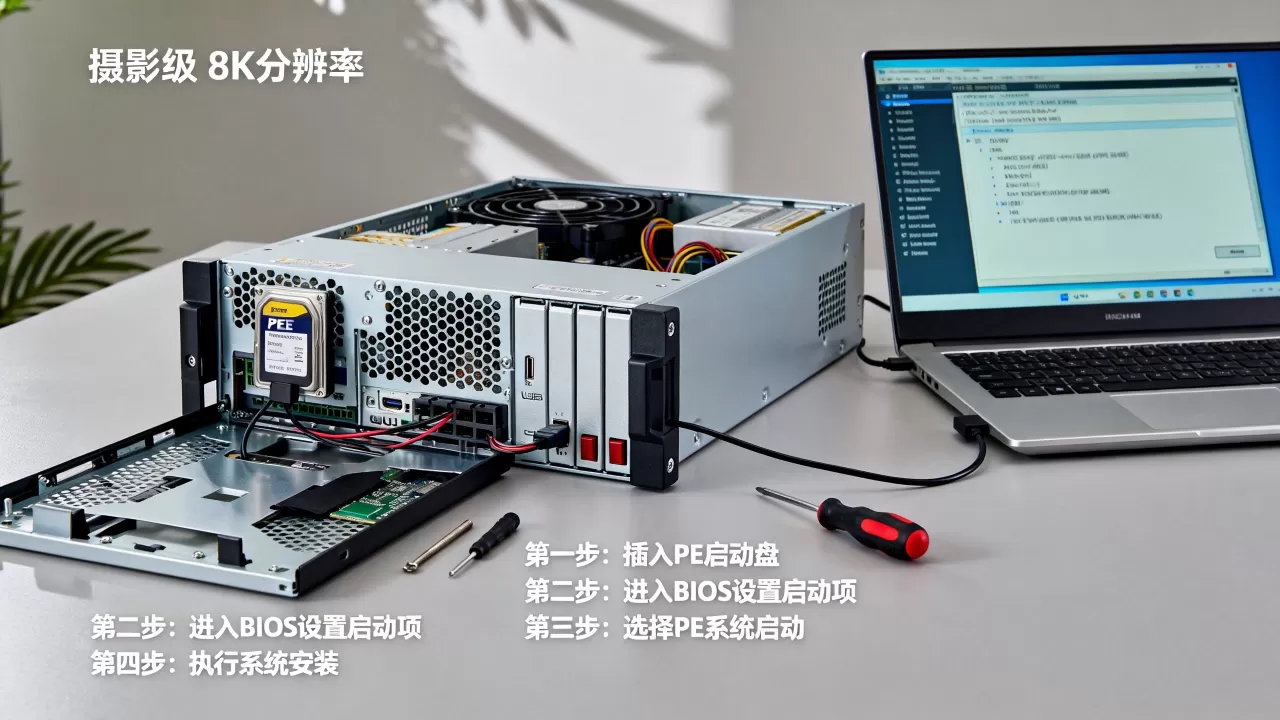
- BIOS里开启的HDD模式(AHCI / RAID)和驱动类型是否匹配
- 下载的驱动版本是否匹配另外的芯片型号
- 装完系统更新时是否自动装了错误驱动
如果确认是驱动问题,就再进PE,把已经装好的系统盘里的驱动文件替换掉,或者临时切换成AHCI模式退路,等系统能正常启动后再换回来。
找不到硬盘怎么办
进PE后发现没有任何硬盘,一般和硬件无关,先查BIOS里SATA模式,再确认物理硬盘有没有通电、接口有没有插紧,有阵列卡的话,到阵列卡的自检界面(开机Ctrl+R或者Ctrl+C)看看有没有逻辑盘,如果阵列卡界面里也看不到,那就是硬盘级故障,跟PE没有关系了。
引导修复的特殊场景
系统装好了但重启后直接黑屏,连厂商LOGO都不显示,这种情况大概率是分区表损坏或引导文件丢了,在PE里运行引导修复工具,或者用手敲命令修复:
bootsect /nt60 C:
bcdboot C:Windows /s C:
如果是UEFI引导,还需要指定ESP所在的分区,不然还是修不起来。
只要搞定引导模式和阵列卡驱动,服务器系统怎么在pe安装系统就不再是什么难事,整个流程跟装普通电脑差别不大,遇到硬件识别不了的问题,先从PE的驱动和BIOS设置两个方向下手,八成能自己解决。
服务器PE安装系统相关问题解答
服务器PE装系统大概要多久
一般15到20分钟能装完Windows Server,算上重启和驱动加载不久,半小时以内稳住,比家用电脑慢主要是阵列卡初始化和驱动注入环节拖了点时间。
PE里看不到服务器硬盘,是硬盘坏了吗
不一定是硬盘坏了,首先看阵列卡能不能识别到硬盘,再检查SATA模式开关,大多数情况下就是PE缺阵列驱动的问题,把驱动加载进去就没事了。
装了Windows Server后,网卡不识别怎么办
去主板或阵列卡对应的官网下载网卡驱动,拷到U盘里进设备管理器手动安装,如果PE启动盘里提前备份了网卡驱动,这里就能省不少事,装完直接用。
首发原创文章,作者:王坚,如若转载,请注明出处:https://idctop.com/article/712306.html