服务器做完RAID阵列卡后,驱动安装的核心方法分两种:装系统时用启动盘加载驱动,或在现有系统里用设备管理器更新驱动,具体操作取决于你的阵列卡芯片型号和操作系统版本。
很多朋友在机房折腾半天,RAID阵列建好,系统却卡在“找不到磁盘”那一关,其实不是卡坏了,而是系统安装程序没有阵列卡驱动,下面我按实际动手顺序,把服务器阵列卡驱动安装教程里的关键步骤挨个说清楚。


服务器重装系统时怎么加载RAID阵列卡驱动
这是最常见的场景,系统安装程序自带驱动有限,不认识你的阵列卡,自然读不到RAID卷,解决思路很简单:手动把驱动文件指给安装程序。
确认阵列卡型号和系统版本
先别急着下载驱动,把下面三件事搞清楚:
- 开机自检时留意提示,或者按组合键进RAID BIOS,查看阵列卡具体型号。
- 打开机箱看主控芯片上的丝印,常见的有博通LSI系列、PMC系列,兼容卡大多是LSI芯片方案。
- 想好要装什么系统,Windows Server还是Linux,64位还是32位,这一步直接决定驱动文件类型。
型号搞错了,后面全白搭,比如把SAS2008的驱动装到SAS2208上,系统会直接拒绝。
下载并整理驱动包
驱动从哪来?
- 品牌服务器,比如戴尔、惠普、浪潮,去官方支持页面输入服务标签,找到“RAID控制器驱动”分类,下载对应系统版本。
- 兼容机去芯片厂商官网,搜芯片型号加操作系统关键词。
- 下载后解压,注意看目录结构,Windows驱动通常包含
.inf、.sys、.txtsetup.oem文件,Linux驱动常见.iso镜像或.rpm包。
我建议把驱动文件单独放到一个U盘根目录下的二级文件夹里,别层层嵌套,安装程序有时候识别不了太深的路径。
Windows Server安装界面手动加载驱动
以Windows Server 2019为例,过程如下:
- 用启动盘引导,走到“选择磁盘”界面。
- 看不到RAID卷时,界面左下角有“加载驱动程序”按钮,点击它。
- 插入U盘,点击“浏览”,指向驱动文件夹。
- 系统搜索到匹配驱动后,会列出阵列卡型号,选中即可。
- 驱动加载完成,RAID卷出现在磁盘列表里,直接分区安装。
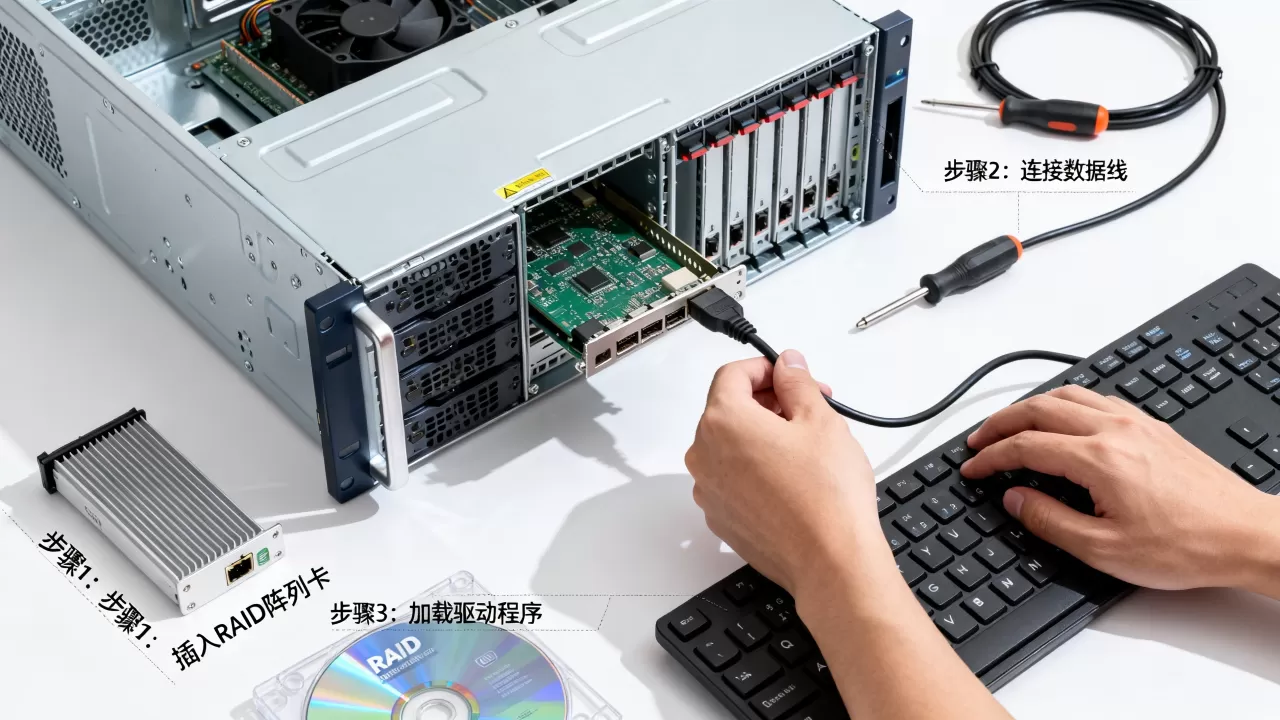
如果你用的是厂商提供的驱动ISO,可以通过服务器远程管理卡把ISO挂载成虚拟光驱,同样在“浏览”里找到光驱目录。
Linux安装阶段用驱动盘加载
Linux发行版处理方式类似,但细节不同。
以CentOS/RHEL为例:
- 启动安装程序,在启动菜单按
e编辑内核参数。 - 在
linux启动行末尾追加一个dd,按Ctrl+X继续。 - 安装程序会问是否有驱动盘,选择“有”。
- 然后选择驱动盘所在设备,通常是U盘,再选中驱动包。
- 系统自动解压并加载模块,加载完回到安装界面,磁盘即可识别。
有些较老的Linux发行版还支持driverdisk参数,写法类似linux dd,效果一样。
raid阵列卡驱动装不上怎么办排查思路和解决办法
驱动试了多次装不上,别立刻重装系统,多数情况下是下面几个原因,逐个排查比自己闷头折腾快得多。
驱动版本和系统架构不匹配
这是最容易被忽略的,32位系统装了64位驱动,Windows会提示“此驱动程序不适用”,Linux下则可能直接报模块格式错误。
去官网下载时,看清两个地方:操作系统的具体版本,比如Windows Server 2016还是2026;内核或体系结构,x86_64还是aarch64。
数字签名拦截导致安装失败
Windows对驱动签名要求严格,没有签名或者签名过期的驱动,安装时会弹“无法验证发布者”。
临时解决办法:
- 重启服务器,开机按
F8进入高级启动选项。 - 选“禁用驱动程序签名强制”。
- 进入系统后,用设备管理器手动定位到
.inf文件安装。 - 驱动装好后,再正常重启一次,签名强制恢复默认。
另一种方式是用bcdedit /set testsigning on
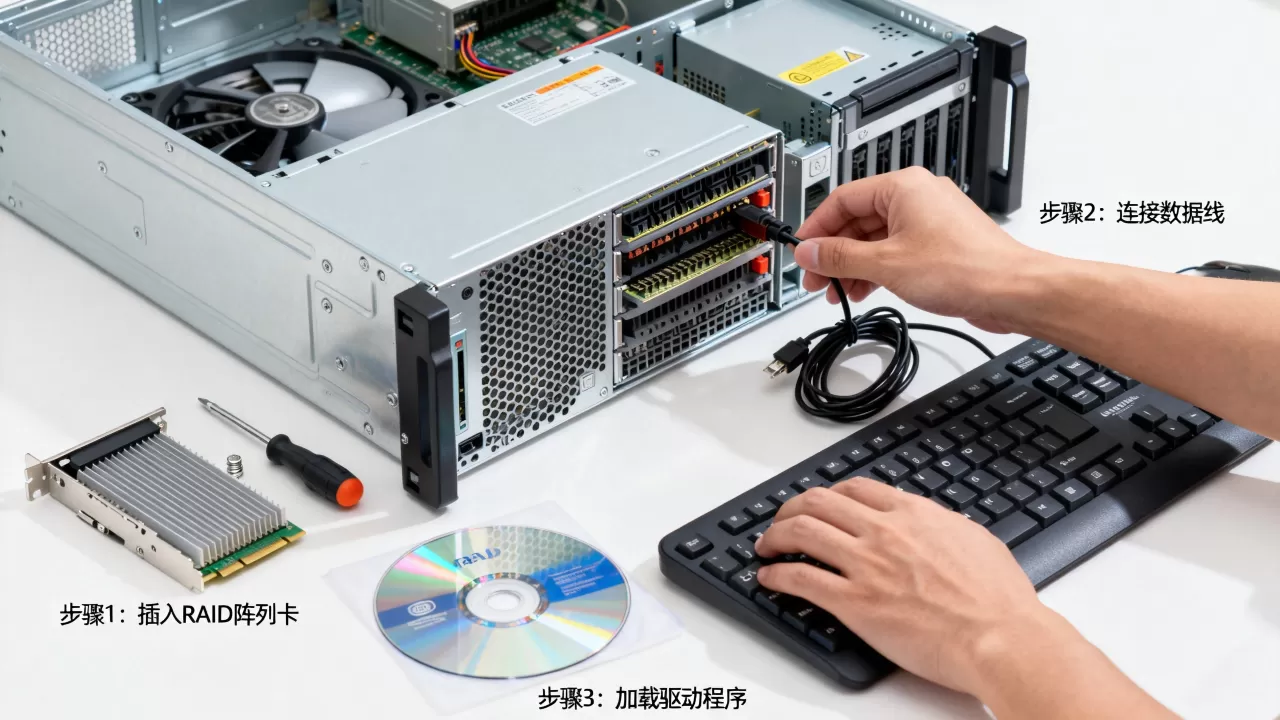
打开测试模式,但生产环境不建议长期开。
控制器模式设置影响驱动识别
有些主板同时支持AHCI和RAID模式,如果你之前用AHCI模式装好了系统,再切到RAID模式,Windows会直接蓝屏,因为系统引导阶段找不到磁盘控制器驱动。
解决办法是先把BIOS切回AHCI,进系统装好RAID驱动,再改回RAID模式,顺序不能反。
独立阵列卡则要检查控制器的启动ROM是否开启,阵列卡是否接管了磁盘,如果卡上没启用OptionROM,系统安装程序可能根本看不到控制器。
安装时提示“找不到驱动程序”
这个问题多半是驱动文件位置不对,Windows安装程序只会搜索指定目录下的.inf文件,不会递归扫描全部文件夹,把驱动文件放到U盘根目录下的一到两层文件夹里,重新点“浏览”。
有些驱动包需要先运行.exe解压,才会生成真正的驱动文件,不要只把压缩包扔给安装程序。
不同服务器场景下驱动安装的差异
品牌服务器用官方ISO挂载
戴尔、惠普这类服务器,驱动通常打包成ISO镜像,通过iDRAC或iLO虚拟挂载,不需要插U盘,直接选镜像里的驱动目录就行。
以戴尔为例,RAID驱动ISO解开后,里面有Windows、RHEL、VMware等子目录,选你对应的平台,挂载光驱后,系统安装时同样走“加载驱动程序”流程。
兼容机自己找芯片厂商驱动
兼容机没有完整支持体系,要去主控芯片厂商官网找通用驱动包,LSI芯片走博通官网,PMC芯片去Microsemi官网,这类驱动包对操作系统版本划分很细,务必精确匹配。
虚拟化平台的驱动加载
如果装的是ESXi,情况特殊,ESXi有硬件驱动白名单,不是所有卡都能直接识别。
- 用
esxcli software vib install -d命令安装厂商提供的VIB驱动包。 - 或者下载带驱动的ESXi定制版ISO。
- Hyper-V环境下相对简单,Windows Server自带驱动能兼容不少阵列卡,装不上时再走Windows驱动更新流程。
阵列卡驱动装不上怎么办的问题,在虚拟化环境中经常表现为“无法识别存储设备”,先确认虚拟化平台是否在硬件兼容列表里。
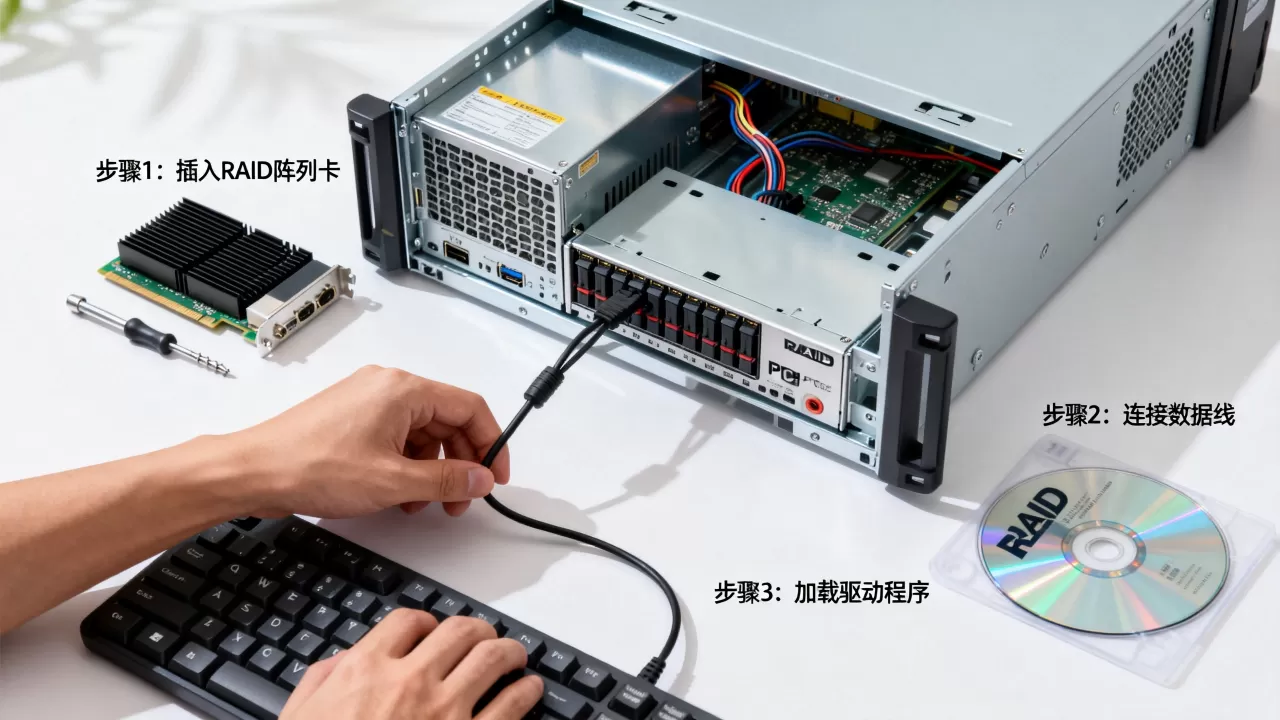
阵列卡驱动安装完成后的验证
驱动装上,别急着跑业务,花两分钟验证一下,排除隐患。
Windows下的验证步骤
- 打开设备管理器,展开“存储控制器”,看阵列卡名称前有没有黄色感叹号。
- 打开“磁盘管理”,确认RAID卷容量和分区状态正常。
- 在命令行执行
diskpart,输入list disk,确认磁盘列表里有RAID卷,容量正确。 - 复制一个大文件到RAID盘,观察读写速度是否稳定,有没有掉盘现象。
Linux下的验证步骤
- 执行
lspci | grep -i raid,确认硬件被系统识别。 - 执行
lsblk或fdisk -l,查看RAID设备节点是否出现。 - 执行
dmesg | grep -i raid,检查驱动加载过程有没有错误。 - 如果用了
mdadm软RAID,查看/proc/mdstat确认阵列状态正常。
关于服务器RAID阵列卡的常见问题
为什么阵列卡驱动装好后系统还是看不到RAID盘
先查RAID阵列本身是否创建成功,驱动只是让系统认识控制器,如果控制器上没定义逻辑卷,系统自然看不到盘,进RAID BIOS,确认逻辑盘状态是Online,没有显示Foreign或Degraded。
阵列卡驱动需要频繁更新吗
不需要,服务器环境求稳,驱动只要正常工作,不建议追新,碰到兼容问题或硬件故障时,再去官方渠道找更新版本,一次一个版本小步升级。
第三方万能驱动能不能用
不建议,阵列卡直接控制磁盘数据,第三方驱动包可能包含错误模块,轻则识别异常,重则触发阵列降级,业界专家指出,服务器存储驱动必须使用原厂认证版本,这是基本底线,没有讨论余地。
给服务器装RAID阵列卡驱动,核心就三步:确认硬件型号、选对驱动版本、在安装阶段手动加载,装好后务必验证磁盘状态,只要思路清晰,整个过程用不了二十分钟。
首发原创文章,作者:王坚,如若转载,请注明出处:https://idctop.com/article/712813.html