戴尔R250服务器装Windows Server 2016改IP,最快路径是“网络共享中心-更改适配器设置-右键网卡-属性-IPv4”,直接填静态IP、掩码、网关和DNS,保存即生效,全程不超过2分钟。
但很多运维在实际操作中会卡在“找不到对应网卡”或“改完就断网”上,这篇按场景拆解,从图形界面到命令行再到BMC远程,覆盖你可能会遇到的各种改IP姿势。

图形界面改IP的具体步骤:戴尔R250服务器Windows Server 2016系统IP配置实操
戴尔R250默认板载四口千兆网卡,系统装好后网卡命名通常叫“以太网”或“以太网 2”,但物理口和系统名称不是按顺序对应的。先确认你插线那个口对应哪个网卡,否则改错网卡,服务器直接失联。
第一步:确认当前网卡和IP状态
按Win+R输入ncpa.cpl回车,打开网络连接窗口,此时看每个网卡图标,插着网线且正常的会显示“网络”或“未识别网络”,如果不确定哪个口对应哪个系统名称,用一根网线逐个插拔测试,观察哪个图标状态变化,戴尔iDRAC共享口不在这里显示,别搞混。
第二步:进入IPv4属性填写参数
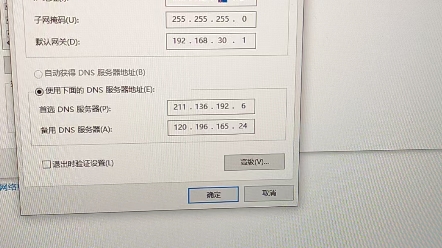
右键目标网卡,点“属性”,双击“Internet 协议版本 4 (TCP/IPv4)”,然后按以下场景填写:
- 服务器有固定IP规划:选“使用下面的IP地址”,填IP、掩码(一般255.255.255.0),网关填核心交换机的VLAN接口地址。
- DNS服务器:有内网DNS就填内网地址,推荐同时填备用,比如
5.5.5或114.114.114这类公共DNS(阿里巴巴和114的公共解析服务,业内常用来兜底)。 - 服务器需要自动获取IP:选“自动获得IP地址”,但强烈不建议生产服务器这么干,DHCP租约到期IP一变,业务全断。
填写时注意:网关必须和IP在同一网段,不然数据出不了本网段,外网ping不通,子网掩码不是255.255.0的,比如29位掩码或30位掩码,直接选“自定义”手动填,别选错。
第三步:保存并验证连通性
点“确定”后,系统不会弹任何提示,按Win+R输入cmd回车,执行:
ipconfig /all
确认网卡IP已更新,然后ping网关,再ping外网(比如ping 5.5.5),两跳都通才算完事,收到“请求超时”的,先检查防火墙是否放行ICMP,Windows Server 2016默认防火墙会拦ping。

R250服务器改IP后网络不通的排查思路
改完IP连不上的情况,多数不是IP填错了,而是下面几个环节出了岔子。
网卡被“未识别网络”绑定拖累
Windows Server 2016默认开启“网络位置感知”,如果网关不通,网卡会显示“未识别网络”,同时NLA服务会拖慢开机和网络响应,处理方式是:
- 打开
services.msc,找到“Network List Service”和“Network Location Awareness”,设成“自动”并启动。 - 在网卡高级设置里,把“Jumbo Packet”改回“禁用”,部分交换机会因巨型帧不匹配导致丢包。
多个网卡同时启用导致路由冲突
R250四口网卡如果同时插了多根线,且每块网卡都配了IP,Windows的路由表会懵。优先走哪个网关全看接口跃点,你改的那块网卡IP生效了,但流量从另一块网卡出去了。
去“高级TCP/IP设置”里,取消勾选“自动跃点”,手动填一个小的接口跃点数(比如1),强制优先走当前网卡。
远程操作时改错IP断连
现场没有显示器,全靠远程桌面改IP的,改完当前会话立即断开,此时别慌,给服务器接显示器或用iDRAC进去看,戴尔R250自带iDRAC管理口,改动前先确认iDRAC IP能通,作为带外“救命的稻草”。
命令行和脚本改IP:R250服务器批量设置IP地址的备选方案
图形界面适合一台台改,但手头有十几台R250,或者在跑自动化脚本,用命令行的效率高得多,Windows Server 2016内置netsh和PowerShell,都支持静默修改。
用netsh命令改IP
以管理员身份打开命令提示符,逐行执行:
netsh interface ip set address name="以太网" static 192.168.1.100 255.255.255.0 192.168.1.1
netsh interface ip set dns name="以太网" static 223.5.5.5
第一行配置IP、掩码、网关,第二行配置主DNS,如果是追加备用DNS:
netsh interface ip add dns name="以太网" 114.114.114.114 index=2
注意网卡名必须和ncpa.cpl里显示的一字不差,带空格的要用引号包住,不确定网卡名先跑netsh interface ip show config查看。
用PowerShell批量下发
PowerShell支持多台服务器并行配置,适合做批量运维,场景举例:

$adapter = Get-NetAdapter -Name '以太网'
New-NetIPAddress -InterfaceIndex $adapter.ifIndex -IPAddress '192.168.1.100' -PrefixLength 24 -DefaultGateway '192.168.1.1'
Set-DnsClientServerAddress -InterfaceIndex $adapter.ifIndex -ServerAddresses ('223.5.5.5','114.114.114.114')
注意:对已有IP的网卡执行New-NetIPAddress会报错,需先执行Remove-NetIPAddress清掉旧IP,再配置新的,生产环境建议先跑Get-NetIPAddress看一眼现状再动手。
图形界面和命令行怎么选:一张表说清楚
| 对比项 | 图形界面 | netsh命令 | PowerShell脚本 |
|---|---|---|---|
| 上手难度 | 零门槛 | 需记命令 | 需基础语法 |
| 单台效率 | 2分钟 | 30秒 | 30秒 |
| 批量处理 | 不支持 | 可写批处理循环 | 原生支持 |
| 出故障概率 | 低 | 中(拼写错误即失败) | 中(需先清旧IP) |
| 适合场景 | 临时改1台 | 远程命令行急救 | 批量交付新机器 |
戴尔R250服务器系统IP和iDRAC管理IP的区别
这问题相当一部分人踩过坑,把系统IP和iDRAC IP当成一回事,折腾半天才发现是两个东西。
- 系统IP:Windows Server 2016里面的网卡IP,负责跑业务流量,SSH、RDP、数据库连接全走它。
- iDRAC IP:戴尔服务器BMC管理网口的IP,独立于操作系统,用来做带外管理、远程开关机、挂载ISO装系统。
iDRAC IP配置在开机自检时按F2进System Setup,或者按F10进Lifecycle Controller里设置,操作系统里面改不了,如果只想远程连服务器桌面,改系统IP就行;如果服务器死机了想远程重启,那才需要iDRAC。
建议把这两个IP放在不同网段,iDRAC单独走管理VLAN,避免管理流量占用业务带宽,顺便降低安全风险。
戴尔R250服务器IP配置中的几个坑
虚拟交换机绑定的网卡别乱改
装了Hyper-V的R250,物理网卡被虚拟交换机绑定了,此时在“网络连接”窗口右键属性,IPv4的配置选项是灰的,必须先到“虚拟交换机管理器”里改外部网络的IP,或者在虚拟机内改,不能直接改物理网卡,强行改会导致虚拟交换机掉线,所有VM网络中断。

网卡节能模式导致IP“丢”
R250的网卡默认开启节能以太网和EEE(节能以太网),在低流量时网卡会进入省电状态,表现为偶尔ping不通但过几秒又恢复,多台机器一起出这问题的,在网卡属性高级里关闭“能源高效以太网”和“Green Ethernet”,问题基本消失。
静态IP租约冲突
同网段有DHCP服务器的,如果你分配的静态IP恰好落在DHCP地址池内,过一段时间可能被其他自动获取的设备抢占。规划IP时要避开DHCP池范围,或者给这台服务器在DHCP里做MAC绑定保留,行业共识是服务器IP统一用手工分配,网络设备IP规划里直接把服务器区段划出DHCP范围。
关于戴尔R250服务器改IP后如何验证网络质量
改完IP能ping通不代表网络就稳了,服务器上跑业务的,建议多做一步验证:
- 用
ping -t持续ping网关五分钟,看有没有掉包。 - 用
pathping或tracert看链路延迟,数据中心内部各跳延迟应该低于1ms。 - 如果跨网段访问慢,检查系统防火墙是否启用了“文件共享”相关规则,或关掉IPv6协议栈(部分内网IPv6不通反而拖累DNS解析)。
Windows Server 2016的“网络重置”功能也能处理一些迷惑问题:设置 → 网络和Internet → 网络重置,会重装网卡驱动并恢复默认网络配置,改完IP后网络异常的可以试这招。
Q&A:戴尔R250服务器Windows Server 2016改IP常见问题
改完IP远程桌面连不上了,怎么应急处理?
先通过iDRAC的虚拟控制台登入服务器本地桌面(iDRAC IP没改且网络通的话,随时能进),在本地桌面重新检查网卡IP、网关设置,确认无误后,再尝试从另一台设备ping测,若iDRAC也连不上,只能进机房接显示器和键盘,在本地登录系统改回原来的IP。
R250服务器改IP后DNS解析异常,打开网页很慢怎么办?
先确认系统DNS指向是否正确,内网域名走内网DNS,外网域名走公共DNS,如果只配了一个DNS且宕机,域名解析就会超时,建议至少配置两个DNS,同时运行ipconfig /flushdns清空缓存,再nslookup测试域名解析结果,若问题持续,检查网卡高级属性中“DNS注册”是否开启,多网卡场景下Windows会优先使用首个绑定DNS的网卡进行解析。
首发原创文章,作者:王坚,如若转载,请注明出处:https://idctop.com/article/712996.html