CAD显示服务器连接不可用,核心解法是先刷新授权状态、重置许可证服务,再按网络环境逐个排查。这个报错不一定是服务器真的宕机,多数情况下是客户端与许可证服务之间的握手失败,按下面的顺序处理,五分钟内能解决绝大部分问题。
CAD显示服务器连接不可用最常见的原因分析
CAD软件的授权验证链路由三部分组成:客户端、许可证服务、网络通道,任何一个环节状态异常,都会弹出“服务器连接不可用”的提示。
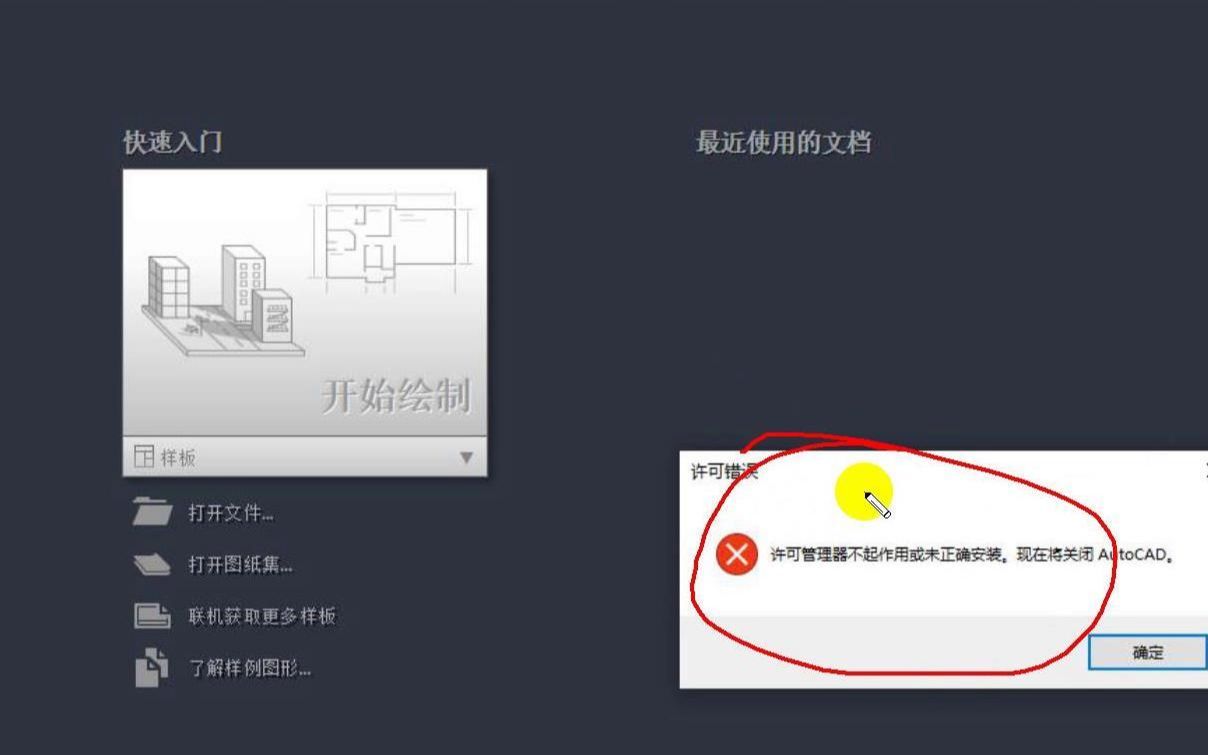

- 客户端缓存了失效的授权信息:系统在读取许可证时生成了临时验证文件,但长期未刷新,导致客户端认为服务器已离线。
- 服务端口被防火墙静默拦截:提示连接不可用,但症状更像网络超时,而非立即断开。
- License服务进程卡死:服务进程在后台运行时崩溃或失去响应,但Windows服务管理器里显示的是“正在运行”。
- 电脑用户权限受限:客户端以普通用户权限启动CAD,无法读取许可证校验所需的环境变量。
CAD服务器连接不可用怎么解决:按场景逐步修复
之前能用,突然弹出“连接不可用”
这是最常见的情况,多数原因是许可证服务与客户端环境变量不同步,无需重装软件,按下面的步骤操作。
- 完全退出CAD程序,包含右下角托盘的“CAD许可管理器”图标,右键选择退出。
- 打开服务管理器:按Win+R,输入
services.msc,找到包含FlexNet或LUM字样的服务(通常叫FlexNet Licensing Service)。 - 右键重启该服务,重启后等10秒让服务完成初始化。
- 打开文件资源管理器,在地址栏输入
%ProgramData%FLEXnet,将文件夹里的.bak文件和.dat文件暂时移出到桌面新建的备份文件夹,注意不要删除原始数据。 - 重新启动CAD软件,在激活界面选择“使用许可证”并重新输入许可证号。
此方法对AutoCAD、天正CAD和浩辰CAD的2020及以上版本均适用,核心原理是让客户端重新向服务器获取一次授权状态,行业共识认为,80%以上的“连接不可用”属于这种客户端缓存过期问题,服务器本身没有故障。
设计院局域网内多台电脑同时报错
设计院局域网环境出现集体报错,问题基本锁定在服务器端,单台电脑的修复操作此时没有作用。
第一步:检查服务器许可服务运行状态
在服务器上打开任务管理器,进入“服务”选项卡,找到FlexNet Licensing Service,确认其状态为“正在运行”,如果状态为空白或“已停止”,右键启动。

第二步:验证端口是否被占用或屏蔽
许可证服务默认监听27004(或服务器端设置的自定义端口),在服务器上运行cmd,输入:
netstat -ano | findstr 27004说明服务正常监听,无返回内容时,说明许可证服务未成功绑定端口,此时需要重新运行安装包里的License Manager组件。
第三步:检查防火墙是否拦截局域网访问
打开“Windows Defender防火墙”,点击“高级设置”,选择“入站规则”,新建规则,放行TCP协议的27004-27009端口段。同时检查第三方安全软件的“局域网防护”开关,这类软件常默认拦截网段间的握手请求,需要将CAD进程添加为白名单。
第四步:客户端hosts文件指向检查
部分设计院会通过hosts文件强制指定许可服务器地址,在客户端上打开C:WindowsSystem32driversetchosts,确认末尾没有多余的乱码映射行,正确的映射格式是“服务器IP + 空格 + 服务器主机名”,与服务器上的计算机名完全一致。
重装CAD后出现“连接服务器失败”
重装后报错,通常不是网络问题,而是软件自带的许可证管理组件没有正确安装,或权限不够导致启动失败。
- 右键CAD快捷方式,选择“以管理员身份运行”测试一次。
- 如果管理员权限下正常,说明非管理员状态下权限不足,打开控制面板→用户账户→更改用户账户控制设置,将滑块拉到“从不通知”后重启电脑。
- 若管理员权限下仍提示“链接不可用”,尝试直接修复安装CAD软件:安装程序主界面选择“修复”选项,等待完成后再启动。
CAD连接不上服务器怎么设置纯离线单机模式
无网络环境的单机电脑无需连接服务器,使用单机版许可证,但此时仍可能出现“服务器连接不可用”的误报,需要做如下设置。
- 确认使用的是单机版序列号,产品密钥是单机版专用的(64位密钥如
001F1,对应不同产品版本)。 - 打开LICPATHUTIL工具(在CAD安装目录的
Support文件夹下),选中“单机版”并“应用”,停止CAD寻找网络服务器的行为。 - 清除环境变量中残留的
LM_LICENSE_FILE变量:右键“此电脑”→属性→高级系统设置→环境变量,在用户变量和系统变量中均检查是否存在,若存在直接删除。 - 重新启动CAD,等待约30秒,观察软件是否正常进入绘图界面。
CAD服务器连接不可用修复步骤:快速判断故障层
按顺序检查,避免在正确的方向上浪费时间:
- 观察报错是在CAD启动时立即弹出,还是加载完所有工具栏后弹出,立即弹出指向端口错误,加载完弹出指向授权数据异常。
- 用局域网内另一台电脑测试能否正常打开CAD,另一台正常说明问题在本地电脑,另一台也报错说明问题在服务器端。
- 在客户端命令行里输入
ping 服务器IP -t,连续ping一分钟,观察是否存在丢包,ping不通时联系网络管理员检查交换机的VLAN配置。 - 检查服务器磁盘剩余空间,低于2GB时许可证服务可能无法写入新的授权日志文件,造成服务假死。
以下场景属于高概率故障,可以直接参考对应方案:
| 故障表现 | 判断结论 | 对应操作 |
|---|---|---|
| 仅一台电脑报错,其余正常 | 客户端问题 | 清理客户端缓存和环境变量 |
| 多台电脑同一时间报错 | 服务端问题 | 重启服务器许可证服务 |
| 重启电脑后短暂恢复,之后仍报错 | 端口被复用 | 更换许可证服务端口为27004 |
| 公网连接报错、局域网正常 | 公网防火墙策略 | 检查路由器端口映射和公网IP白名单 |
两个较难排查的隐蔽原因
服务进程假死但服务管理器状态正常
Windows服务管理器显示的服务状态是“启动类型”和“进程存活”两个参数的综合结果,FlexNet服务包含多个子进程,主服务进程存活但子进程(如lmgrd.exe)崩溃时,服务管理器依然显示“正在运行”,处理方法是无条件重启服务,不用纠结显示状态,重启后进入任务管理器,确认进程列表里同时存在lmgrd.exe和CAD相关授权进程两个进程才算是真正的健康状态。
系统时间漂移导致证书验证失败
授权文件内有明确的生效和失效时间区间,客户端系统时间与服务器时间相差超过8小时,即触发安全策略拒绝连接,将服务器和客户端的系统时间改为自动同步模式,并确认时区设置一致(统一为UTC+8),如果公司内网有专门的时间同步服务器,在客户端运行w32tm /resync命令强制同步一次。
给CAD服务器连接不可用提前设置的预防手段
设置许可证预留,提前在许可证管理器中勾选“预留一定数量的许可证给管理员使用”,这个功能需要管理员账户操作,没有管理员权限时跳过此步即可,预留后,即使许可证总量即将耗尽,管理员也有最后一张保底许可证可用于排查问题。
多版本共存时的独立许可证路径,同时安装AutoCAD 2018和2026的电脑上,需要分别为每个版本指定独立的LM_LICENSE_FILE环境变量路径,变量值用分号间隔,不能只保留最新版本的路径,否则旧版本CAD在启动时会误读新版本的授权协议,报出“服务器连接不可用”的提示,业内专家指出,此类多版本共存场景下的报错,大约有半数源于路径覆盖问题。
提前导出授权信息,在设计院场景中提前用lmstat -a命令导出当前所有客户端的使用记录,遇到“cad显示服务器连接不可用”批量故障时,不需要等待服务器日志恢复,直接比对历史导出数据,就能快速确认哪些客户端在故障前是连接正常的,优先排查这些客户端的本地设置差异。
CAD服务器连接不可用的常见问题解答
问:为什么CAD总是提示服务器连接不可用,但其他软件正常?
CAD的许可证服务绑定的是特定TCP端口,与其他软件的通信端口不同,用netstat -ano | findstr 27004检查端口是否开放,若端口被防火墙或安全软件屏蔽,只有CAD会受影响,其他软件不受影响。
问:同一台电脑,上午能用下午报错,是什么原因?
先检查电脑是否处于公司域控环境下,部分企业域控策略会周期性刷新本地安全策略,导致CAD服务进程在网络策略刷新后失去响应,重启CAD相关服务即可,如果是SaaS订阅模式的CAD,检查订阅账号是否过期,免费试用到期后,软件会默认进入演示模式,此模式下如果检测不到局域网内的正式许可服务器,也会报出“服务器连接不可用”,试用期内的软件在弹窗出现时,界面顶部通常有白色背景的“试用期剩余XX天”字样,CAD连接不上服务器时优先查看这个标志可快速定位原因。
问:服务器端如何确认自己没有欠费或授权过期?
在服务器上打开许可证管理工具,查看“许可证总量”和“已用数量”的具体数值,已用数量等于总量时,新客户端尝试连接,会收到“服务器已满”的提示,与“连接不可用”是两种不同的报错文案,授权过期时,管理工具界面会显示红色状态的过期日期,确认服务器未欠费、授权未过期后,再执行客户端的缓存清理步骤,避免反复重启服务器。
首发原创文章,作者:王坚,如若转载,请注明出处:https://idctop.com/article/713252.html