在SVN服务器上删除一个文件的正确方式,是先在本地工作副本执行svn delete命令,再通过svn commit将删除操作提交到服务器,仅直接删除服务器文件库中的物理文件并不能完成版本控制意义上的删除。
删除SVN文件的核心操作路径
删除SVN服务器文件涉及客户端操作与服务器端物理删除两个层面,日常开发中遇到的需求通常是删除版本库内的文件记录,让其他成员同步更新后不再显示该文件,这里分步骤拆解标准操作流程。
本地工作副本删除并提交
多数情况下,开发者操作的SVN路径是本地已检出的工作副本,正确的提交删除指令包括两步。
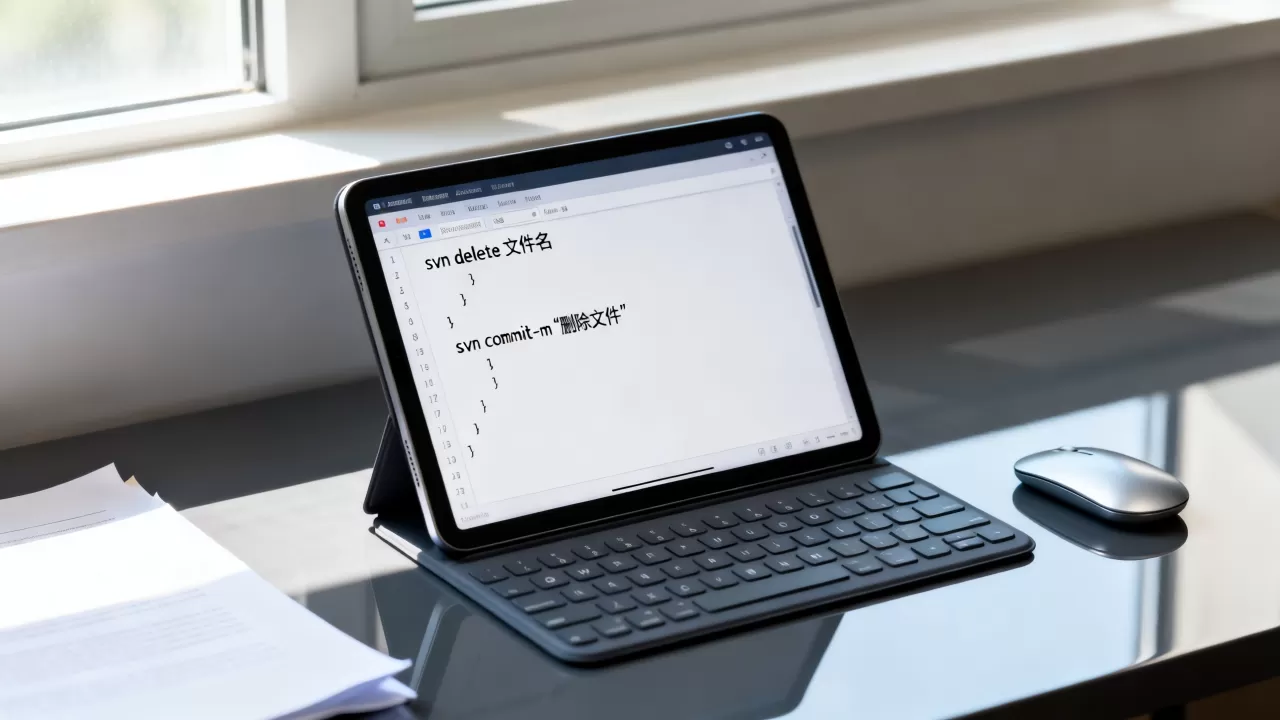
- 标记删除:定位到待删除文件所在目录,执行
svn delete 文件名,该命令执行后,文件从本地工作副本移除,同时生成一个待提交的“删除标记”。 - 提交变更:在文件所在目录或工作副本根目录执行
svn commit -m "删除冗余配置文件",提交后,服务器版本库内的该文件记录被移除,其他成员更新代码时也会自动删除该文件。
举个例子,若需删除项目根目录下的old_config.ini,操作命令序列为:
cd /var/www/project
svn delete old_config.ini
svn commit -m "移除废弃配置文件"
提交过程中SVN会弹出文本编辑器确认日志信息,使用-m参数可直接指定描述内容,避免进入交互界面。
直接操作服务器端版本库
如果客户端工具无法连接工作副本,或需要强制清理服务器端残留文件,可以使用svn命令行在服务器本地直接操作版本库。
- 使用svnlook命令查询:先通过
svnlook tree /path/to/repository确认文件路径和名称。 - 标准删除指令:在拥有版本库写权限的服务器上,执行
svn delete file:///绝对路径/到版本库/文件路径 -m "删除说明",该指令直接作用于版本库物理存储,无需检查本地工作副本。
以Linux系统常见部署路径说明,假设版本库位于/data/svn/repo1,删除其中trunk/inc/old.h文件:
svn delete file:///data/svn/repo1/trunk/inc/old.h -m "清理无用头文件"
此方法从物理层移除文件引用,提交记录会永久保留在版本历史中,但文件内容不再存在于最新版本中。
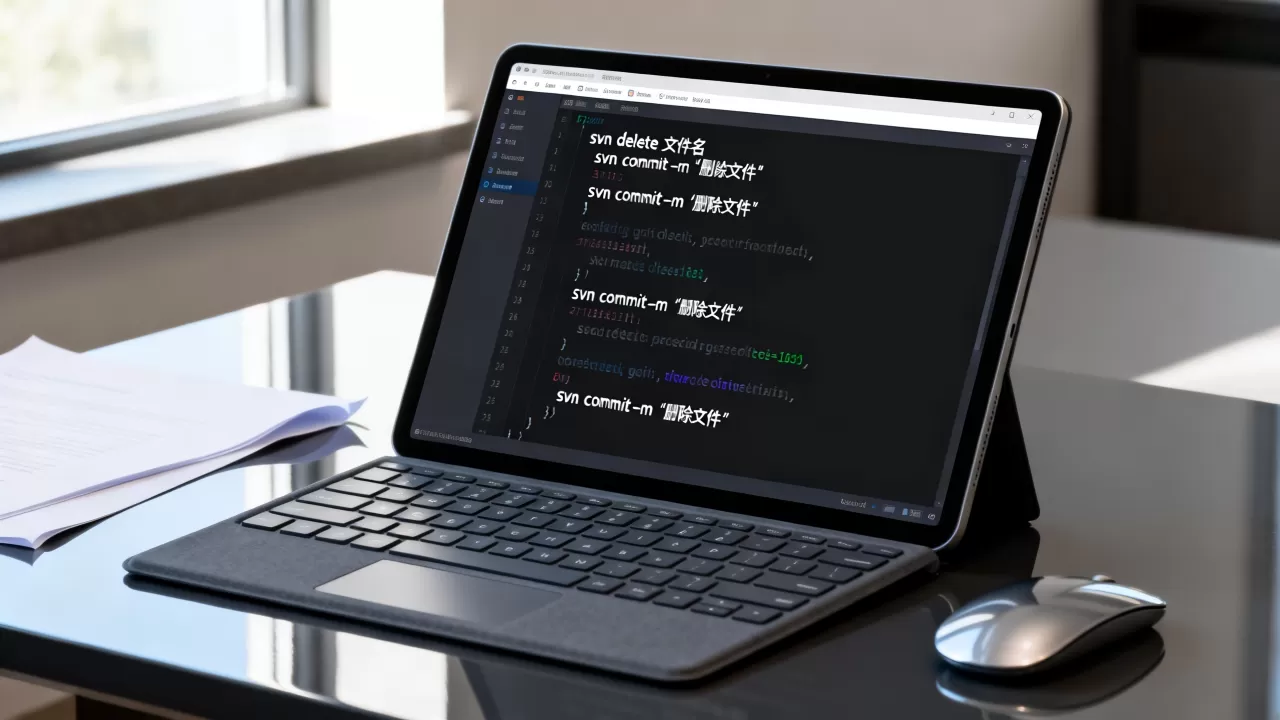
svn删除文件后怎么提交的完整操作场景
处理删除的提交问题时,用户往往遇到不同客户端环境,操作方法存在细微差异,以下按常见使用场景分别说明。
命令行环境下删除文件并提交
命令行是SVN操作最基础的工具,流程清晰可控。
# 第一步:定位到工作副本目录
cd /home/user/svn_project
# 第二步:删除单个文件
svn delete stale_file.php
# 第三步:提交删除
svn commit -m "删除过期PHP脚本"
批量删除多个文件时,可一次性输入多个文件名,如svn delete a.txt b.txt c.txt,对于目录删除,同样使用svn delete 目录名,提交后整个目录及其包含文件全部移除。
TortoiseSVN图形客户端操作删除
多数Windows用户使用TortoiseSVN,图形化界面操作更直观。
- 在Windows文件管理器中找到待删除文件。
- 右键点击文件,在菜单中按住
Shift键并选择Delete命令,常规的Delete键走的是系统删除,不会调用SVN。 - 确认文件呈红色减号图标状态,该状态表示已标记删除但未提交。
- 回到版本库目录顶层,点击右键选择
SVN Commit。 - 在提交列表勾选删除动作,填写日志信息后点击
OK。
操作中若误用系统删除键,文件进入回收站但SVN状态未改变,此时从回收站还原文件,重新执行Shift+Delete操作。
IDE集成环境删除并提交
Eclipse、IntelliJ IDEA等IDE内置SVN插件,删除操作遵循类似逻辑。
- Eclipse操作:在Package Explorer中右键文件选择
Team>Delete,完成后选择Team>Commit。 - IntelliJ IDEA操作:右键文件选择
Delete,删除后使用Ctrl+K快捷键唤起提交面板,检查变更列表后点击Submit。
IDE中提交时需确认底部的“Changes”列表包含删除记录,如果出现文件状态显示异常,执行Team>Cleanup后再尝试提交。
服务器端彻底删除文件与历史记录惩罚
有时需要处理的不只是最新版本文件,而是希望从版本库历史中剔除包含敏感数据的文件,这类操作需要管理员权限,涉及SVN钩子脚本或底层版本库操作。
删除历史版本中的文件数据
常规svn delete只是从后续版本中移除了文件,历史版本中的文件内容依旧存在于版本库中,若文件包含密码、密钥等敏感信息,需要执行历史数据清理。
行业共识认为,从SVN版本库彻底抹除历史文件需要开发者使用svnadmin dump与svnadmin load命令重建版本库。
# 导出全部版本数据
svnadmin dump /data/svn/repo1 > full.dump
# 编辑过滤 dump 文件,排除敏感路径
# 重建新版本库
svnadmin create /data/svn/repo_new
# 导入过滤后的数据
svnadmin load /data/svn/repo_new < full_filtered.dump
该操作耗时较长,且需停机维护,一般仅在紧急安全事件中使用,多数情况下,团队更倾向于接受历史记录保留,仅从当前版本中删除文件。
删除服务器上SVN文件时的权限控制
服务器端直接删除文件,需要确认操作系统账户具备版本库目录的读写权限,SVN服务进程运行账户(如www-data或svnuser)必须拥有版本库目录的所有权。
| 操作系统 | 默认版本库位置 | 服务账户 | 权限调整方法 |
|---|---|---|---|
| CentOS | /var/svn/ | apache | chown -R apache:apache /var/svn |
| Ubuntu | /opt/svn/ | www-data | chown -R www-data:www-data /opt/svn |
| Windows | D:Repositories | 当前服务账户 | 右键版本库目录属性>安全调整 |
如果提交时报权限错误,第一步需要检查服务账户对该目录是否拥有写权限,SVN仓库本身还有一套认证体系,钩子脚本pre-commit中可能设置了限制条件,错误时需查看仓库的hooks目录日志。
删除文件提交失败的常见原因和排查流程
操作流程看似简单,实际执行中仍会遇到不少报错场景,这里梳理最高频的几种异常情况。
“Working copy is locked” 错误
本地工作副本锁定时,提交删除会失败。
- 现象:执行
svn commit提示working copy '路径' locked。 - 解决方案:先执行
svn cleanup清除中断操作遗留的锁,再重新执行提交。 - 预防:删除文件前确保工作副本无未完成的更新或操作。
老版本工作副本导致冲突
如果SVN服务器版本高于本地客户端版本,工作副本格式不匹配,删除提交时会提示working copy format too old
。
此时升级本机SVN客户端到与服务器匹配的版本,重新执行svn upgrade命令升级工作副本格式,升级操作不影响本地文件内容,提交前执行可确保兼容。
服务端钩子脚本拦截删除操作
部分团队会在hooks/pre-commit中配置检查规则,例如禁止删除/trunk/release目录下的文件。
遇到提交被拒时,查看服务器仓库hooks目录中pre-commit,确认是否存在路径限制规则,开发环境中的此类拦截通常通过该脚本路径检查实现,需要管理员修改规则或走例外审批流程。
提交删除后其他成员的同步方法
SVN删除操作提交后,需要团队其他成员更新代码才能在工作副本中生效,更新方式同样分客户端操作。
命令行更新
团队其他成员执行svn update,服务器上的删除状态会同步到本地,文件自动消失,如果本地对该文件有过未提交的修改,更新时可能触发冲突,SVN会保留一个.mine后缀的文件供检查。
TortoiseSVN更新
成员在版本库目录执行右键SVN Update,删除文件自动移除,如果系统提示“文件被占用”,需要先关闭正在使用该文件的程序再执行更新。
Q&A:关于svn删除服务器文件提交的常见疑问
已经用系统命令删除了文件,还能提交到SVN吗?
能,使用rm命令删除了文件,但SVN仍保留版本状态标记,进入工作副本目录,执行svn rm 文件名称会检测到缺失状态,随后svn commit即可提交删除操作到服务器,直接使用svn ci提交时,SVN会检测到missing状态并提醒将该操作标记为删除。
提交删除后还能恢复该文件吗?
可以恢复,通过svn log定位文件被删除的版本号,使用svn copy file:///仓库路径/文件路径@删除前版本号 本地路径即可恢复文件内容,例如文件在r25版本被删除,执行svn copy file:///data/svn/repo1/trunk/test.c@24 ./test.c可将该文件恢复到工作副本。
为什么deleted文件在其他成员更新后又出现了?
这种情况源于提交版本被部分回滚,如果删除操作提交后,有人执行svn merge反向合并了该版本,文件会重新出现在版本库中,另一个可能性是删除提交的路径版本信息不完整,执行svn mergeinfo检查变更归属,确认删除操作是否真正进入主干版本。
首发原创文章,作者:王坚,如若转载,请注明出处:https://idctop.com/article/713433.html