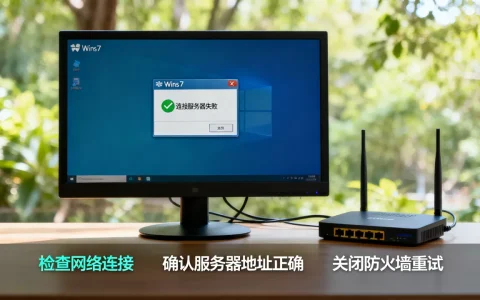
win10提示服务器运行失败,多数情况下不是你的电脑坏了,而是系统服务没启动、端口被占用或网络配置出错。这个问题在win10的使用中很常见,尤其是当你打开某些软件、尝试共享文件或访问局域网资源时,下面直接进入正题,按排查难度从低到高,一步步带你解决。
win10提示服务器运行失败怎么回事?先分清你遇到的类型
不要一看到“服务器运行失败”就头大,先冷静下来,看看这个提示框出现时的具体场景,因为win10里“服务器”这个词,涉及好几个不同的功能模块。
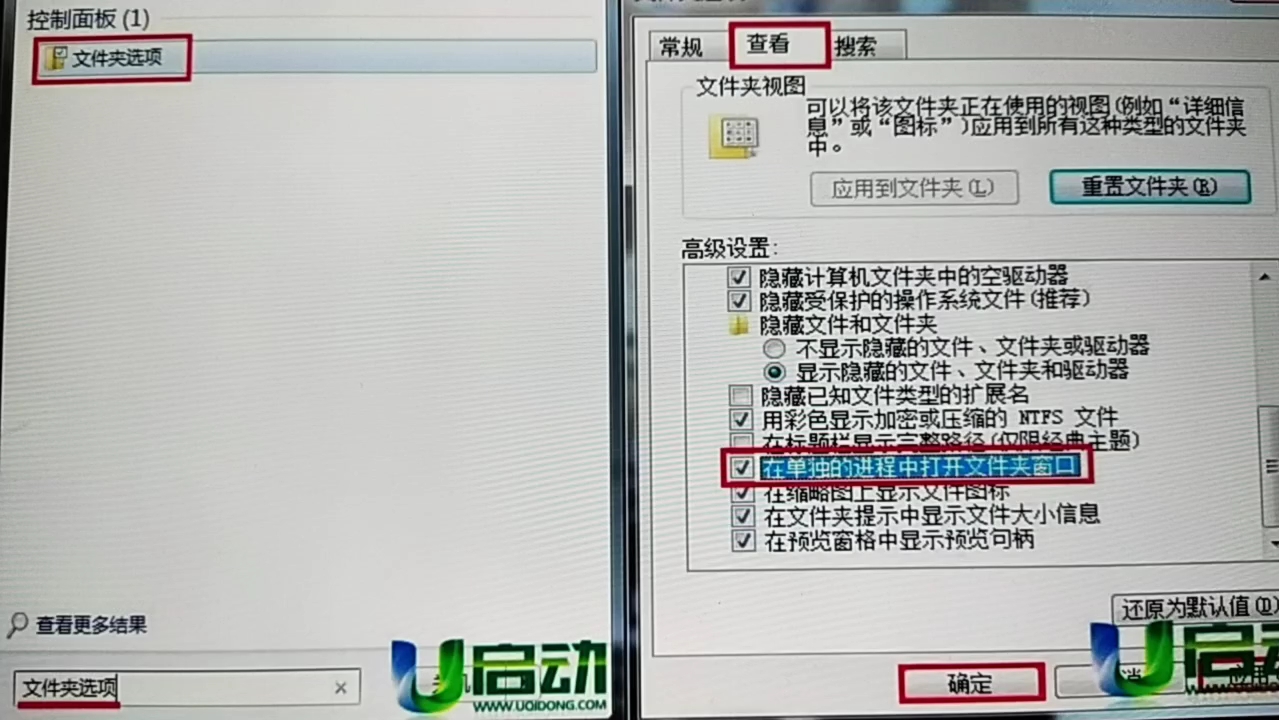

- 开机或使用某软件时弹出,提示“服务器运行失败”或“服务器进程启动失败”,这大概率是软件依赖的服务没启动。
- 访问共享文件夹或打印机时报错,提示“服务器存储空间不足,无法处理此命令”,这属于系统服务或网络配置问题。
- 运行游戏或专业软件时报错,提示“与远端服务器连接失败”或“本地服务器启动失败”,这往往是端口被占或环境依赖缺失。
搞清楚类型,你才知道往哪个方向修,行业共识认为,超过一半的这类故障源于Windows服务(Services)的启动类型被第三方软件修改或系统更新重置,我们第一步直接检查服务。
win10提示服务器运行失败怎么解决?按场景逐个击破
核心修复1:重启关键系统服务
这是解决“服务器运行失败”最直接有效的手段,按下 Win + R 键,输入 services.msc 并回车,打开“服务”窗口,在列表里找到以下几个核心项,逐一检查。
需要重点检查的服务清单:
- Server服务:这是支撑文件共享和打印机共享的核心服务,如果它没运行,访问共享就会直接报错。
- Workstation服务:负责客户端发起网络连接,如果它挂了,你的电脑无法作为客户端访问别人共享的文件。
- TCP/IP NetBIOS Helper服务:提供NetBIOS名称解析支持,局域网内通过计算机名访问时非常依赖它。
- Function Discovery Resource Publication服务:负责发现网络中的设备和资源,如果你在“网络”里看不到其他电脑,多半是它的问题

。
- Windows Management Instrumentation服务:这是一个基础系统服务,很多应用软件调用系统信息时离不开它。它出问题会导致各种软件弹出“服务器运行失败”。
操作步骤:
- 双击上述服务,查看“启动类型”是否为“自动”,如果不是,改成“自动”。
- 查看“服务状态”是否为“正在运行”,如果不是,点击“启动”。
- 右键点击该服务,选择“重新启动”,确保配置生效。
如果你在服务的“依存关系”里发现其他服务没启动,系统会提示你,一并启动即可。
核心修复2:修复网络配置和端口占用
如果你的服务器指向的是本机或局域网,网络协议配置混乱是常见诱因。
重置网络协议栈(管理员身份运行CMD):
按下 Win + X 键,选择“命令提示符(管理员)”或“Windows PowerShell(管理员)”,依次执行以下命令,每条命令执行完毕后按回车:
netsh winsock reset
netsh int ip reset
ipconfig /release
ipconfig /renew
ipconfig /flushdns
完成后重启电脑,这一步能修复DLL文件加载失败、网络协议冲突等问题。执行完必须重启,否则不生效。
排查端口占用:
某些软件需要在本机特定端口启动服务,如果端口被占用,就会提示“服务器运行失败”,假设你的软件提示需要8080端口,在管理员CMD中执行:
netstat -ano | findstr 8080
查看输出结果,如果最后一列显示PID(进程号)不为0,说明端口被占用,然后在任务管理器里找到这个PID对应的进程,结束它;或者在CMD里执行 taskkill /PID 具体的PID值 /F 强制结束,如果不确定这个进程是什么,不要强行操作,以免导致系统不稳定。
核心修复3:检查软件依赖的环境组件
win10上很多新软件或老软件,都需要VC++运行库或.NET Framework的支持,缺失这些组件时,弹出的错误提示五花八门,“服务器运行失败”就是其中一种。
- 去“设置” -> “应用” -> “可选功能”里,检查是否安装了 .NET Framework 4.8 或更高版本。
- 从微软官方网站或常见软件管家,安装合集版的 Visual C++ Redistributable(2015-2026) 运行库。
安装完成后重启软件再看看,业内的经验是,只要系统里这些组件版本不乱,绝大多数依赖本地服务运行的软件问题都能自愈。
win10局域网打印机或共享文件提示服务器失败怎么办?
这种场景属于win10的系统“服务器运行失败”在局域网应用中的具体体现,当你点开“网络”图标,看到一片空白,或者双击其他电脑提示“服务器运行失败”,直接使用以下方法。
启用SMB 1.0/CIFS文件共享支持(谨慎操作):
win10默认不启用SMB 1.0,只有部分老款打印机或老系统电脑才需要它,除非你确定对方是老设备,否则不建议开启。
- 打开“控制面板” -> “程序” -> “启用或关闭Windows功能”。
- 勾选 SMB 1.0/CIFS文件共享支持,点击确定,重启电脑。
修改组策略提升网络访问权限:
- 按
Win + R输入secpol.msc回车。 - 找到“本地策略” -> “安全选项”。
- 在右侧找到 “账户:使用空密码的本地账户只允许进行控制台登录”,双击设置为“已禁用”。
- 找到 “网络安全:LAN管理器身份验证级别”,设置为“发送LM和NTLM响应”。
这样修改后,局域网打印机的共享服务一般就能正常回应你的请求了,此时再看之前报错的页面,应该就能顺利访问了。
win10本地服务器失败要重装系统吗?先试这个命令
很多人一看到“服务器运行失败”就准备重装系统,这是杀鸡用牛刀了,如果前面几步都没解决,还可以试试系统文件修复。这个命令不会影响你的个人文件,放心大胆执行。
在管理员CMD中执行:
DISM /Online /Cleanup-Image /RestoreHealth
等到提示“操作成功完成”时,再执行:
SFC /SCANNOW
SFC(系统文件检查器)会扫描并修复受保护的系统文件,如果它发现损坏文件但无法修复,可以重启电脑再跑一遍,这两条命令是解决系统底层问题的“黄金搭档”,不少难缠的“服务器运行失败”通过这套组合拳就能解决。
Q&A:关于win10服务器运行失败的其他疑问
为什么玩游戏时会提示“服务器运行失败,请检查网络”?
这个提示分两种情况,一种是游戏本身的联网服务器出问题,这个你没法解决,只能等官方修复,另一种是你的本机网络问题,建议先检查网络连接是否正常,然后按上文“核心修复2”中的netsh winsock reset命令重置网络,注意使用场景是游戏需要稳定的网络环境,如果是在游戏更新时频繁出现,且文件名后缀是.tmp,那大概率是杀毒软件拦截了更新程序,建议在杀毒软件中添加信任区。
win10提示服务器运行失败后关机卡死,无法正常关机?
这种情况不是系统服务崩溃,而是电源管理驱动冲突导致的假死状态,可以先强制关机(按住电源键不放),重启后进入“设备管理器”,展开“系统设备”,找到“Intel(R) Management Engine Interface”之类的驱动,右键“卸载设备”并勾选“删除此设备的驱动程序”,然后重启让系统自动重装,这个引擎在某些台式机和旧笔记本上就是会因为驱动异常而干扰系统关机流程。
安装某款软件时提示“服务器运行失败”,但卸载重装也没用?
这是非常典型的注册表残留问题,卸载软件并不会清干净注册表,重装时新版本的程序会因为找不到旧版本的注册表键值而报错,建议先彻底卸载原软件,然后下载一个注册表清理工具(或者手动打开regedit,在HKEY_CURRENT_USERSoftware和HKEY_LOCAL_MACHINESOFTWARE下找到该软件厂商或软件名的文件夹,右键删除),最后再重新安装软件,如果提示的是安装服务无法启动,重点检查Windows Installer服务是否为“手动”启动状态,如果被禁用,将启动类型改为“手动”即可。
win10提示服务器运行失败,本质上是个可修复的软件级故障,别急着重装,也别花钱找维修店,按本文的思路,从服务状态看到网络协议,再从运行库查到系统文件,绝大多数问题在半小时内就能自己解决,归根结底一句话:先看服务启没启,再看端口堵没堵,然后查依赖的库全不全,最后跑一遍DISM和SFC,基本就能扫清障碍了。
首发原创文章,作者:王坚,如若转载,请注明出处:https://idctop.com/article/713706.html