Dell服务器U盘启动不了,绝大多数情况下不是硬件坏了,而是BIOS设置、U盘制作格式或启动模式(UEFI/Legacy)不匹配导致的,按本文顺序排查,10分钟内基本能解决。
先别慌,搞清楚你的服务器“脾气”
咱们得先把问题定性,你手里的Dell服务器是PowerEdge R740、R750这类新平台,还是老款的R710、R720?这很重要,因为新老平台的BIOS界面和默认启动方式完全是两码事,行业共识认为,超过一半的U盘启动失败案例,都栽在启动模式(UEFI vs Legacy)和U盘文件系统格式不匹配上。

如果你用的是新款的R740,开机狂按F2进的是图形化System Setup界面;如果是老款的R710,进的是蓝底白字的传统BIOS,下面我会分开说,你对号入座。
核心排查:三步定位U盘启动失败的原因
别一上来就重做系统,按这个顺序来,能省不少事。
第一步:检查U盘本身和制作方式
这是最容易被忽略的坑,很多朋友用U盘装Windows,直接用UltraISO把ISO写进U盘,结果插在服务器上就是不认,原因在于:
- 文件系统不匹配:新服务器默认UEFI模式,只认FAT32格式的U盘引导分区,如果你用老毛桃、大白菜这类PE工具做的U盘,通常是NTFS格式,UEFI模式下直接“不识别”。
- 分区表类型错误:UEFI启动要求U盘是GPT分区表,Legacy启动则要求MBR分区表,你用工具做的时候没选对,服务器自然不认。
- 供电问题:服务器前面板的USB口有时候供电不稳,尤其是插了多个设备的时候。优先插机箱后面板的USB 2.0接口(黑色口),别插蓝色的USB 3.0口,部分老系统安装镜像在加载驱动前不认3.0口。
解决方案:如果你只是装官方原版镜像,推荐用Rufus工具,写入模式选择“GPT分区方案,UEFI目标”,文件系统保持FAT32,如果是装老系统(如Windows Server 2008 R2),则选“MBR分区方案,BIOS或UEFI-CSM”。
第二步:核对BIOS里的启动模式开关
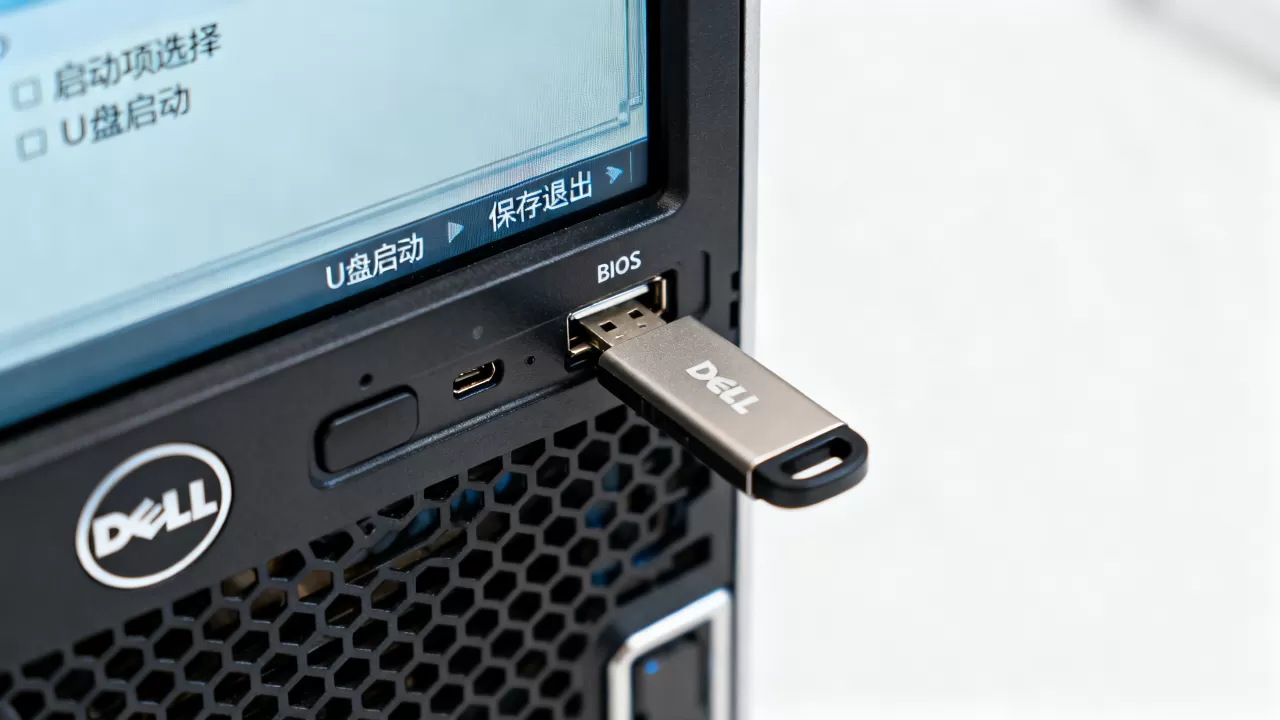
这一步是重灾区,Dell服务器出厂默认是UEFI模式,且开启了Secure Boot(安全启动),如果你做的U盘不支持安全启动,或者你的启动镜像没有微软签名,就会被拒之门外。
操作路径(以PowerEdge R740为例):
- 开机按F2进入System Setup。
- 点击System BIOS -> Boot Settings。
- 查看Boot Mode,确认是UEFI还是BIOS(Legacy)。
- 如果是UEFI,进入UEFI Boot Settings,把Boot Sequence里的U盘选项(通常带UEFI前缀)用上下键移到第一位。
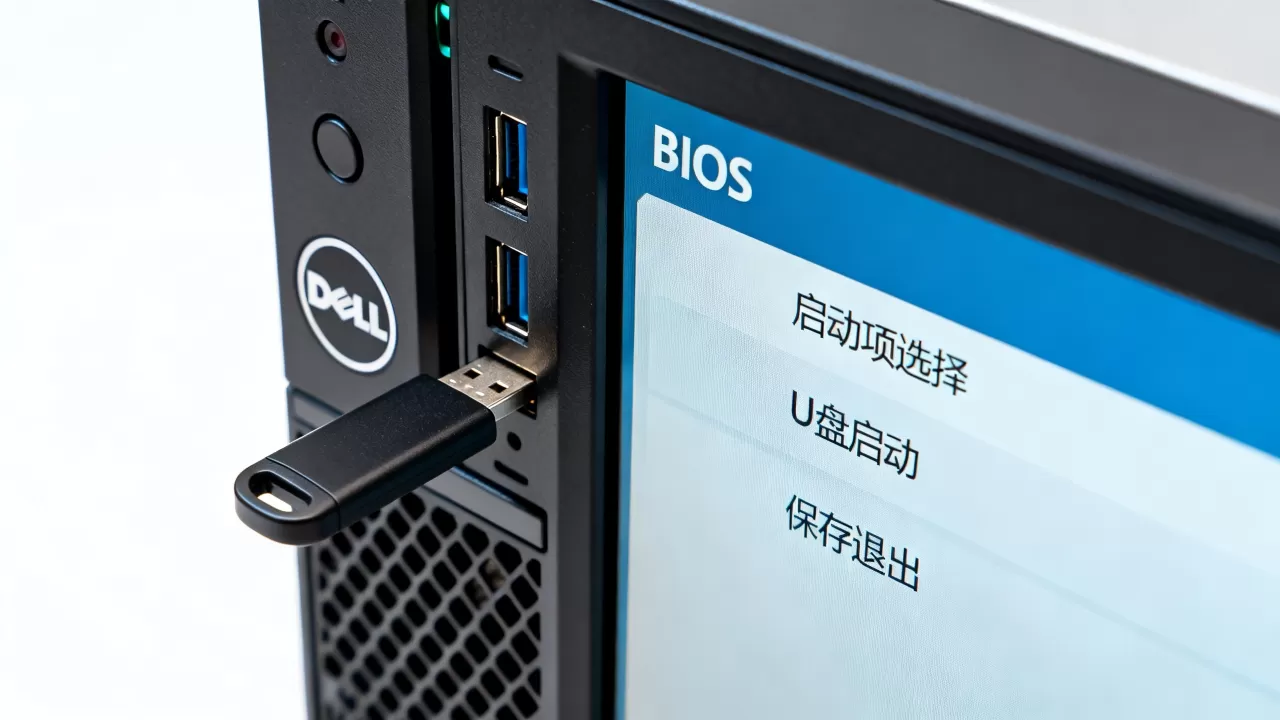
- 关键一步:到System BIOS -> System Security,把Secure Boot改为Disabled,这一步能解决相当一部分“进不了启动菜单”的问题。
如果你需要装的老系统不支持UEFI,需要把Boot Mode改为BIOS,改完保存重启,再按F11进入一次性启动菜单,这时候你应该能看到不带UEFI前缀的U盘选项了。
第三步:用F11快捷键,绕开优先级设置
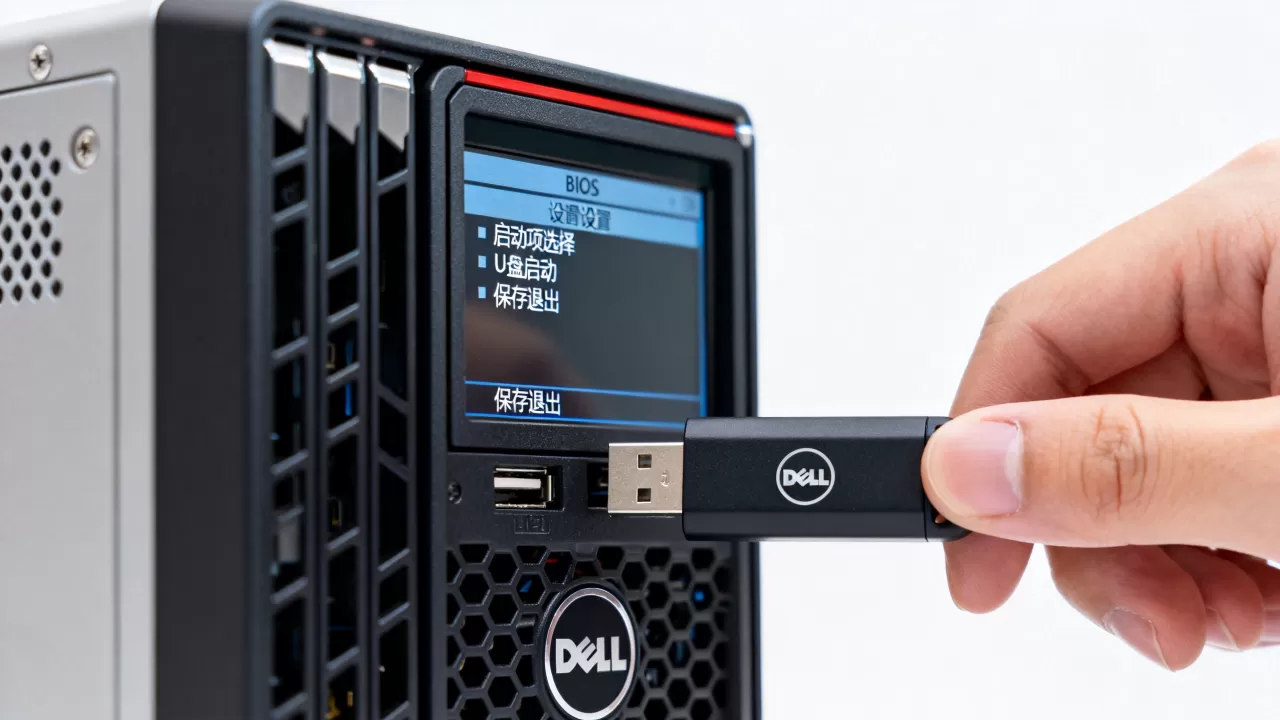
有时候你设置了U盘第一启动,但服务器重启后还是直接进系统,这时候别死磕BIOS设置,用开机自检界面狂按F11(部分老机型是F12),直接调出一次性启动菜单,这里能看到所有可引导设备。
- 如果列表里有UEFI: U盘型号和U盘型号(不带UEFI)两个选项,说明U盘被识别了,选错模式就会卡在开机LOGO,选对了就能进安装界面。
- 如果列表里完全没有U盘,那问题出在U盘制作或接口上,回到第一步重做U盘。
进阶技巧:老款Dell服务器(R710/R720)的特殊处理
老机器的BIOS界面和新款完全不同,且默认是Legacy模式,很多朋友拿着新做的UEFI启动盘去装老机器,结果开机黑屏。
针对R710/R720的实操建议:
- 开机F2进BIOS,在

Integrated Devices
里检查USB Ports是否全部开启,有些机器为了安全会禁用前置USB口。 - 在System BIOS -> SATA Settings里,确认SATA Mode是AHCI模式,如果是RAID模式且你没有做阵列,安装系统时可能会蓝屏。
- 老机器对U盘容量敏感,尽量用8GB或16GB的小容量U盘,32GB以上的U盘在Legacy模式下偶尔会出现引导扇区读取失败。
别忽略的隐形杀手:RAID驱动和引导文件损坏
如果U盘能引导,但进入安装界面后看不到硬盘,或者提示“找不到任何驱动器”,这跟U盘启动无关,是系统镜像里没有集成阵列卡驱动,Dell服务器默认开RAID,需要加载IRST或PERC驱动,解决办法是去Dell官网下载对应机型的驱动,解压到U盘根目录,安装时点击“加载驱动程序”。
如果U盘引导后出现黑屏只有一个光标闪烁,大概率是引导文件损坏,重新用Rufus以“DD镜像模式”写入一次镜像,或者换一个USB接口再试,业内专家指出,用U盘装系统时,写入工具和镜像文件的哈希校验值不匹配,是导致引导失败的最常见人为因素。
表格对比:不同场景下的最优配置
下面这个表格,能帮你快速定位自己该用哪种方案。
| 服务器代际 | 典型机型 | 推荐启动模式 | U盘格式 | 分区表 | 关键BIOS设置 |
|---|---|---|---|---|---|
| 新代 | R740、R750、T440 | UEFI | FAT32 | GPT | 关闭Secure Boot |
| 旧代 |
R710、R720、R810 | Legacy (BIOS) | FAT32或NTFS | MBR | 开启USB Legacy Support |
| 重装老系统 | 所有机型 | Legacy (BIOS) | FAT32 | MBR | 关闭UEFI,开启CSM |
常见问题快问快答
Dell服务器开机按F11没有U盘选项怎么办?
先确认U盘已插在机箱后置USB接口,且U盘指示灯正常闪烁,如果依然不显示,进BIOS检查Boot Mode,如果是UEFI,确认U盘是FAT32格式且GPT分区,如果是Legacy,确认U盘是MBR分区,如果都正确,换个U盘重做一次启动盘。
用U盘装系统时提示“Windows无法安装到这个磁盘”?
这个问题常出现在新服务器上,解决方案是进入BIOS,在System BIOS -> Boot Settings里,把Boot Mode改为UEFI,并在System Security里关闭Secure Boot,确认U盘是GPT分区表,如果依然报错,在安装界面按Shift+F10调出命令提示符,输入diskpart,list disk,select disk 0,clean,convert gpt,然后重新分区安装。
为什么U盘能进引导,但读取半天后黑屏重启?
这极有可能是ISO镜像文件不完整或U盘颗粒老化,重新下载镜像,校验MD5值;更换一个品牌U盘,用Rufus以DD镜像模式写入镜像,该模式能绕过文件系统限制,直接按位写入引导信息,兼容性更强。
最后说一句,遇到U盘启动不了,先换USB口,再关安全启动,最后重做U盘,这个顺序能解决九成的问题,别急着给客服打电话,自己动手试试,你会发现就是那么回事儿。
首发原创文章,作者:王坚,如若转载,请注明出处:https://idctop.com/article/713737.html