读服务器的软件主要是SSH终端、FTP工具和远程桌面工具三大类,日常运维最常用的是Xshell、PuTTY、FinalShell和WinSCP。不同场景下选型差异很大,下面按需求拆开讲。
读服务器用哪个软件好?先按场景选型
“读服务器”这个说法在运维圈子里其实很宽泛,可能是要看日志、改配置、传文件,也可能是远程桌面操作。没有一款软件能通吃所有场景,选之前先想清楚自己到底要干什么。

纯命令行操作:SSH终端是主力
大多数Linux服务器没有图形界面,管理员通过SSH协议远程执行命令,这类软件的核心能力是连接稳定、支持多标签、能保存会话。
- Xshell:国内运维使用率最高的工具之一,免费版支持个人使用,多标签、配色方案、SFTP文件传输都在一个窗口里完成。
- PuTTY:老牌轻量级软件,单文件免安装,但默认不支持标签页,多台服务器管理稍显繁琐。
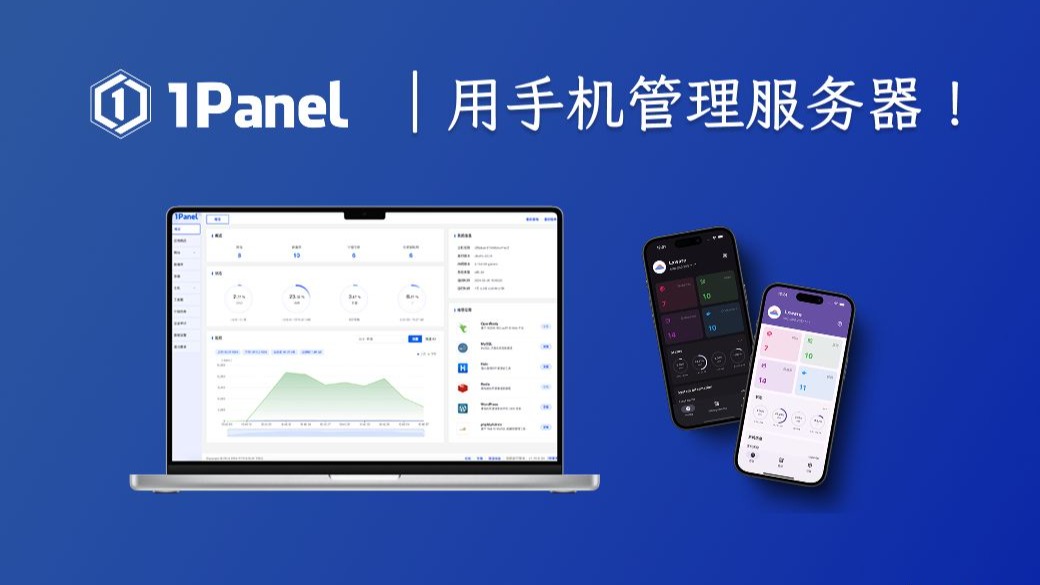
- FinalShell:自带实时监控面板,能看CPU、内存曲线,适合新手快速上手。
- Termius:跨平台,Windows、macOS、手机都能用,适合需要移动办公的开发者。
图形化文件操作:FTP/SFTP软件更直观
如果不想敲命令,只想像本地文件夹一样拖动上传下载文件,那要用SFTP或FTP客户端。
- WinSCP:Windows平台经典工具,支持SFTP、FTP、SCP协议,断点续传做得很好。
- FileZilla:免费开源,界面清爽,但偶尔有广告弹窗。
- FlashFXP:老牌FTP工具,启动快,适合批量文件传输。
需要桌面操作:远程桌面软件
读Windows服务器或需要看到整个图形界面时,远程桌面类软件更合适。
- Microsoft Remote Desktop(RDP):Windows服务器自带协议,性能和安全性都靠谱。
- VNC Viewer:跨平台远程登录,适合没有RDP权限的场景。
- 向日葵、ToDesk

:国内远程控制软件,适合从个人电脑访问服务器桌面,速度在跨地域时表现不错。
主流读服务器软件横向对比
行业共识认为,没有绝对的“最好”,只有“更适合”,下面对比几款常见工具的核心差异。
| 软件 | 适用系统 | 核心优势 | 价格 | 适合人群 |
|---|---|---|---|---|
| Xshell | Windows | 多标签、集成SFTP | 个人免费/商业收费 | 日常运维、开发 |
| PuTTY | Windows/Linux | 轻量、免安装 | 免费 | 快速临时连接 |
| FinalShell | Windows/macOS | 状态监控、中文界面 | 免费/付费增强 | 新手、教学演示 |
| WinSCP | Windows | 文件传输稳定 | 免费 | 文件管理为主 |
| SecureCRT | Windows/macOS | 老牌、支持协议多 | 收费 | 专业运维、企业环境 |
| Termius | 全平台 | 同步会话、移动端友好 | 免费基础版/订阅 | 跨平台用户 |
表格能帮你快速缩小范围,如果只是偶尔连一次,PuTTY单文件就够了;如果每天要管理多台机器,Xshell或FinalShell的标签页会大幅提高效率。
SSH类软件怎么选?从免费到收费都聊明白
SSH工具是读服务器的核心入口,这里单独展开讲,很多人会纠结“免费版够不够用”,其实免费版完全能满足90%的基础操作。
Xshell和SecureCRT哪个好?从几个维度看
这个问题在技术社区被反复讨论。SecureCRT是老牌商业软件,Xshell是后来居上的免费强者。
- 价格上:SecureCRT需要付费,Xshell个人版免费,后者对学生和个人开发者更友好。
- 功能上:两者都支持多标签、密钥认证、脚本执行,SecureCRT的标签配色更丰富,Xshell的SFTP集成更顺手。
- 稳定性上:老运维普遍反映SecureCRT在长时间挂机时更稳,Xshell偶尔会掉线重连。
- 生态上:Xshell有配套的Xftp,文件传输不用再单独开一个工具,这点比SecureCRT更省事。
结论很直接:预算充足、追求长期稳定选SecureCRT;大多数个人用户和中小企业选Xshell完全够用。
FinalShell适合新手吗?有什么坑
FinalShell这两年热度很高,它对新手非常友好,但别把它当成万能工具。
- 它的侧边栏直接展示CPU、内存、磁盘IO和网络流量,不用自己敲
top命令,一眼就能看到服务器负载。 - 自带SFTP面板,目录树和本地文件拖拽都支持,省去学命令的过程。
- 免费版有功能限制,比如多终端同步需要付费,但对个人学习影响不大。
要注意的是,FinalShell是用Java写的,启动速度比Xshell慢一些,内存占用偏高,在低配服务器上开多个会话时,电脑风扇可能会转得比较厉害。
除了SSH,这些工具也能“读”服务器
很多人只知道SSH,其实还有两类工具能实现“读”服务器的目的,而且对小白更友好。
网页版控制面板:把服务器操作变成图形界面
以宝塔面板(aaPanel)为例,它本质上是个Web服务,装在服务器上后,通过浏览器就能管理网站、数据库、定时任务。这类工具把复杂的Linux命令变成按钮和输入框。
- 优势:可视化文件编辑、一键安装环境、自动备份,对做网站的人来说非常实用。
- 劣势:会额外占用约200MB内存,部分高级功能需要付费。
如果你主要读服务器是为了维护网站、改Nginx配置、看访问日志,装一个宝塔面板比折腾任何SSH软件都省心。
在线SSH工具:浏览器里直接连服务器
有些场景下电脑没法安装软件,比如在公司受限电脑上,或者临时借用他人设备,这时候可以用Web版SSH工具,例如基于浏览器的Shellinabox或网页版终端。
- 直接在浏览器地址栏输入服务器IP加端口,就能弹出命令行窗口。
- 无需安装客户端,但安全性相对较弱,不建议在公网环境长期开放。
读服务器的软件怎么安装配置?三步上手
以最常用的Xshell为例,实际操作路径走一遍,你就能举一反三。
第一步:下载安装客户端
从官网下载安装包(注意认准官方域名),一路下一步就能装好。国内很多第三方下载站会捆绑垃圾软件,这点一定要警惕。
第二步:创建会话连接
打开Xshell,点击左上角“新建”,输入你的服务器IP地址、端口号(默认22),协议选SSH,用户名先填root或你拥有的账号,密码先不填。
点击“连接”后,软件会弹出首次连接确认框,选择“接受并保存”即可。
第三步:完成身份验证并测试
输入密码后就能进入命令行界面,如果想免密登录,可以把本地的公钥放到服务器的~/.ssh/authorized_keys文件里。
验证方式很简单,输入uptime查看服务器运行时间,输入free -m查看内存,能返回数据就说明连接正常。
读服务器时常见问题速查
读服务器的软件需要安装到服务器上吗?
不需要,SSH类软件属于客户端,只装在你自己的电脑上,服务器只需要开启SSH服务(一般默认开启),网页版控制面板才需要在服务器端安装服务程序。
手机能读服务器吗?
可以,手机安装Termius或JuiceSSH就能通过SSH连接服务器,适合临时应急处理,不过屏幕太小,复杂操作建议还是用电脑。
连接服务器时提示“Connection refused”怎么办?
先检查服务器SSH服务是否启动,用systemctl status sshd查看状态,再确认防火墙放行了22端口,命令是firewall-cmd --list-all查看当前规则,或者在安全组中开放对应端口,还有一种常见情况是IP写错了,从官方控制台复制公网IP核对一遍。
首发原创文章,作者:王坚,如若转载,请注明出处:https://idctop.com/article/713841.html