航天联志服务器做RAID 0的核心操作是在开机自检阶段进入RAID卡配置界面,删除已有阵列后,将两块或以上硬盘以条带化模式建立为同一个逻辑盘,随后在系统安装时直接识别为单块磁盘使用。整个流程依赖RAID卡型号和固件版本,但操作逻辑在主流平台上高度一致,下面按照实际动手顺序,从准备工作到系统安装,拆解每一步的关键动作。
航天联志服务器RAID0配置前的三项准备
动手之前,先把三件事确认清楚,能省掉后面大半的折腾时间。
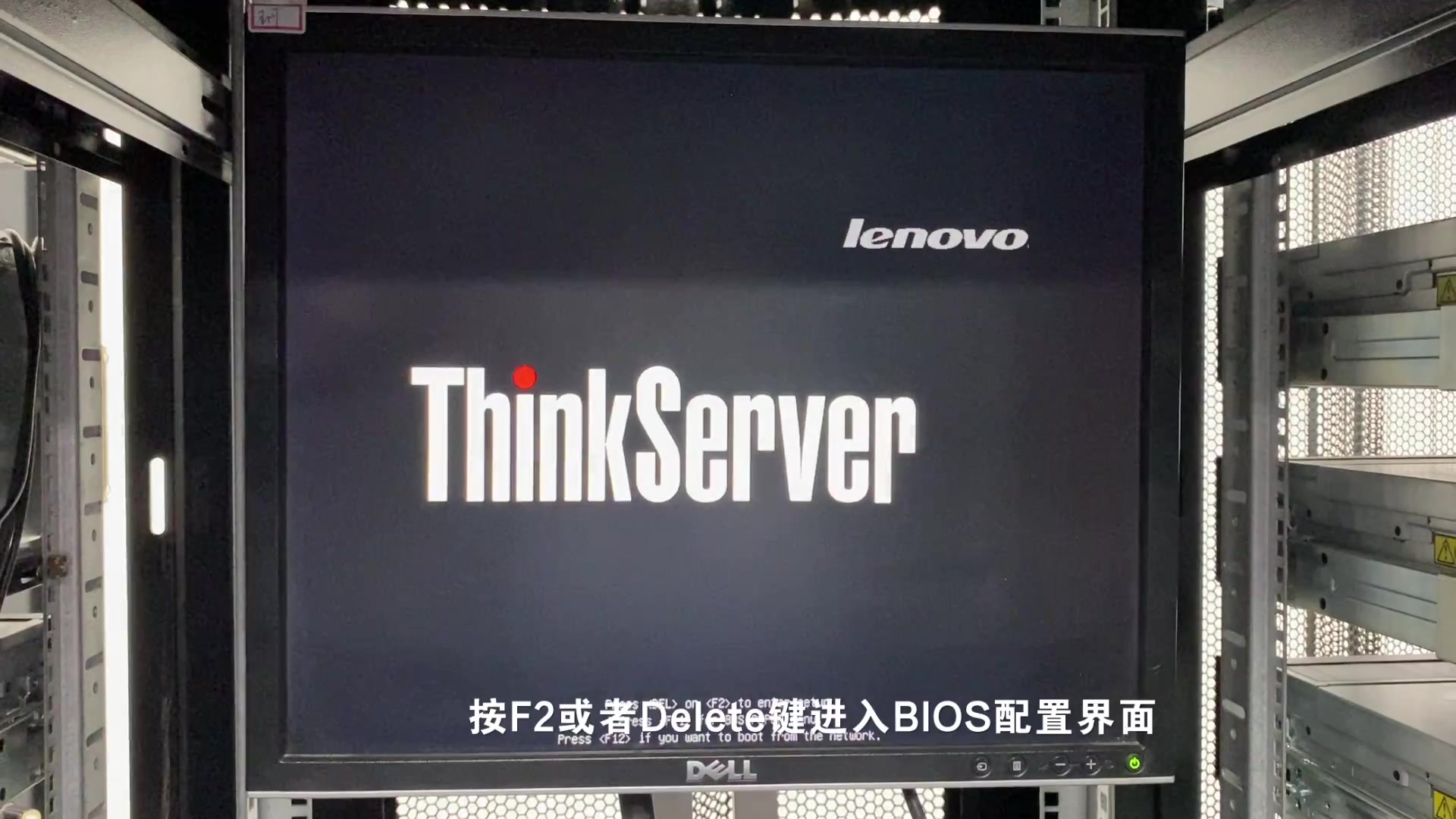

确认RAID卡型号和进入界面的快捷键。 航天联志服务器主流配置使用LSI芯片组的RAID卡,例如SAS 2008、SAS 3008系列,开机自检时屏幕会短暂提示”Press Ctrl-R”或”Press Ctrl-C”字样,这是进入配置界面的关键入口,多数情况下,Ctrl-R进入LSI的WebBIOS(MR)界面,Ctrl-C进入LSI的LSIUtil(SAS)界面,如果服务器配置的是板载软RAID(Intel RSTe),则通常按Ctrl+I,这一步判断错了,后面按再多次也没反应。
明确RAID 0的适用边界。 RAID 0将数据拆分成条带同时写入所有成员盘,理论性能接近单盘速度乘以盘数,但没有任何冗余能力,阵列中任意一块硬盘物理损坏,整个逻辑盘上的数据全部丢失,航天联志服务器常用于机房托管或企业内网业务,如果机器承载的是数据库或重要文件存储,RAID 0需要慎重,它最适合的场景是:临时性大规模数据处理、视频渲染缓存、游戏服务器热数据、对性能要求极高但数据可重建的环境。
备份所有现存数据。 创建RAID 0的过程会清空所有参与配置的硬盘上的全部数据,如果服务器已经部署过业务系统,务必提前将数据完整备份到外部存储,这个操作不可逆,行业内因误操作清空阵列的案例不在少数。
航天联志服务器RAID0设置具体实操步骤
整个配置过程分为五个阶段,每个阶段都有明确的界面反馈,按顺序操作即可。
第一步:进入RAID配置界面
启动服务器,在自检画面出现时连续敲击
Ctrl-R(针对LSI MR阵列卡),屏幕会进入WebBIOS界面,默认显示”Virtual Drive Management”(虚拟驱动器管理)页面,左侧列出当前的物理硬盘和逻辑卷状态,如果服务器出厂已预装系统并配置过阵列,左侧会显示已存在的Virtual Drive(逻辑盘),右侧显示对应的物理磁盘信息。
第二步:清除现有逻辑盘配置
新建RAID 0之前,必须先删除旧的阵列配置,在Virtual Drive Management界面,选中已有的Virtual Drive,按F2键唤起操作菜单,选择Delete Virtual Drive,系统弹出确认窗口后按Enter确认,这一步将释放所有物理磁盘为未配置状态(Unconfigured Good)。
需要特别注意的是,如果硬盘之前属于某个RAID组(Drive Group),还要检查物理磁盘是否带有”Foreign”(外来)状态标志,如果出现Foreign,需要在Foreign Config菜单中执行Clear Foreign Config,否则新阵列无法正常创建,这个细节经常被忽略,导致后续操作卡在”无法选择物理盘”这一步。
第三步:创建RAID 0阵列
在确认所有目标硬盘处于Unconfigured Good状态后,回到Virtual Drive Management主界面,按F2选择Create Virtual Drive,进入阵列配置向导。
- RAID Level选项中选择RAID 0。
- 在右侧物理磁盘列表中,使用空格键或Enter勾选需要加入阵列的硬盘,系统会实时显示所选硬盘的容量总和。
- Strip Size(条带大小)选择256KB,这是实践中最稳妥的默认值,兼顾顺序读写和随机读写性能,若业务以视频大文件流式读取为主,可选512KB;若以数据库高并发小IO为主,可尝试64KB,但整体性能差异在多数场景下不超过5%。
- Read Policy设为Always Read Ahead(预读),Write Policy设为Write Back(写回),Write Back模式依赖阵列卡缓存,性能最优,但若服务器意外断电且缓存未及时写入硬盘,存在数据丢失风险,对数据敏感性较高的场景,建议采用

Write Through
(直写),牺牲部分写入性能换取数据安全。 - IO Policy选择Direct(直通),避免缓存干扰。
- Disk Cache Policy设为Disabled或Enable均可,对RAID 0性能影响较小。
确认参数无误后,选择Save Configuration保存,系统会弹出”初始化逻辑盘?”的提示,这里选择No跳过初始化,直接进入系统安装阶段,因为RAID 0的写法操作会覆盖全盘,预初始化属于冗余步骤,且会额外消耗一次全盘写入。
第四步:确认阵列构建成功
返回Virtual Drive Management主界面,左侧应出现一块新的Virtual Drive,状态显示Optimal(正常),右侧对应物理盘状态变为Online,说明RAID 0阵列已构建完成,按Ctrl+Alt+Del重启服务器。
第五步:安装操作系统时正确识别阵列
重启后,系统安装程序应能直接识别出这块由多块硬盘组合而成的逻辑盘,以Windows Server为例,安装界面中显示的是一个未分配空间的单块磁盘,容量等于所有物理硬盘容量的总和,以Linux(如CentOS/Rocky)为例,安装程序同样只显示一块磁盘设备,直接在其上创建分区、文件系统即可。
若系统安装程序无法识别阵列,主要原因在于RAID卡驱动未集成到安装镜像中,此时需要下载对应RAID卡的驱动程序,在安装界面选择”加载驱动程序”,手动指定驱动文件所在路径(U盘或ISO挂载目录)后,刷新磁盘列表即可看到阵列逻辑盘。
服务器做RAID0后如何验证性能与状态
阵列建立后,建议立即验证性能和运行状态,避免系统部署完成后再出问题。
性能验证方法:
Windows下使用CrystalDiskMark,Linux下使用fio或dd命令实测读写速度,以一个常见的双盘RAID 0场景为例,两块7200转SATA机械盘的顺序读取速度如果达到单盘速度(约180MB/s)的1.7倍以上,即约300MB/s+
,说明条带化生效,若整体速度与单盘无异,检查RAID卡是否工作在直通模式(JBOD),或物理盘未正确加入阵列。
运行状态检查:
在WebBIOS界面查看Virtual Drive状态是否为Optimal,Physical Drive状态是否为Online,若状态变为Degraded,说明有硬盘掉线,阵列虽仍可读写但数据完整性已无法保证,日常生活中建议定期登录管理界面查看,或通过RAID卡的监控软件(如LSI的MegaRAID Storage Manager)设置邮件告警。
航天联志服务器做RAID0的常见疑问
RAID0和RAID1在航天联志服务器上怎么选?
RAID 0性能翻倍但零冗余,RAID 1容量减半但数据安全,用于无状态服务节点、缓存服务器或可随时重建数据的场景,选RAID 0;用于存储核心业务数据、财务记录或不可再生文件,直接选RAID 1,两者的建阵列操作流程完全相同,区别仅在配置向导中RAID Level的选择,以及RAID 1需要勾选偶数块硬盘。
航天联志服务器RAID0配置过程中硬盘指示灯异常是什么原因?
硬盘指示灯常亮或闪烁是正常读写状态,但若创建阵列后某个盘位的指示灯完全熄灭且系统提示未识别到磁盘,优先检查物理盘是否插紧、背板供电是否到位,排除硬件接触问题后,回到WebBIOS查看该盘是否显示为Unconfigured Bad状态,此状态说明硬盘本身出现物理坏道或SMART信息异常,需要更换硬盘后重建阵列,不推荐强行将Bad状态的硬盘加入RAID 0,因为阵列会持续读写该盘,极易触发掉线导致整个逻辑盘崩溃。
RAID0创建后容量显示不对怎么办?
确认所有物理盘都已在配置向导中被勾选,常见错误是仅选择了一块盘,或多块盘中含有一块容量较小的盘,导致总容量被小盘容量乘以盘数计算,例如一块2TB和一块1TB组合,RAID 0总容量为2TB而非3TB,因为阵列以最小单盘容量为基准,如果需要完整利用不同容量的硬盘,建议选择容量相近的盘组,否则部分空间被浪费,这是RAID阵列的正常逻辑,而非配置错误。
首发原创文章,作者:王坚,如若转载,请注明出处:https://idctop.com/article/713865.html