服务器分辨率怎么改成1080p?核心答案:修改服务器分辨率与普通PC原理一致,但因多数服务器无显示器直连,需通过远程桌面、显卡驱动或系统显示设置三类路径操作,具体方法取决于你的操作系统和接入方式,以下按场景拆解完整步骤。
远程桌面连接时分辨率只有640×480或无法选1080p
通过远程桌面(RDP)管理服务器时,分辨率选项经常“变灰”或最高只有1280×1024,这是最常遇到的麻烦,原因在于远程桌面默认沿用客户端本机分辨率,且服务器端显卡驱动未正确加载,按下面顺序排查,无需重启服务器。
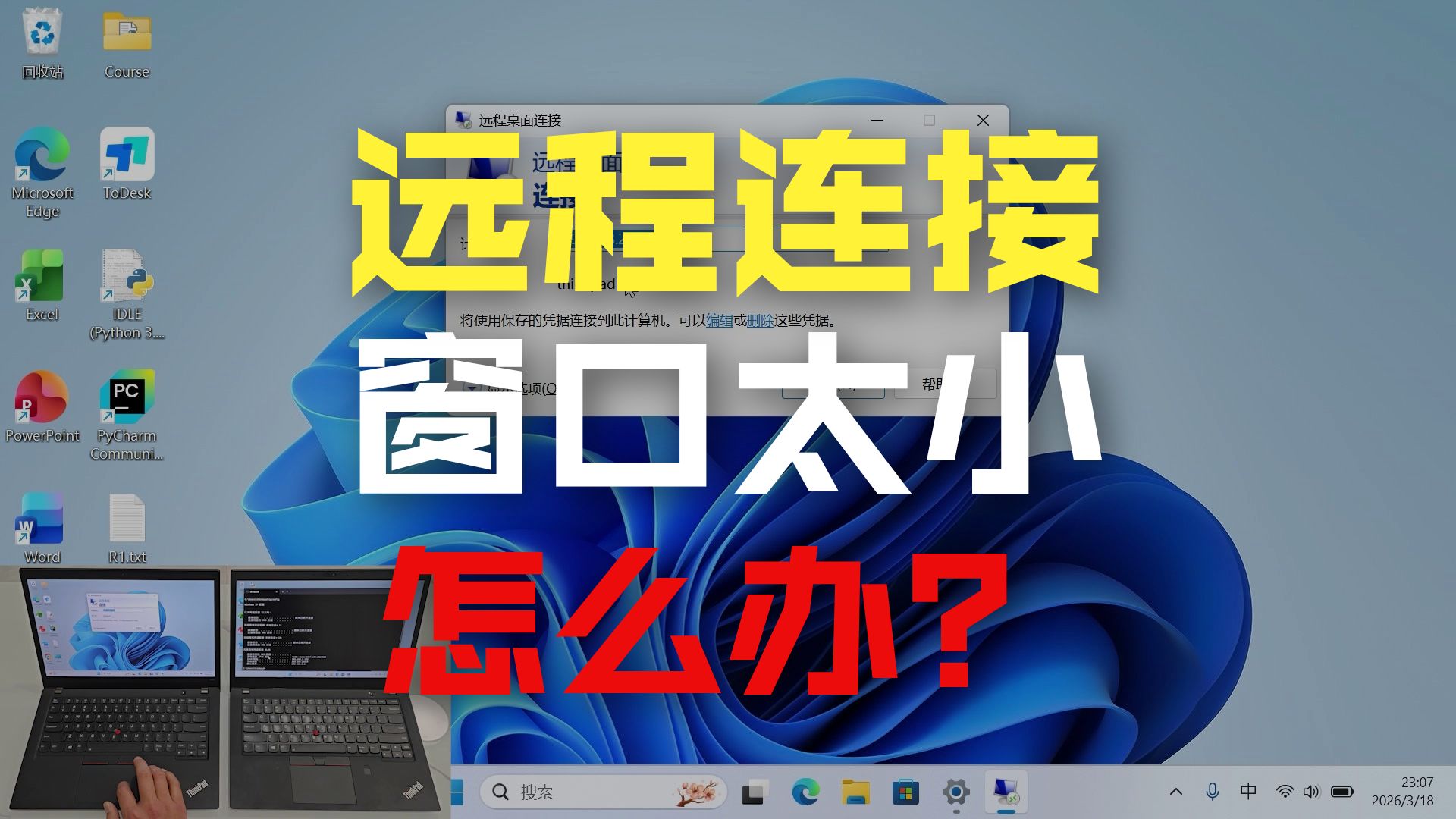

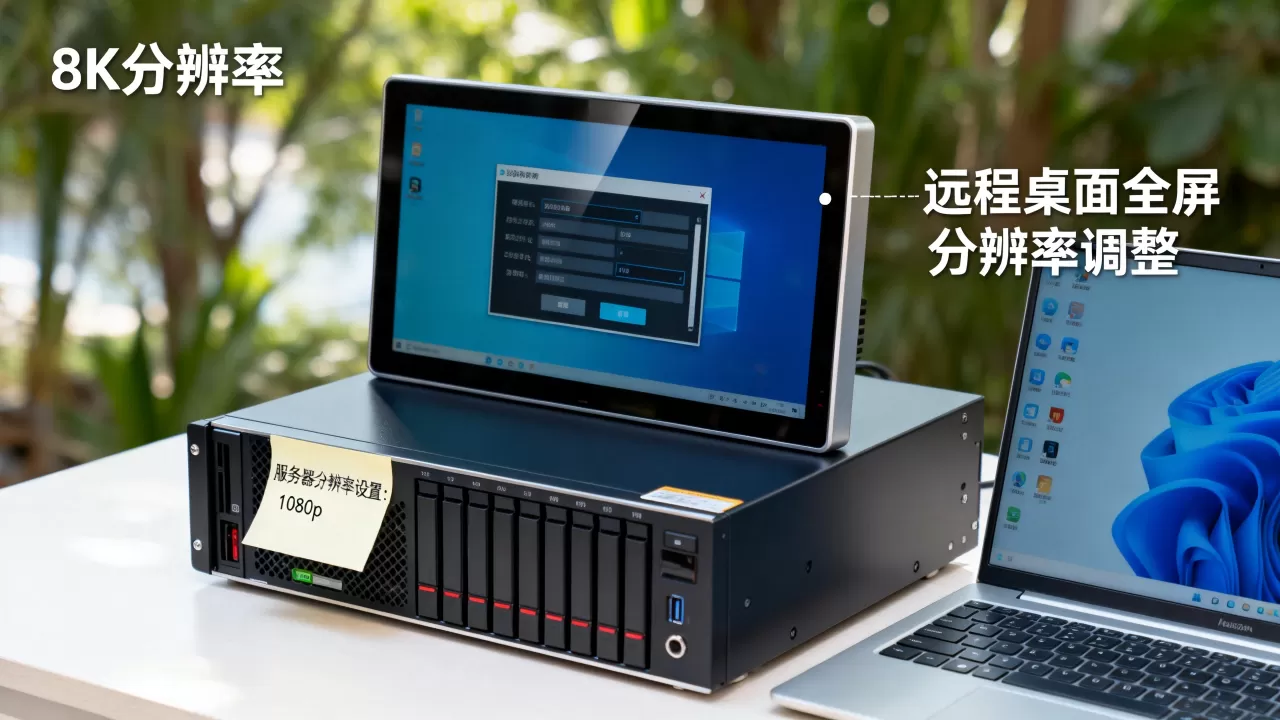
先调整客户端显示设置:Windows自带远程桌面连接(mstsc)在连接前点击“显示选项”,切到“显示”标签,将“远程桌面大小”滑块拖到最右侧,若已是全屏仍无法选1080p,勾选“更改远程会话的分辨率”前的复选框,部分系统版本需要展开“高级”才能看到,保存后重新连接,分辨率通常立即生效。
若上述无效,需要修改服务器端组策略,按下 Win+R 输入 gpedit.msc 打开组策略编辑器,依次展开“计算机配置 → 管理模板 → Windows 组件 → 远程桌面服务 → 远程桌面会话主机 → 远程会话环境”,双击右侧“为远程桌面连接使用指定的RDP 1280×720分辨率”策略,改为“已禁用”或“未配置”,行业共识认为,这个策略默认开启时,会把所有远程会话锁死在较低分辨率,禁用后即可解锁1080p及以上,关闭编辑器后运行 gpupdate /force 强制刷新策略。
最后确认显卡驱动状态,在服务器上打开设备管理器(devmgmt.msc),展开“显示适配器”,若看到“Microsoft 基本显示适配器”或带黄色感叹号的设备名,说明未安装厂商显卡驱动,系统只能以最小分辨率输出,从厂商官网(NVIDIA、AMD或Intel)下载对应服务器型号的驱动安装,完成后重启远程会话。
物理接显示器但分辨率列表里没有1920×1080
服务器直接接显示器却有分辨率缺失,大多数情况是连接线或显示器识别问题,先检查线材:部分机架式服务器的VGA口最高仅支持 1920×1200@60Hz,但劣质VGA线或超过3米长度,信号衰减会让显卡读取不到显示器EDID信息,分辨率列表会缩水一大截,换成短线或改用DP/HDMI线(若服务器有对应接口)通常立即解决。
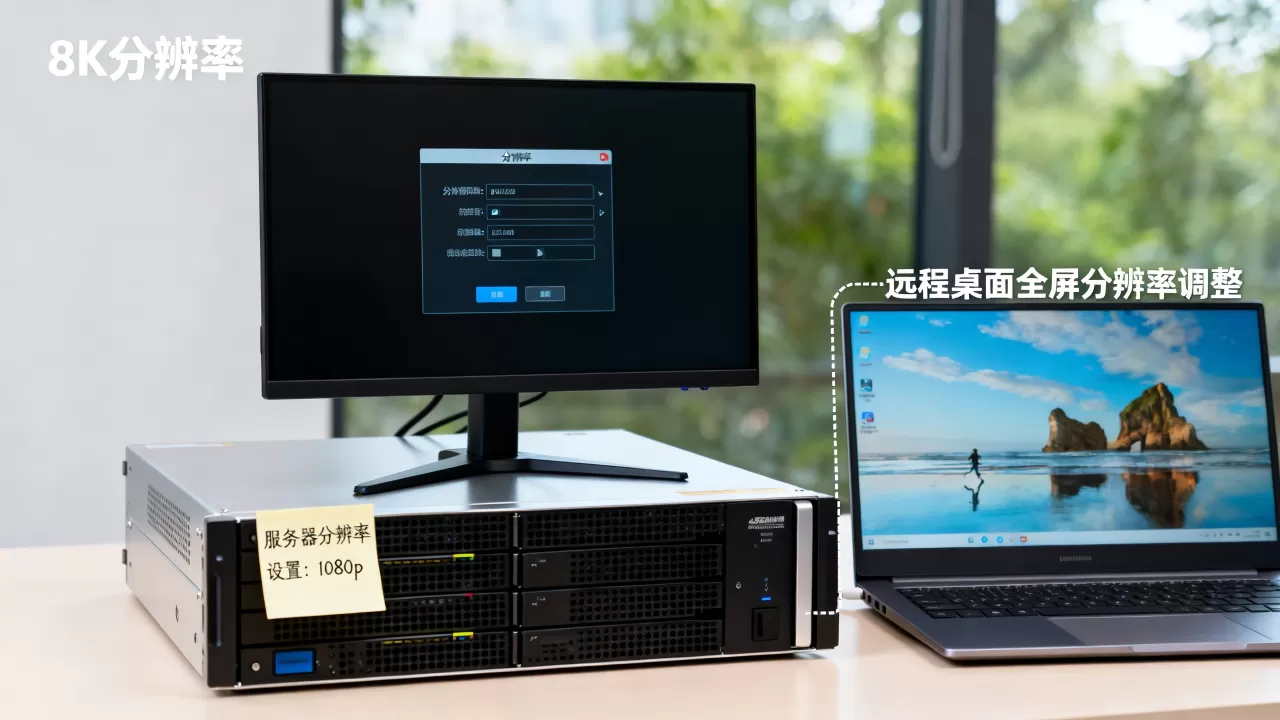
在桌面空白处右键 →“显示设置”→“高级显示设置”,点击显示器名称下方的“显示适配器属性”,切到“监视器”标签,确认“屏幕刷新频率”不要选的过高(60Hz足够),若此处勾选了“隐藏该显示器无法显示的模式”,取消勾选后,列表内会出现更多分辨率选项,如果列表仍无1080p,手动添加自定义分辨率即可。
NVIDIA显卡用户在NVIDIA控制面板 →“更改分辨率”→“自定义”中创建 1920×1080,刷新率设60Hz,测试通过后应用,Intel核显用户则在“Intel显卡控制中心”→“显示器”→“自定义分辨率”中添加,添加成功后,回到Windows显示设置中选中即可。
Linux服务器命令行改分辨率
无图形界面的Linux服务器改分辨率,走的是另一套逻辑,CentOS/RHEL 7及以下版本,编辑 /etc/X11/xorg.conf 或 /etc/X11/xorg.conf.d/ 下的配置文件,在 Screen 段添加以下内容:
SubSection     "Display"
    Depth      24
    Modes      "1920x1080"
EndSubSection
保存后重启X服务或重启机器生效,Ubuntu/Debian新版系统多使用Wayland,直接改xorg配置可能不生效,推荐用 xrandr 命令动态修改,先执行 xrandr 查看已连接输出名称(如HDMI-1或VGA-1),若支持列表中已有1920×1080,执行:
xrandr --output HDMI-1 --mode 1920x1080若列表中不存在该模式,用 cvt 1920 1080 60 生成行同步参数,再用 xrandr --newmode 添加并绑定到输出,纯命令行环境下,这篇文章的操作路径均基于主流Linux发行版默认工具,无需安装额外软件包,日常维护中,多数机房服务器采用无头(Headless)运行模式,分辨率仅用于串口或虚拟控制台输出,修改价值不大。
服务器分辨率1920×1080和1080p是一回事吗
这两个词经常混用,但严格区分有助于排查问题,1920×1080指的是画面由水平1920像素、垂直1080像素构成,而1080p中的“p”代表逐行扫描(Progressive Scan),两者最终呈现的像素总量一致,业内基本将两者视为同等含义,真正的区别在于刷新率和色彩深度。
远程桌面或虚拟化平台中,同一个1920×1080分辨率可能有 60Hz、59Hz(隔行兼容)两种刷新率,选错会导致轻微画面闪烁或文字模糊,更常见的问题是,Windows服务器在远程会话中有时显示为“1920×1080(增强)”,这种模式下文本渲染比标准模式更锐利,但部分老旧的运维管理软件会出现界面错位,遇到这种情况,手动切换成标准1920×1080可兼容所有软件。
对于游戏服务器如Minecraft或CS服务器,分辨率不影响物理逻辑运算,只影响控制台输出录制画质,跑图像渲染或视频转码的服务器,分辨率则直接关系到GPU的显存占用和渲染耗时,选错分辨率在GPU密集任务中会让帧数掉一半以上。
远程桌面1080p下画面模糊或字体太小怎么调
改成功后画面发虚,大概率是缩放比例没跟上,Windows Server在1080p下默认缩放100%,如果显示器尺寸低于24寸,远程桌面里的文字会偏小,右键桌面 →“显示设置”→“缩放与布局”,调整到125%或150%,此设置在远程会话中同样生效。
字体发虚更可能出在RDP的颜色深度压缩上,运行 mstsc,在“显示”选项卡中将“颜色质量”设为“最高32位”,勾选“持久位图缓存”,连接后如果还虚,多半是网络延迟导致的重绘问题,把“体验”选项卡中的连接速度改为“局域网(10 Mbps以上)”,视觉效果顿失颗粒感。
部分专用于远程管理的轻量工具对1080p支持不佳,比如旧版VNC在超过1080p时帧率骤降,多数情况下,在服务器上把“视觉效果”调整为“调整为最佳外观”,并关闭桌面壁纸,能显著改善远程操作的流畅度。
如何确认服务器分辨率已成功改为1080p
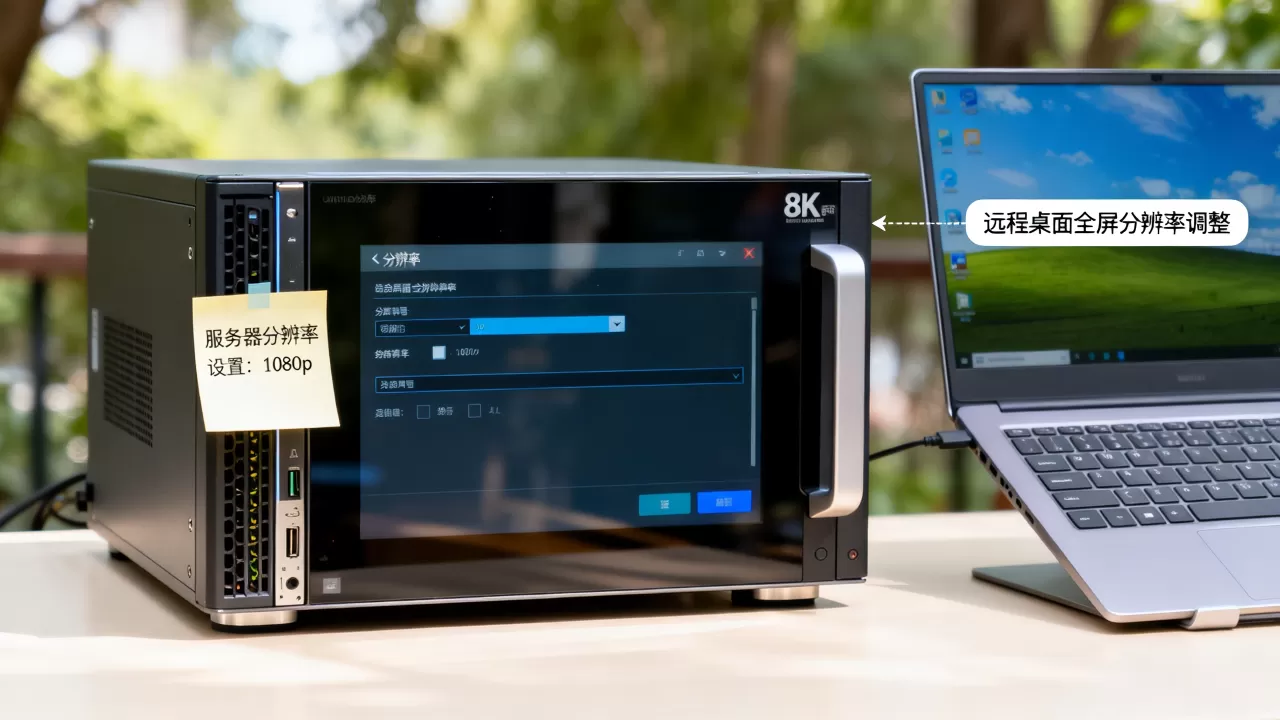
改完别急着关窗口,用系统工具做一次确认,以免重启后打回原形,Windows服务器在桌面右键 →“显示设置”中查看“显示器分辨率”是否显示 1920 x 1080,若主显示器下方还标注“推荐”字样,说明系统识别正常。
远程桌面会话中,执行 dxdiag 命令,在“显示”标签页查看“当前显示模式”包含 1920 x 1080 即生效,Linux服务器用 xrandr 检查 (当前模式标记)是否落在1080p行,也可截图后用看图工具查看图片像素尺寸,这是最直接的物理验证法。
部分服务器重启后分辨率回退,根源在于显卡驱动未随系统启动初始化完成,显式做法是:在设备管理器中右键显卡设备 →“属性”→“驱动程序”→“回退驱动程序”,尝试旧版本驱动,因为近几年的驱动更新曾出现多起分辨率丢失案例。
机房服务器分辨率调不了会导致哪些问题
长期运行在错误分辨率下,不只是画面比例难看,还可能直接影响业务可用性,在机房远程运维中,分辨率异常会导致监控系统截图不完整,自动化巡检脚本扫描不到关键告警区域,运维人员需要额外登录手动排查,时间成本显著增加。
GPU服务器若分辨率低于目标值,显卡驱动可能无法开启硬件加速,以目前的深度学习推理任务为例,CUDNN和TensorRT对显存布局有默认分辨率假设,跑异常分辨率会在预处理阶段多出缩放计算,推理速度下降相当明显,渲染农场类机器则直接导致输出帧分辨率不达标,交付成果被客户退回。
安全层面,分辨率和刷新率低于显示器原生标准时,部分远程控制软件会降级加密通道或关闭桌面水印,这在等保二级以上机房是明确禁止的,遇到权限受限的托管服务器,申请远程控制权限时,一口报出精确分辨率数值比描述“画面模糊”更让审核人员认定你是专业用户。
常见问题解答
改1080p时服务器远程连接断开,重启後又变回旧分辨率,如何一次性改好
这是驱动未生效的典型表现,按 Win+R 输入 msconfig,在“服务”标签勾选“隐藏所有Microsoft服务”,保留显卡厂商相关的服务(如NVIDIA Display Container LS),点击“全部禁用”后重启,再重装显卡驱动并设置1080p,问题通常彻底消失。
服务器只有VGA接口,分辨率最高仅1600×1200,能否上到1080p
理论上可以,VGA虽然不支持数字信号,但带宽足够承载1080p@60Hz,使用“显卡控制面板自定义分辨率”强制输出1080p时注意刷新率不可超过60Hz,某些显示器因EDID限制会拒绝该信号,需更换支持VGA输入的显示器或加装DP转VGA主动式转换器。
首发原创文章,作者:王坚,如若转载,请注明出处:https://idctop.com/article/713901.html