首屏耗时变长,别急着给服务器“加餐”,正确做法是把从输入网址到首屏绘制拆成网络、后端、加载、渲染四段,用开发者工具逐段测量,先揪出耗时大头再动手。
这个思路听着简单,但实际操作时大多数人会懵:瀑布图里那么多条线,到底看哪个?是DNS慢了还是TTFB高了?是JS执行阻塞了还是图片太大?别急,咱们一步一步拆。
首屏加载时间太长,先别急着加服务器
很多站长一看到首屏变慢,第一反应就是升级服务器带宽或CPU,说实话,我见过不少项目,服务器配置已经很高,但首屏还是慢得像蜗牛,原因根本不在后端。


首屏时间是从用户发起请求到浏览器完成首帧绘制的时间,这条路很长,你可以把它想象成一条流水线:DNS解析、TCP连接、发送HTTP请求、服务器处理、返回响应、浏览器下载资源、解析HTML、执行JS、渲染页面,任何一段卡住,整条流水线都得等。
排查的第一步不是改代码,而是先把这条流水线分成四段:
- 网络段:从输入域名到服务器响应,包括DNS、TCP、TLS握手。
- 后端段:服务器处理请求并返回首字节的时间,也就是TTFB(Time To First Byte)。
- 资源段:HTML、CSS、JS、图片、字体等文件的下载耗时。
- 渲染段:浏览器解析HTML、构建DOM树、执行脚本、绘制像素。
用Chrome DevTools的Performance面板重新加载页面,能直观看到各段时间,工具会直接给出四个指标,分别对应上面四段,先看哪个数字最大,就优先排查哪一段,别一上来就优化代码,那是本末倒置。
网站首屏速度慢是什么原因:从浏览器瀑布图逐段拆解
打开DevTools的Network面板,刷新页面,你会看到所有请求的瀑布图,每一行代表一个资源请求,横条长度就是它的总耗时,但注意,横条不是一蹴而就的,鼠标悬停在上面能看到更细的时间段划分,这才是逐段排查的核心。
瀑布图里每一段颜色代表什么
一个典型的请求耗时,按顺序分为这几个阶段:
- Queueing:请求排队等待的时间,浏览器对同域名并发连接数有限制,一般在6个左右,排队时间长,说明同一时间请求太多,或者前面的请求阻塞了。
- Stalled:请求已经发出但还没开始传输,可能是网络拥塞或代理配置问题。
- DNS Lookup

:域名解析时间,如果开启了DNS预解析,这个值会很小。
- Initial Connection:TCP三次握手的时间,如果用了HTTPS,还会加上TLS协商时间。
- TTFB:浏览器发送请求后,到收到服务器返回的第一个字节的时间,这个值直接反映后端处理能力。
- Content Download下载时间,大图片、大脚本都会让这段变长。

如何分辨DNS解析和TCP连接耗时
如果DNS Lookup超过200ms,大概率是DNS服务商的问题,可以换成更快的公共DNS,或者在页面里加预解析代码,但要注意,DNS解析在第一次访问时最慢,后续有缓存就会快很多,如果你每次刷新都慢,说明缓存没生效。
TCP连接时间通常在几十毫秒级别,如果Initial Connection经常超过100ms,要么是网络链路差,要么是服务器物理距离太远,这时候可以对比一下不同地域的访问速度,判断是不是CDN没覆盖到位。
TTFB高是后端问题还是网络问题
TTFB是首屏耗时排查中最重要的指标之一,行业共识认为,TTFB超过500ms就需要警惕了,那怎么区分是网络还是后端?
一个很简单的办法:用一个不带任何业务逻辑的静态页面去测,你直接访问服务器上的一个纯静态文件,比如/test.txt,看它的TTFB是多少,如果这个文件TTFB也高,说明是网络链路或服务器基础配置问题;如果这个文件TTFB很低,但动态页面的TTFB很高,那就是后端代码或数据库慢。
打开Performance面板,看“Server Response”区域,会直接标出服务器请求的时长,再配合后端日志,可以精确判断耗时是发生在中间件、数据库查询还是模板渲染上。
Content Download过长的典型场景
下载时间过长,基本都是文件体积和带宽的锅,比如一张未经压缩的2MB图片,在4G网络下下载耗时可能超过1秒,这时候不需要复杂的分析,直接在Network面板里按传输大小排序,找到体积最大的几个文件,然后压缩或换成WebP格式。
还有一种情况,是服务器没有开启Gzip或Brotli压缩,同样一份文本文件,开启压缩后体积能减少70%以上,检查响应头里的Content-Encoding字段,如果不是br或gzip,就该去改服务器配置了。
用Performance面板定位是解析还是渲染的瓶颈
资源下载完了,页面还没显示出来,那就得看渲染过程,Performance面板比Network更细,它能录制整个页面加载过程,并标出主线程上的每个任务。

慢在解析HTML还是执行JS
录制结束后,Main区域会显示一条主时间线,每个长条代表一个任务,颜色代表任务类型:
- 黄色:执行JavaScript脚本
- 紫色:样式计算和布局
- 绿色:绘制
如果发现有一段很长的黄色任务,说明是JS脚本执行阻塞了首屏,点开任务,能看到具体是哪个函数耗时最大,最常见的情况是首屏JS里做了太多无关紧要的初始化操作,比如解析大JSON、操作DOM、初始化第三方插件,解决办法是:把非关键的JS延时加载,或者用async/defer属性。
如果紫色任务很长,说明样式计算或布局太复杂,比如使用了大型CSS框架、复杂的选择器、频繁触发重排的动画,这时候可以从CSS入手,减少无用的样式规则。
用长任务监控抓出卡顿点
在主时间线上,如果某个任务超过50ms,就被浏览器标记为Long Task,长任务越多,页面响应越慢,尤其是首屏期间的长任务,直接影响用户看到内容的时间,你可以在Performance面板中勾选“Track Long Tasks”,然后筛选出超过100ms的任务,逐个分析。
Chrome的Performance Insights面板能直接告诉你LCP(Largest Contentful Paint)是哪个元素、什么时候绘制的,如果LCP元素是一张图片,那问题大概率在图片加载;如果是一个文本块,那问题可能在渲染阻塞。
实际操作路径:三步定位渲染瓶颈
第一,打开DevTools的Performance面板,点击左上角的录制按钮,第二,勾选“Screenshots”和“Track Long Tasks”,然后按Ctrl+Shift+R强制刷新页面,第三,等页面加载完成后停止录制,直接看Main区域的红条或长条,通常最长的那个任务就是首屏耗时的元凶。
逐段优化的优先级:先砍体积,再谈缓存
排查完毕后,优化顺序同样重要,很多人一上来就上CDN,但连本地大图都没压缩,结果白花钱,我建议按照下面的优先级干活:
- 第一优先:压缩并合理设置图片格式,首屏图片体积往往占页面总重量的一半以上,用WebP或AVIF格式,把尺寸大的图片换成响应式图片(
srcset),可以立竿见影。 - 第二优先:减少渲染阻塞资源,首屏只加载页面结构所需的CSS,其余样式异步加载;JS脚本加
defer或async,也可以把关键路径内联。 - 第三优先:开启CDN并配置缓存,CDN能缩短物理距离,但前提是源站资源请求要命中缓存,设置合理的Cache-Control,对静态资源强制缓存,对HTML文档做协商缓存。
- 第四优先:优化后端TTFB,比如开启HTTP/2、减少数据库查询次数、使用Redis缓存。
- 第五优先:使用预加载和预连接,对首屏需要的字体、大图,用
<link rel="preload">提前下载;对第三方域名用dns-prefetch或preconnect缩短连接时间。
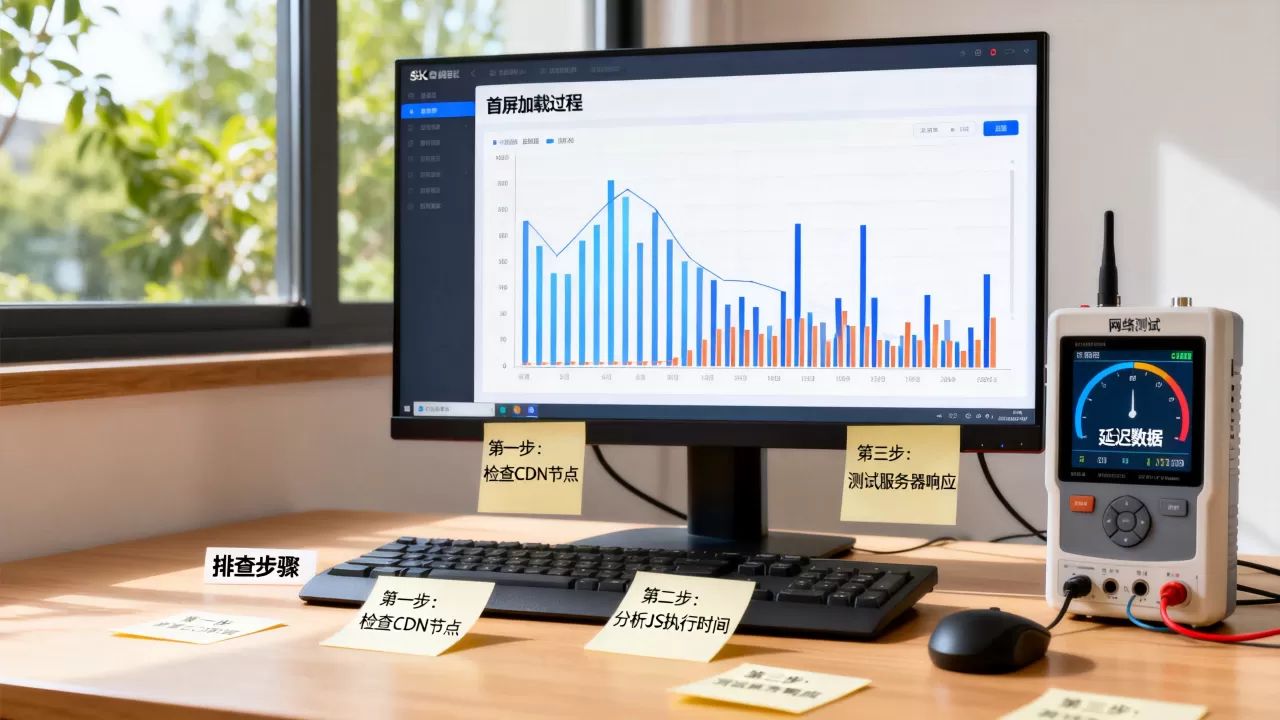
这套顺序的核心逻辑是:优先干掉体积,再减少请求数量,最后才考虑传输路径,一个100KB的页面,就算网络再差也不会慢到哪里去;一个2MB的页面,CDN再快也救不回来。
CDN加速对首屏的影响怎么判断
如果你已经用了CDN,但首屏还是慢,别急着把锅甩给CDN,你可以做一次对比测试:直接访问源站IP(绕过CDN),看TTFB和下载时间,如果源站更快,说明CDN节点缓存或回源链路有问题;如果源站更慢,那问题根本不在CDN。
实际操作中,可以用curl命令模拟:
curl -o /dev/null -s -w "DNS解析:%{time_namelookup}snTCP连接:%{time_connect}snTTFB:%{time_starttransfer}sn总耗时:%{time_total}sn" https://你的域名
多测几个地域,或者用在线监测工具模拟不同城市访问,对比数据后再决定要不要调整CDN策略。
首屏耗时排查常见问题
问:首屏耗时和页面完全加载完成时间有什么区别?
首屏耗时只算用户看到首屏内容的那个时间点,通常是首帧绘制或LCP出现,完全加载时间是所有资源都加载完的时间,包括首屏下方的图片、懒加载的模块等,两者差距大很正常,重点要看首屏那个点卡在哪。
问:用移动端模拟测首屏耗时可不可靠?
Chrome DevTools的设备模拟能大致反映手机性能,但它用的是桌面浏览器内核,网络环境也是模拟的,真实场景中,移动端网络波动大、CPU性能弱,首屏耗时往往比模拟结果高出不少,更准确的办法是用真实手机通过远程调试或性能监控平台采集数据。
问:TTFB低但首屏还是慢,说明什么?
说明后端响应很快,瓶颈在浏览器端资源下载或渲染,检查Network面板里是否有体积过大的JS或CSS,再看Performance面板里是否有长任务,TTFB只是起点,不是终点。
首发原创文章,作者:王坚,如若转载,请注明出处:https://idctop.com/article/715673.html