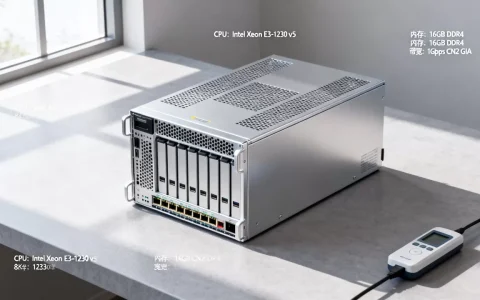
联想服务器装win7蓝屏,九成是硬盘控制器模式和USB驱动问题,先进BIOS把硬盘模式改为AHCI、关闭安全启动,再注入USB3.0驱动,基本能解决。
先别急着重装,蓝屏代码已经告诉你方向
联想服务器和普通台式机不一样,它的BIOS固件、磁盘控制器、USB主控设计逻辑偏向企业级系统,Win7没有内置这些新硬件的驱动,装系统时蓝屏大多集中在两个阶段:安装启动阶段和首次进桌面阶段。
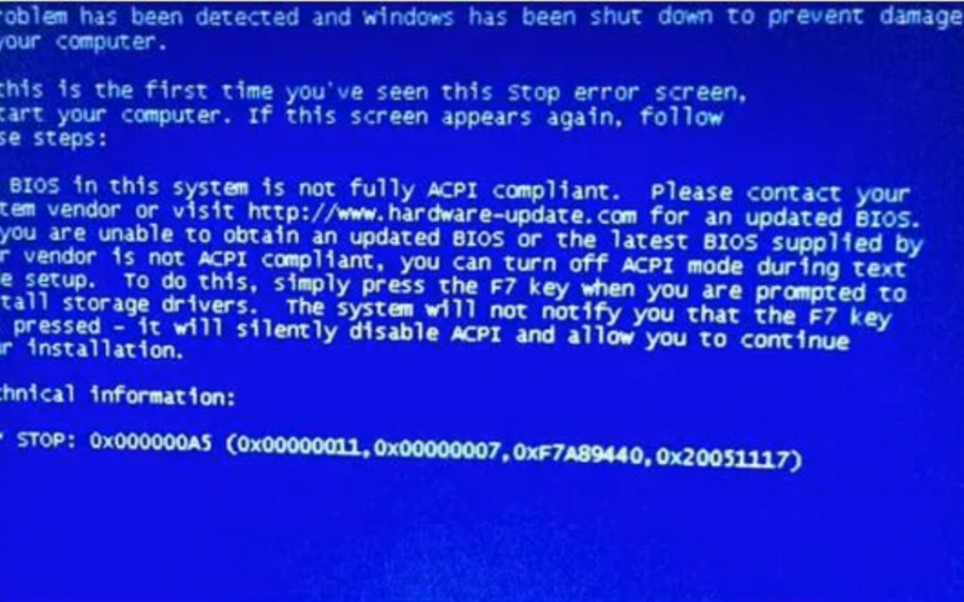

- 启动阶段蓝屏,画面停在Windows logo刚出现的那一刻,代码常见
0x0000007B,这是系统找不到硬盘控制器驱动。 - 进桌面阶段蓝屏,多见于刚走完安装流程,代码如
0x000000A5或0x0000003B,大概率是ACPI电源管理或显卡驱动不兼容。
解决办法不是换镜像,而是按照BIOS设置→驱动预注入→安装介质处理→系统版本选择的顺序排查。
联想服务器BIOS里这三个设置不改,Win7永远装不上
无论是ThinkServer系列还是SR系列,进BIOS后直奔这三个模块。
硬盘模式改成AHCI,多数联想服务器出厂默认的SATA模式是RAID或Intel RST Premium,Win7安装程序不认这个驱动,在BIOS的Advanced→SATA Configuration里,把模式从RAID切换到AHCI,如果是SR250、SR258这类新平台,还要在Devices and I/O里确认VMD控制器是关闭状态,技术名称是Intel VMD,不关掉它,Win7安装程序连硬盘都看不到。
关闭安全启动和CSM兼容模块,新服务器的UEFI固件默认开启Secure Boot,Win7没签名会被拒绝启动,在Security→Secure Boot里设为Disabled,同时在Startup或Boot菜单里把CSM(兼容性支持模块)设为Enabled,这样系统才能从传统MBR引导启动。
内存模式保持默认,有的服务器BIOS里内存运行模式是”Optimized Mode”,不用改成”Advanced Mode”,Win7对高级内存训练模式支持不好,反而容易在解压驱动时蓝屏。
改完BIOS后先重启进一次PE,确认能识别硬盘了再继续安装。
联想服务器装win7蓝屏代码0x0000007b怎么解决,关键在注入驱动
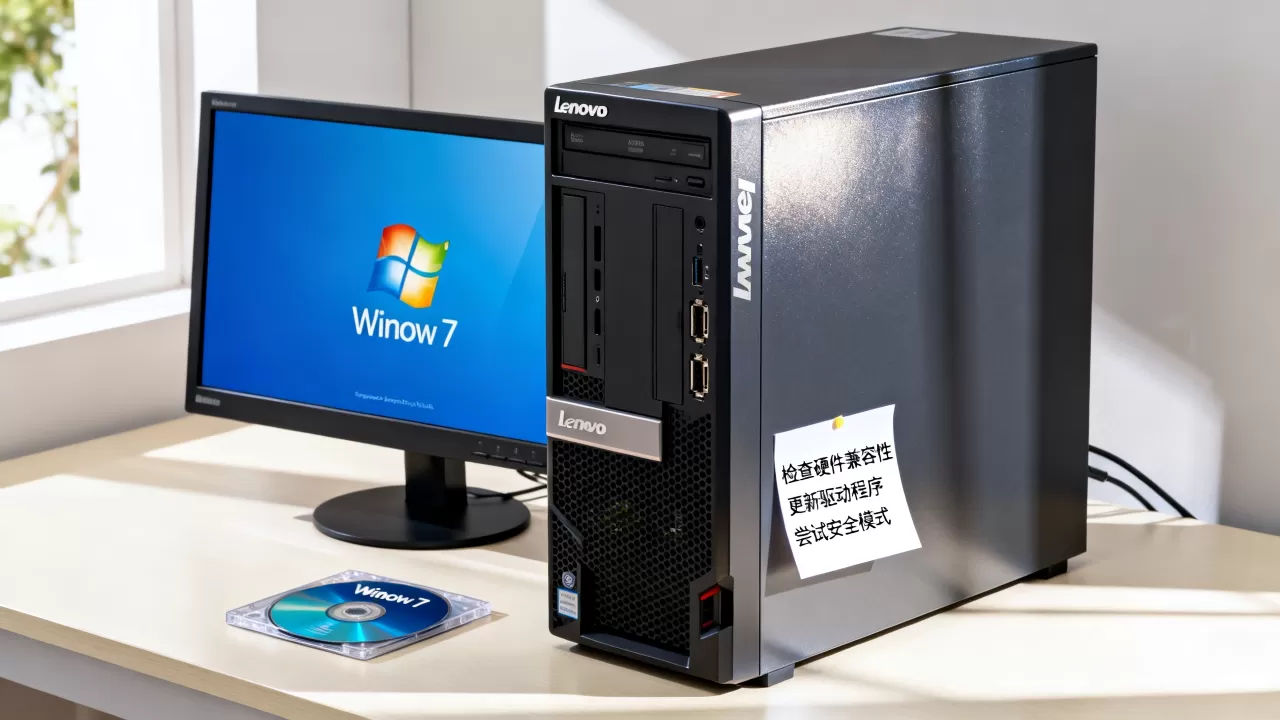
0x0000007B这个代码在联想服务器上出现的频率极高,直接换安装方式没用,需要把磁盘控制器驱动提前塞进Win7安装镜像里,行业共识认为这一步跳过的话,后续改多少次BIOS都没效果。
具体的做法是:
- 下载联想的
Intel Rapid Storage Technology驱动,对应你的服务器型号,后缀是f6flpy-x64压缩包。 - 找一个干净的Win7 SP1镜像,用UltraISO或Dism++打开挂载。
- 在镜像的
boot.wim和install.wim两个文件里,分别注入该驱动,命令路径是Dism /Mount-Image挂载、Add-Windows Driver添加驱动、Commit-Image保存修改。 - 完成后另存为新镜像,再用这个新镜像制作U盘启动盘。
没有条件做镜像注入的话,也可以在PE环境里,用WinNTSetup工具安装,界面上有”加载驱动程序”按钮,提前把驱动解压到U盘里,指定路径加载就行。
安装介质和系统版本选对,能避开大半蓝屏
联想服务器不建议直接用原版Win7镜像量产U盘安装,原版镜像缺失的驱动远比你想的要多。
- USB3.0驱动缺失是头号问题,服务器前置USB口和后置USB口大多是3.0规范,Win7原版镜像不带驱动,装到中途会报
找不到必要的CD/DVD驱动器设备驱动,解决办法是安装时插入USB2.0的U口,或者给镜像里同步注入USB3.0驱动(联想官网有专门的Win7 USB3.0驱动包)。 - 镜像版本优先级:联想官网提供的工厂镜像关联性最好,其次是集成过USB3.0和NVMe驱动的修改版镜像,最后才是原版镜像,不建议用Ghost镜像,服务器主板芯片组差异大,Ghost镜像缺失驱动后蓝屏概率极高。
在系统版本选择上,联想服务器装Win7的时候:
- 32位只适合老至强E3-1200系列平台,内存在4G以下。
- 64位适合E5-2400/2600和V3/V4代平台,内存能识别到192G(受Win7专业版上限限制)。
- 新版联想服务器(比如搭载至强银牌/金牌的)装Win7成功率已经很低,建议装Win10 LTSC 2019或Windows Server 2016,性能更匹配。
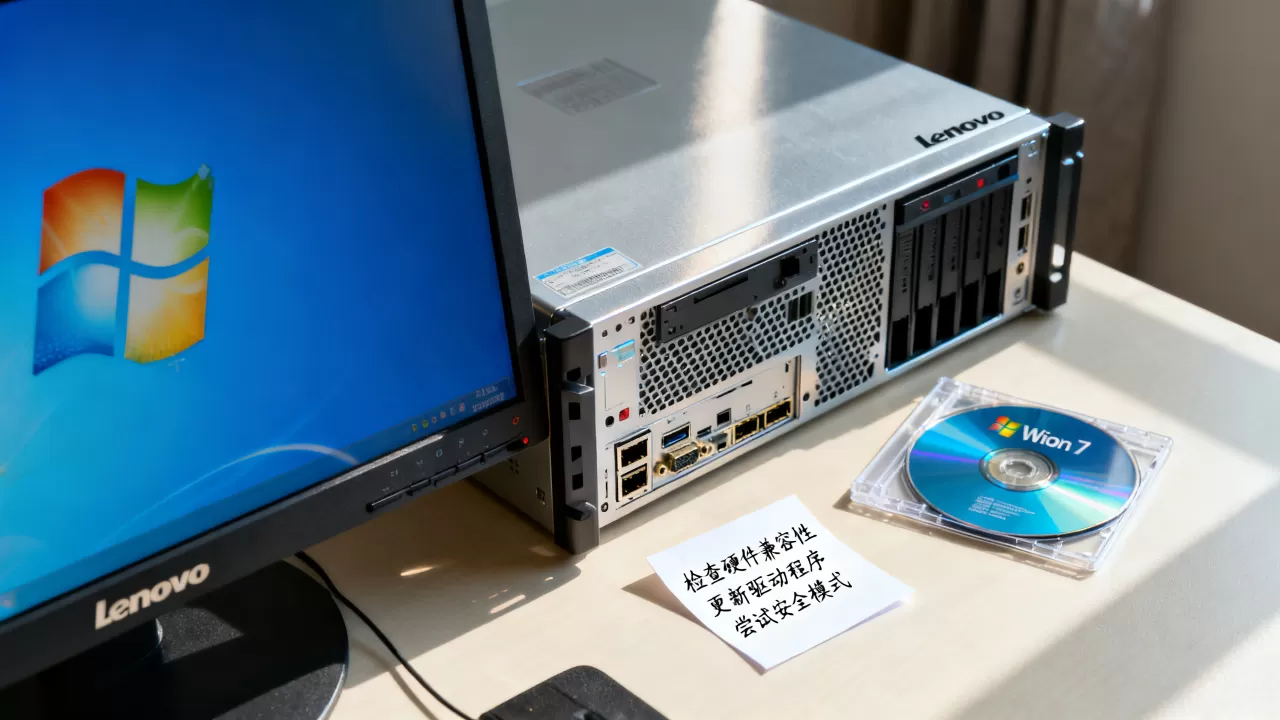
PE下安装的隐藏细节,很多人在这一步蓝屏
不少用户在BIOS和镜像上都做对了,结果在PE里还原镜像后重启蓝屏,问题出在PE工具本身。
- 不要在PE里使用”一键装机”的默认还原方式,它会默认给引导分区写入GPT格式,而你的BIOS设的是Legacy模式,引导方式对不上,蓝屏跑不掉。
- 正确操作:在PE里用
DiskGenius把系统盘转成MBR分区表,建立主分区并激活,分配盘符。 - 还原镜像时选择”WIM镜像”格式,不选”GHO镜像”,WIM格式对服务器磁盘控制器的兼容性更好。
- 还原完成后,用PE里的
BOOTICE工具修复主引导记录,选择Windows NT 6.x MBR,写入后再重启。
装完进系统又蓝屏,按这两个方向排查
系统装完、驱动也打上了,进桌面后不定时蓝屏,多数不是安装问题,而是硬件兼容性层面的。
查主板驱动顺序,联想服务器的芯片组驱动、ILO管理口驱动、网卡驱动这三大件必须按照厂家指定的顺序安装:先芯片组、再网卡、最后是管理接口驱动,顺序倒了会导致中断冲突,蓝屏代码通常不固定,表现为运行几分钟后突然死机蓝屏。
查电源管理设置,Win7对服务器C-States省电状态支持较差,在BIOS的Power Management里把C-States设为Disabled,同时把Intel SpeedStep关掉,避免CPU在深度休眠和唤醒切换时触发蓝屏。
查内存插槽报错,联想服务器对内存的Rank和电压很敏感,Win7蓝屏时如果停在0x0000000A或0x0000001E,大概率是一条内存条在非推荐插槽上,参照服务器铭牌上的内存插入顺序调整,不要隔槽插。
联想服务器装win7和装server系统哪个兼容性好
如果你的服务器配置在2015年之前,Win7完全适用,但2016年之后的联想服务器,比如SR550、SR570、ST550这些型号,更推荐装Windows Server 2016或2019,理由有两条:
- 新服务器固件基于UEFI Secure Boot设计,Win7需要的CSM兼容层在部分新批次固件里已被彻底移除,强行安装的稳定性和性能都会打折。
- 服务器本身的远程管理芯片(XClarity Controller)和管理软件只面向Server版系统提供驱动,Win7下无法完整使用远程管理功能,装Win7反而多绕路。
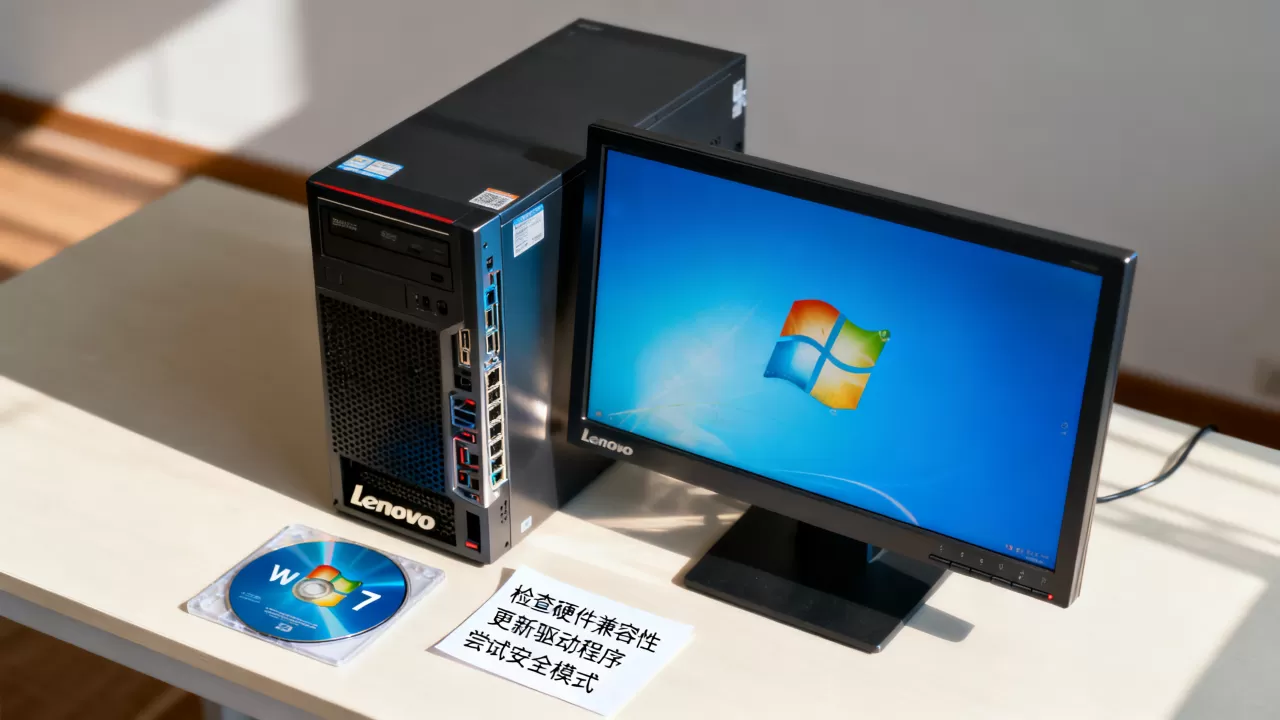
如果只是跑单一的生产工具软件,且该软件只支持Win7环境,那就在上述BIOS和驱动注入步骤上多花些时间,如果软件版本允许,迁移到Server系统,问题更少。
联想服务器重装win7蓝屏,PE里看不到硬盘怎么办
这也算高频问题,和蓝屏是同根同源,PE看不见硬盘,一是PE内核太老,二是没有包含RAID驱动。
- 换用较新的PE版本,比如微PE 2.3之后的版本,内置了更多NVMe和RAID驱动。
- PE进去后运行
驱动总裁或总裁磁盘控制器,扫描并离线注入RAID驱动。 - 如果PE能启动但安装时还是看不到硬盘,回到BIOS把
SATA Mode从RAID临时改成AHCI,装完系统后再改回来,这个原理是让系统先把基础磁盘驱动装上,后期再启用RAID功能。
改AHCI后系统已经装好的情况,不要在BIOS直接切模式,先在系统里运行一次msconfig,勾选安全引导,重启进BIOS改AHCI后进系统,此时系统会自动安装AHCI驱动,再运行msconfig取消安全引导,最终重启即可,操作不规范的话,系统开机就会蓝屏0x0000007B。
联想服务器装win7蓝屏怎么办,完整操作顺序
所有操作按下面这个顺序执行,不要跳步:
- 进BIOS,把
SATA Configuration改为AHCI,关闭VMD,关闭Secure Boot,开启CSM。 - 下载对应服务器型号的Intel RST驱动和USB3.0驱动。
- 用Dism++把这些驱动注入到Win7安装镜像的boot.wim和install.wim中。
- 在PE环境下,用DiskGenius将磁盘转成MBR,建立主分区并激活。
- 用WinNTSetup加载修改后的镜像,在加载驱动页面手动添加RST驱动,点安装。
- 重启进入Win7安装流程,完成系统安装后,第一时间安装芯片组驱动,再装网卡驱动。
- 进入BIOS关闭C-States和SpeedStep,入系统后安装联想官方的BMC管理工具。
按照这个流程,大多数联想服务器装Win7蓝屏问题都能被解决,蓝屏的本质是驱动缺失,不是硬件损坏,改BIOS、注入驱动、选对版本,三步到位即可。
首发原创文章,作者:王坚,如若转载,请注明出处:https://idctop.com/article/716622.html