施乐V80服务器扫描到电脑的设置核心在于通过SMB(服务器消息块)协议或FTP方式,将扫描文件直接发送至目标电脑的共享文件夹或指定端口,整个过程无需额外购买第三方软件,但需保证打印机、服务器与电脑处于同一局域网内。
扫描到电脑前必须完成的网络配置检查
很多用户卡在“扫描失败”提示上,多半是网络地址分配问题,施乐V80作为生产型数码印刷机,其扫描组件依托网络协议传输数据,因此先确认三件事:

- 打印机和电脑是否在同一网段,例如打印机IP为192.168.1.100,电脑IP为192.168.1.50,两者都在192.168.1.x范围内。
- 电脑是否固定IP,如果是自动获取(DHCP),重启后IP可能变化,导致打印机端保存的路径失效。
- 打印机端能否ping通电脑,在打印机操作面板的“网络设置”里找到“诊断”功能,输入电脑IP并执行连接测试。
行业共识认为,超过一半的扫描到电脑故障源于IP地址冲突或共享权限设置不当,而非设备本身损坏。
核心方案:通过SMB协议扫描到Windows共享文件夹
SMB是施乐V80最常见的扫描到电脑路径,适合Windows系统且对文件安全性要求中等的办公场景,它不需要在电脑上安装额外客户端,只需开放一个共享目录并配置好访问凭据。
在Windows电脑上创建并配置共享文件夹
第一步:建立目标文件夹
在C盘根目录或D盘新建一个文件夹,命名为“ScanBox”,右键点击该文件夹,进入“属性”>“共享”>“高级共享”,勾选“共享此文件夹”,权限设置为“Everyone”可读写。
第二步:获取并记录电脑IP地址
同时按下Win+R,输入cmd并回车,在弹出的命令行窗口中输入ipconfig,找到“IPv4地址”那一行,记录类似“192.168.1.50”的地址,这个地址稍后需要输入到打印机面板中。
第三步:关闭受保护的共享访问
进入“控制面板”>“网络和共享中心”>“更改高级共享设置”,选择“所有网络”项,启用“关闭密码保护的共享”,如果公司网络要求安全级别较高,则保留密码保护,此时需要在打印机端输入电脑的开机用户名和密码。
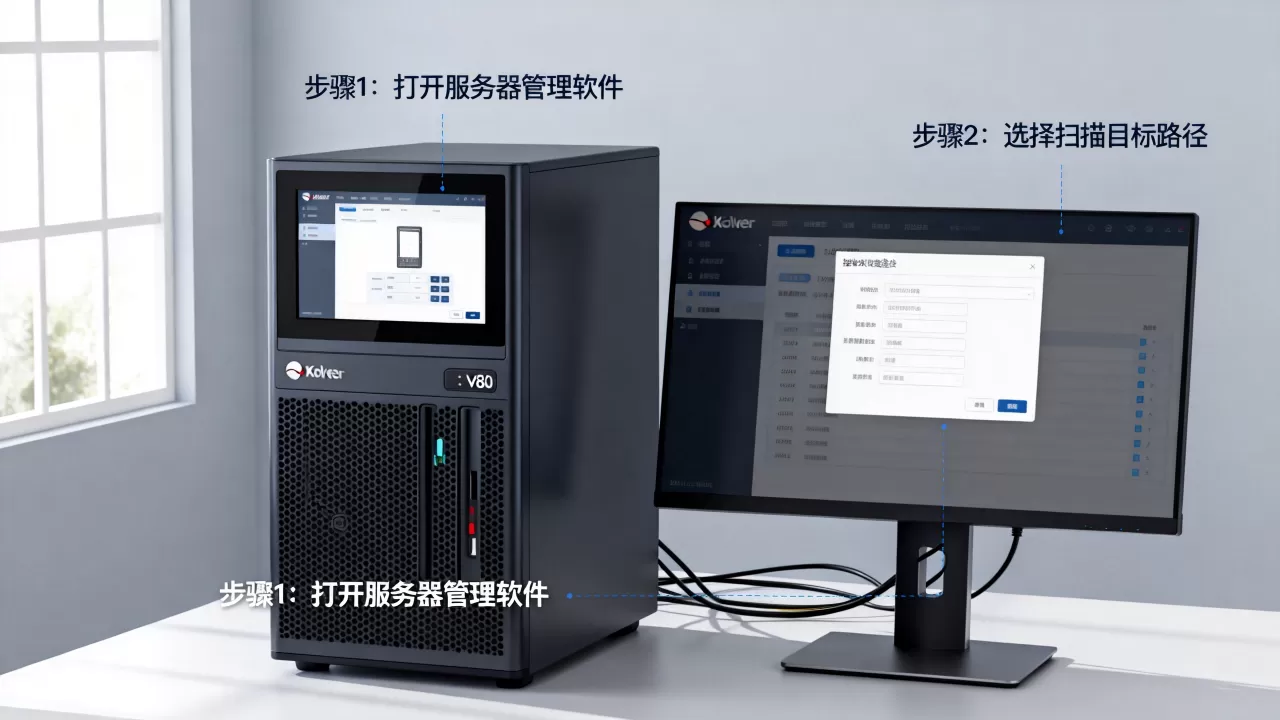
在施乐V80操作面板上添加扫描到电脑的地址
进入通讯簿管理
按操作面板上的“Machine Status”(机器状态)按钮,然后选择“工具”选项卡,输入管理员密码(出厂默认通常为11111或12345,视购买方设定而定)。
注册新的SMB服务器地址
在“工具”菜单中找到“通讯簿”>“添加地址”>“服务器地址”,选择SMB协议,此时需填写三项关键信息:
- 主机名:可填电脑的IP地址或计算机名称
- 共享名称:输入“ScanBox”
- 登录凭据:如果电脑启用了密码保护,输入用户名和密码;若已关闭密码保护,可留空
保存并测试连接
保存后按“测试”键,系统会反馈连接是否成功,若返回“E-50”或“E-11”等错误码,请回到电脑端重新检查防火墙是否拦截了打印机IP。
常见SMB设置失败的原因排查
Windows防火墙拦截了打印机请求
进入“控制面板”>“Windows Defender防火墙”>“允许应用通过防火墙”,勾选“文件和打印机共享”,如果公司网络域控策略锁定了防火墙设置,可临时关闭防火墙测试,确认问题后再添加端口规则。
打印机固件不支持更高版本的SMB协议
部分老版本施乐V80固件默认使用SMB 2.0或3.0,而新版Windows 11可能默认仅允许SMB 3.1.1连接,这种情况下,需在Windows功能中启用“SMB 1.0/CIFS文件共享支持”,但该操作存在安全风险,仅建议在内部信任网络中使用,更稳妥的方式是升级打印机固件到最新版本,据施乐官方服务公告,近五年发布的固件版本均原生支持SMB 3.0以上协议。
共享文件夹名称含中文或空格
打印机对非ASCII字符的支持不稳定,建议使用纯英文和数字命名,若“ScanBox”仍报错,尝试命名为“ScanBox_01”。
替代方案:通过FTP扫描到电脑
当SMB因域策略或协议限制无法使用时,FTP是第二稳妥的方案。
在电脑上搭建简易FTP服务器
Windows自带的IIS组件包含FTP服务,适合固定办公场景,安装步骤为:“控制面板”>“启用或关闭Windows功能”>勾选“Internet Information Services”和“FTP服务器”,安装完成后,在“IIS管理器”中新建FTP站点,绑定IP地址,指定本地目录,并设定用户隔离模式为“不隔离用户”。
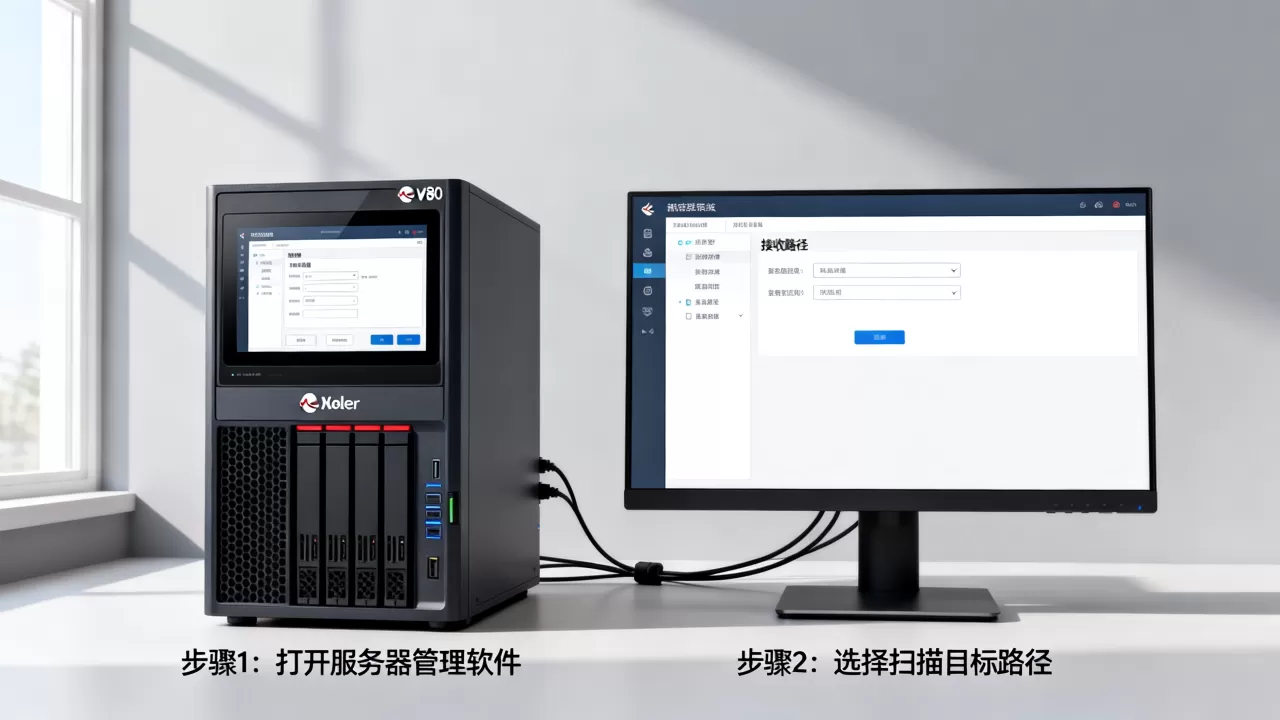
在施乐V80上配置FTP扫描地址
流程与SMB注册类似,但在“服务器地址”类型中选择FTP,需填写:
- 主机名:电脑IP
- 端口:默认21
- 用户名和密码:Windows登录凭据或IIS中单独创建的FTP用户
- 保存路径:可指定子目录,/ScanBox/2026”
相对于SMB,FTP对文件夹权限要求更低,较少受系统安全策略限制。
第三方软件辅助扫描方案对比
部分用户用过高性能施乐v80复印机后想省钱,会去寻找免费扫描软件或付费的PaperCut等解决方案,下表列出来三类常见方式的具体差异:
| 方案 | 优点 | 缺点 | 适合场景 |
|---|---|---|---|
| 手动SMB共享 | 免额外费用,传输稳定 | 需配置共享权限,IP变更需重设 | 小团队固定工位 |
| 施乐专用扫描服务(如DocuShare) | 支持批量流程、自动OCR、多目的地群发 | 需购买授权,部署耗时 | 大型文印中心 |
| 第三方FTP服务器(如FileZilla Server) | 权限控制细,跨平台兼容 | 需额外安装服务端软件 | IT环境较复杂的公司 |
从长期使用成本看,手动SMB足够覆盖七八成需求,只有当扫描量每月超过数千页且需要自动归档时,再考虑专业服务方案。
扫描到电脑的完整操作流(已配置完毕状态)
- 在施乐V80触控屏上选择“扫描”功能。
- 点击“通讯簿”,找到已保存的计算机名称“ScanBox”。
- 选择扫描参数,彩色文档建议分辨率设为300dpi,黑白单据200dpi即可,格式优先选PDF,多页文件自动合并为单文件。
- 按下绿色“Start”键,机器会在1-2秒内尝试连接共享文件夹,连接成功后显示屏右上角出现“正在发送”的动画图标。
- 到电脑的ScanBox文件夹中确认文件已完整到达。
不同网络场景下的设置差异
有线局域网:最常见模式
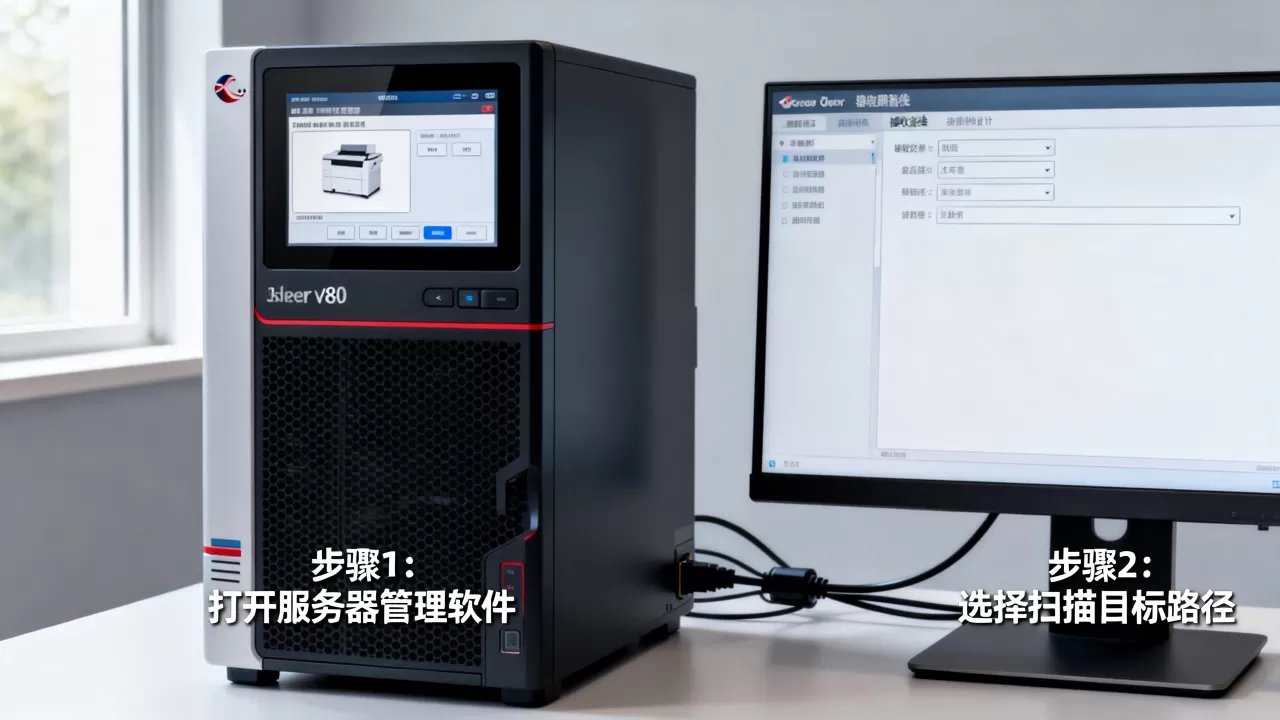
打印机与电脑通过交换机或路由器有线连接,设置最省事,只需保证网络线接口指示灯正常闪烁,并按前文SMB步骤操作即可。
无线网络:注意打印机连接方式
施乐V80通常通过外接无线网卡或千兆网口有线部署,极少使用内置WiFi,如果打印机通过WiFi中继器连接,扫描传输速度明显下降,且IP地址可能不固定,建议将打印机固定连接在主路由器LAN口。
跨网段或VLAN隔离场景
大型公司中,IT部门将打印机和办公电脑分配在不同VLAN,此时需由管理员在交换机上放通打印机IP与电脑IP之间的445端口(SMB)或21端口(FTP),普通用户无法自行解决,请提交IT工单并说明是施乐v80扫描到电脑需求。
施乐V80扫描到电脑常见问题速答
扫描时提示“服务器响应超时”怎么办?
先检查电脑是否处于开机状态并已连接网络,Windows睡眠模式会中断共享文件夹响应,可进入“电源选项”,将睡眠时间改为“从不”,再确认打印机面板中填写的IP与电脑当前IP一致,若电脑IP是动态获取,建议在路由器后台为电脑MAC地址绑定固定IP。
扫描后文件夹里找不到文件,去哪了?
直接打开电脑上的“ScanBox”文件夹,不要从打印机屏幕“发送确认”弹窗中求证,若确认文件夹为空,多数原因是共享路径权限不足,右键文件夹属性,在“共享”选项卡中,点击“权限”,确保Everyone具备“完全控制”或至少“更改”权限,另一种可能是文件被防病毒软件拦截,查看Windows Defender的“保护历史记录”即可定位。
为什么施乐V80扫描双面文档容易卡纸?
这与“扫描到电脑”无关,而是输稿器搓纸轮磨损或纸张受潮所致,施乐V80的高速扫描速度在同类机型中属于主力水平,但原装搓纸轮寿命一般在几十万张左右,使用非原装纸张会加速磨损,双面扫描前,将纸张翻松散,抖掉纸屑,卡纸率可下降多半。
施乐V80服务器扫描到电脑这项功能,本质是网络共享与设备协议的配合艺术,抓住SMB配置、固定IP、共享权限三个核心点,多数问题都能自助解决,后续若替换电脑或路由器,只需重新确认打印机通讯簿中的主机地址,无需重新安装任何驱动。
首发原创文章,作者:王坚,如若转载,请注明出处:https://idctop.com/article/716791.html