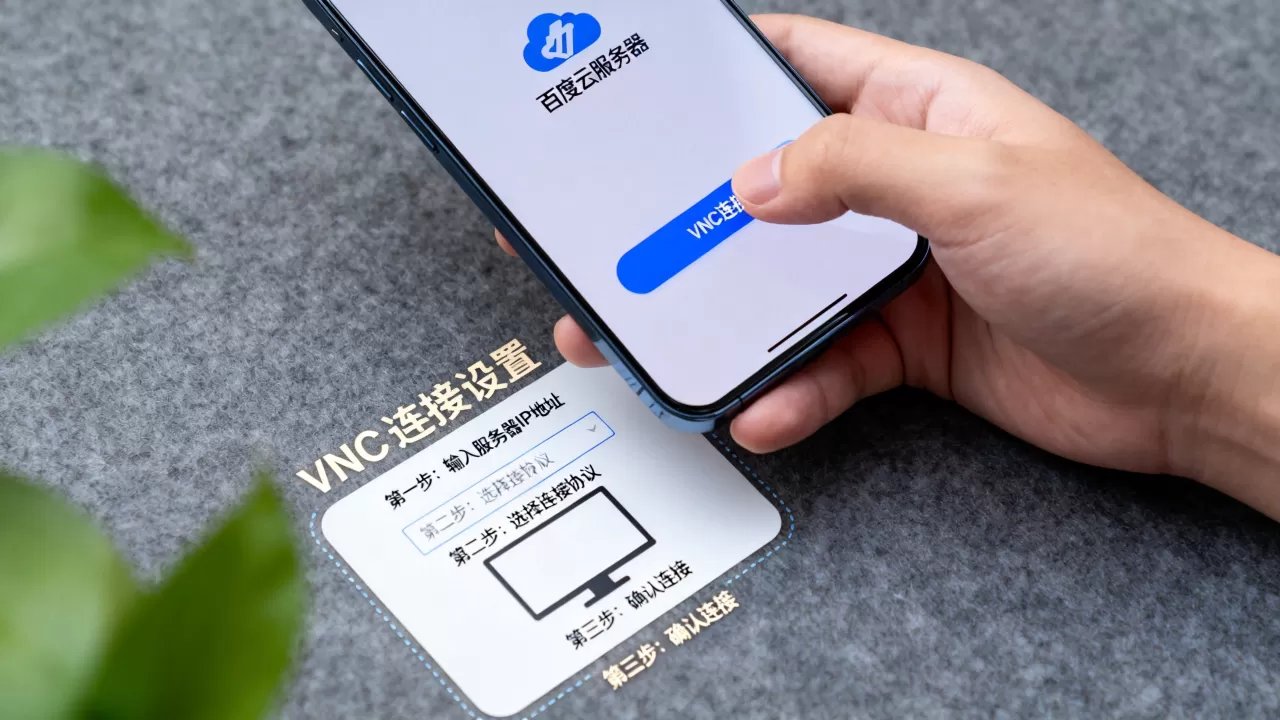
用手机VNC连接百度云服务器,核心答案是:通过SSH隧道或直接开启VNC端口,配合手机上的VNC客户端App,再输入服务器IP、端口和密码即可完成远程图形化桌面操作。
手机VNC连接百度云服务器的前置条件
在动手操作之前,先确认你的百度云服务器处于什么状态,VNC连接依赖服务器端桌面环境和VNC服务,不是所有云服务器镜像都预装了图形界面。


检查服务器系统与桌面环境
大多数百度云服务器默认提供的是纯净的Linux系统镜像,比如CentOS、Ubuntu、Debian,这些系统默认只有命令行界面,如果你当初选购时选了带桌面的镜像,或者已经手动安装了GNOME、KDE等桌面环境,就可以继续,如果只有命令行,那你得先登录SSH,安装桌面环境和VNC服务端,这一步是绕不开的。
确认手机与服务器网络连通性
手机VNC连接要求你的手机能访问服务器的公网IP,百度云服务器默认分配公网IP,但安全组规则默认可能只放行22端口。VNC默认端口是5901或5900,你必须在百度云控制台的安全组里手动放行对应端口,否则哪怕服务器内部配置再正确,手机也连不进来。
安全组配置路径:百度云控制台 -> 云服务器实例 -> 安全组 -> 配置规则 -> 添加入站规则,协议选择TCP,端口填你VNC服务实际监听的端口,来源IP建议限定为你手机当前网络的公网IP,别用0.0.0.0/0,这样能少挨很多扫描攻击。
服务器端VNC服务安装与配置实操
这一部分直接给可执行的命令,以下操作均在SSH终端中完成,手机端可以用Termius或JuiceSSH先远程登录服务器。
安装桌面环境与VNC服务端
如果服务器是Ubuntu或Debian系统,执行:
apt update && apt install -y xfce4 xfce4-goodies tigervnc-standalone-server
如果服务器是CentOS 7或8,执行:
yum install -y epel-release && yum groupinstall "Xfce" -y && yum install -y tigervnc-server
为什么选XFCE?因为它在手机屏幕上表现更轻量,相比GNOME节省内存和流量,操作响应也更快。VNC服务端推荐TigerVNC,兼容性好,配置简单,手机客户端普遍能正常握手。
首次启动VNC并设置密码
在SSH终端里执行:
vncpasswd
按提示输入两遍密码,这个密码是手机VNC客户端要用的,然后启动服务:
vncserver :1 -geometry 1280x720 -depth 24
这里的1代表显示编号1,对应的VNC端口是5901,如果你启动2,那端口就是5902,手机连接时填的端口要和这里对应。
启动后检查是否正常运行:
ps aux | grep -i vnc
看到Xvnc进程就说明服务起来了,想停止VNC服务时,执行
vncserver -kill :1即可。
配置VNC服务开机自启与固定端口
手动启动的VNC在服务器重启后就没了,为了省事,建议配置系统服务,以Ubuntu 20.04为例,创建systemd服务文件:
vi /etc/systemd/system/vncserver@.service
填入:
[Unit]
Description=VNC Server for %I
After=syslog.target network.target
[Service]
Type=forking
User=root
ExecStart=/usr/bin/vncserver :%i -geometry 1280x720 -depth 24
ExecStop=/usr/bin/vncserver -kill :%i
[Install]
WantedBy=multi-user.target
保存后执行:
systemctl daemon-reload
systemctl enable vncserver@1.service
systemctl start vncserver@1.service
注意,不同Linux发行版的vncserver二进制路径可能不同,可以先执行which vncserver确认路径再写入服务文件。
手机端VNC客户端的选择与连接步骤
手机上的VNC客户端App不少,安卓端推荐RealVNC Viewer或bVNC,iOS端推荐RealVNC Viewer或Screens,其中RealVNC Viewer对新手最友好,也是行业里用得最多的。
在手机上新建VNC连接
下载安装App后,打开RealVNC Viewer,点击右上角的加号新建连接。
- 地址栏填写:
服务器公网IP:5901,注意是英文冒号,中间无空格。 - 连接名称随意,方便自己识别就行。
- 点击“Create”保存后,再点击该连接图标。
此时App会提示输入VNC密码,输入你在服务器端用vncpasswd设置的那个密码。如果连接失败百分之九十九是安全组端口没放行,或者VNC进程没起来。
手机上的交互与鼠标模拟技巧
手机屏幕没有物理鼠标,RealVNC Viewer默认提供几种交互方式,直接单指点击相当于左键单击,长按拖动可以移动窗口,双指缩放调整显示比例,如果需要右键菜单,一般在App工具栏有个鼠标模式切换按钮,切换到三指模式后可以呼出右键。
如果感觉画面太小,建议在服务器端启动VNC时就把分辨率调低,比如1280x720或者1024x600,这样手机屏幕上的字能看更清。在vncserver命令行里修改-geometry参数后重启VNC服务即可生效。
SSH隧道方式连接百度云服务器VNC
直接开放VNC端口到公网虽有安全组限制,但VNC协议本身未加密,密码和桌面操作都可能被中间人截获,更稳妥的做法是用SSH隧道加密流量。
手机端SSH隧道的配置方法
在RealVNC Viewer中,连接地址填localhost:5901,但你需要先在手机上下载一个SSH客户端来建立隧道,安卓端推荐Termius或ConnectBot,iOS端推荐Termius。
Termius配置流程:
- 新建SSH主机,主机填百度云服务器公网IP,端口22,用户名root,密码或密钥都行。
- 连接成功后,在Termius的端口转发设置里,添加一个本地端口规则。
- 本地端口填5901,目标地址填127.0.0.1,目标端口填5901,类型选Local。
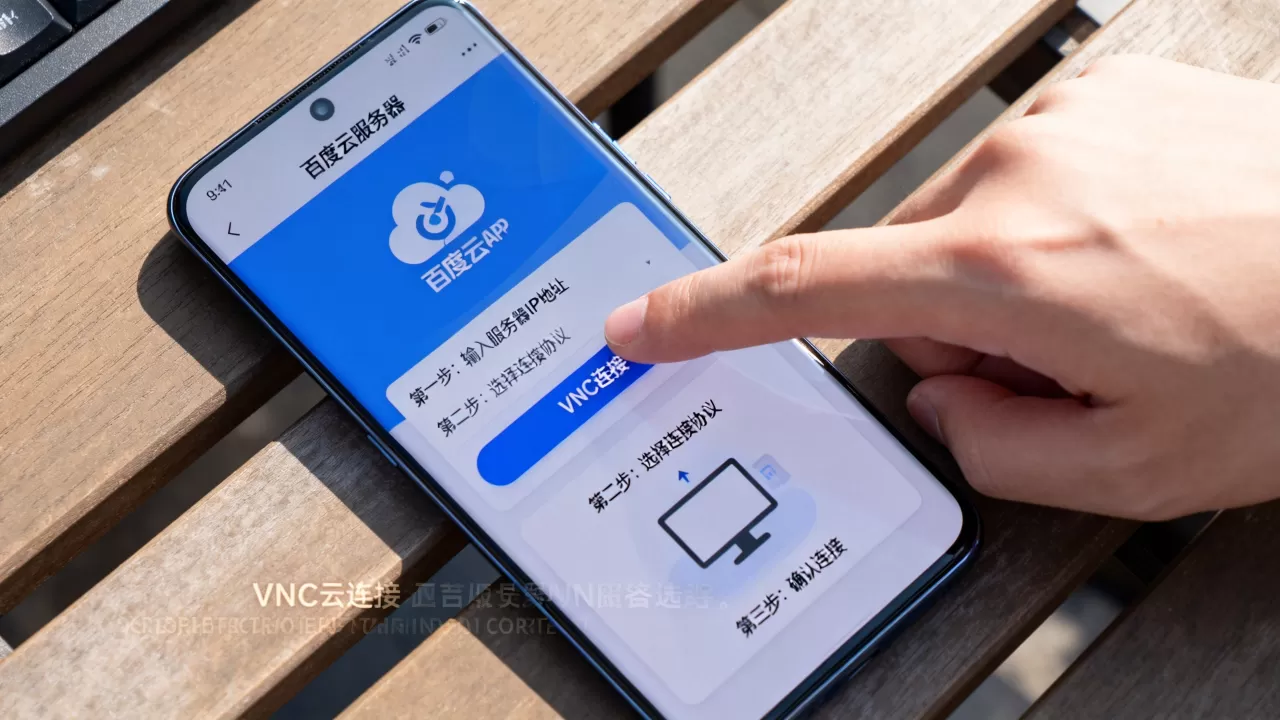
然后保持Termius的SSH连接不断开,再打开RealVNC Viewer,连接localhost:5901。此时SSH隧道会把你手机的5901流量加密转发到服务器上的VNC端口,既绕开公网暴露,也无需在安全组里放行5901端口。
这种方式的额外好处是,安全组只需要保留22端口,少了一个暴露面,扫描攻击会大幅减少。
直接连接与SSH隧道的取舍对比
下面这张表可以帮你在两种方式之间做决定。
| 对比项 | 直连VNC端口 | SSH隧道方式 |
|---|---|---|
| 安全组配置 | 需放行5901端口 | 只需放行22端口 |
| 流量加密 | 明文传输 | SSH加密 |
| 操作复杂度 | 低,填IP和端口即可 | 要先建SSH隧道 |
| 连接稳定性 | 相对稳定 | 依赖SSH连接不断线 |
| 适用场景 | 内网测试、临时图形操作 | 公网环境下远程操作 |
如果你只是偶尔用手机看一眼服务器桌面,直连够用,如果你经常在外网环境操作,建议直接用SSH隧道方式。
手机VNC连接失败的常见排查路径
根据业内专家的经验,手机连不上百度云服务器VNC,九成问题出在下面几个环节,按顺序排查最快。
安全组与防火墙双重拦截
百度云服务器的安全组规则只控制云平台层面的流量,但服务器内部的iptables或firewalld也可能挡住连接,可以在SSH终端里检查防火墙状态:
firewall-cmd --list-all
如果用的是ufw,执行ufw status,看到对应端口被 denying,就放行:
firewall-cmd --zone=public --add-port=5901/tcp --permanent && firewall-cmd --reload
别忘了云控制台安全组的入站规则也要同步配置,两层放行缺一不可。
VNC服务监听地址是否为公网可达
默认情况下,VNC服务可能只监听127.0.0.1,检查监听地址:
ss -tlnp | grep 5901
输出中如果Local Address是0.0.1:5901,说明服务只绑定了本地回环,外网根本连不上,这时需要修改VNC服务配置,让服务监听在0.0.0或者服务器内网IP上。
如果用的是Xvnc启动,可以在vncserver的启动命令里增加参数:
vncserver :1 -geometry 1280x720 -depth 24 -localhost no
加了这个-localhost no参数后,服务会同时监听所有网络接口,注意修改后重启VNC服务。
手机上实操VNC控制百度云服务器的体验优化
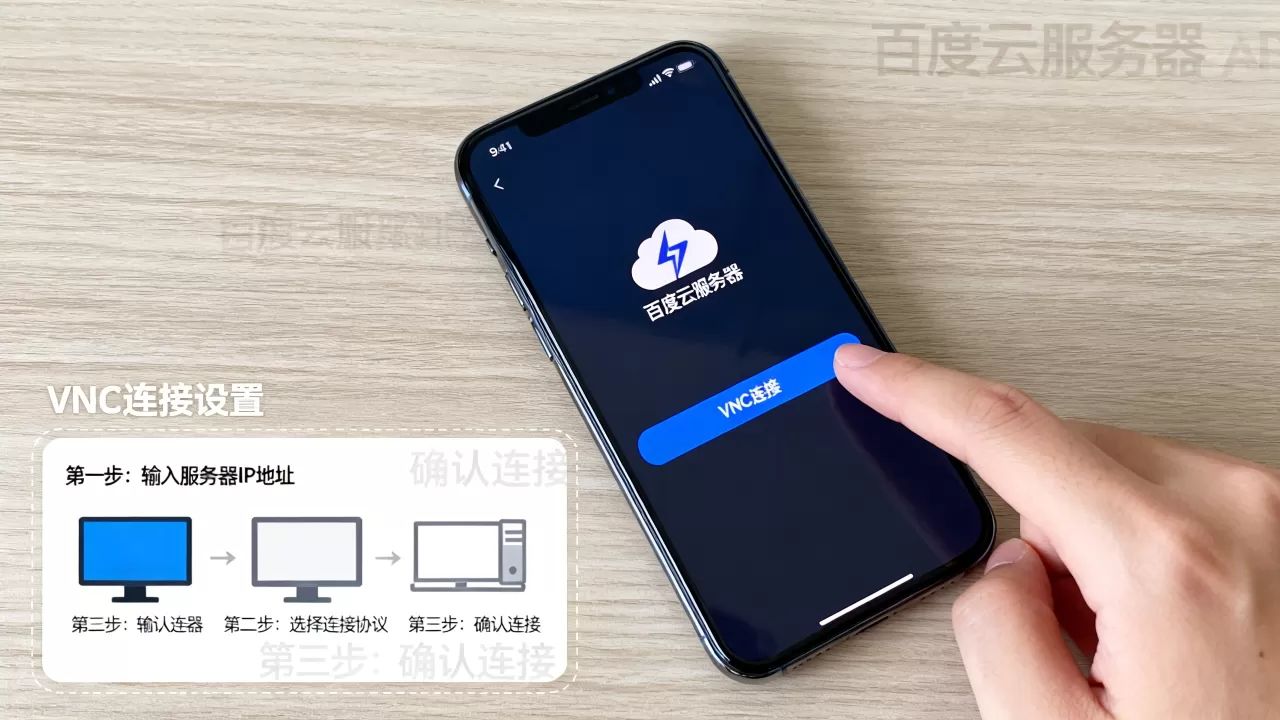
连接成功后,你要知道手机屏幕上哪些操作适合做、哪些事效率不高,VNC适合调试图形界面程序、操作浏览器、点击安装向导,但如果你只是改配置文件、重启服务,在手机SSH终端里敲命令更快,没必要开VNC。
调整VNC桌面分辨率适配手机屏幕
手机屏幕比例普遍是20:9,而传统桌面分辨率是16:9,用手机连VNC时,画面上下会被拉长或留黑边,你可以把VNC服务器分辨率设为1080x2340这种手机比例,前提是你的桌面环境能支持,如果不行,就保持1280x720,然后旋转手机横屏操作。
网络环境对操作流畅度的影响
手机使用移动网络连接VNC时,延迟和画面压缩会导致鼠标拖动不跟手,民用宽带和4G/5G网络表现差异很明显,如果你经常遇到卡顿,建议优先在WiFi环境下操作,同时把VNC的像素格式切换为低质量模式,比如在RealVNC Viewer的设置里把Picture Quality从High调成Medium或Low,流畅度会明显提升,虽然字会有点糊,但能接受。
手机VNC连接百度云服务器的常见问题解答
下面整理几个实际使用中问得最多的问题。
手机VNC连接后黑屏或只有光标是怎么回事
黑屏多数情况下不是连接失败,而是VNC会话没有桌面进程,解决办法是在SSH终端里手动启动桌面:
startxfce4 &
如果还是黑屏,检查VNC日志,日志文件在~/.vnc/xxx.log,用tail -f ~/.vnc/xxx.log查看报错信息,最常见的是桌面环境未正确安装或缺少dbus服务。
VNC密码正确但总是提示验证失败是什么原因
检查你是否在vncpasswd里设置了复杂的特殊字符密码,有些VNC客户端对手写密码的编码解析有兼容问题,建议先尝试把密码改为纯数字加小写字母的组合,如果你在服务器端多个VNC会话共用同一个用户账户,可能出现密码文件覆盖的情况,重新执行vncpasswd再重启VNC服务即可。
手机能连上VNC但键盘无法输入中文怎么办
这是手机VNC客户端的共性问题,RealVNC Viewer的键盘只支持英文输入,如果你想在服务器桌面上输入中文,可以在服务器端装一个中文输入法框架,比如fcitx,然后在桌面环境里启动输入法进程,连接后,手机键盘弹出输入英文时,桌面端输入法会自动切换到拼音模式,不过这个体验非常考验熟练度,日常输入短命令用英文就好,碰到需要打中文的场景再专门开VNC也来得及。
百度云服务器用手机VNC连接,整体思路就是三条路:直连端口、SSH隧道、或者借助内网穿透工具,我个人最推荐SSH隧道方案,安全性和稳定性都更优,记住关键两步:服务器端装好VNC并监听在0.0.0.0,手机端安全组放行22或5901端口,按照上面的命令一步步配置,你的手机就能变成一台随身的图形化远程控制终端。
首发原创文章,作者:王坚,如若转载,请注明出处:https://idctop.com/article/717281.html