云服务器桌面分辨率小的核心原因是远程连接协议默认参数和虚拟显卡驱动未正确匹配,通过修改连接配置、调整注册表或安装显卡驱动可以将分辨率提升至2K甚至4K。
云服务器桌面分辨率小的常见原因
多数用户第一次连接云服务器桌面时,都会遇到画面模糊、图标偏大、分辨率列表里只有1024×768或800×600可选的情况,这背后主要有三个层面的原因。

远程桌面协议默认限制
Windows云服务器默认开启的RDP(远程桌面协议)为了平衡带宽和流畅度,默认使用较低的分辨率参数,以微软官方文档说明为准,RDP 8.0之前的版本对高分辨率支持有限,而使用mstsc(远程桌面连接)命令连接时,如果不手动指定分辨率,系统会沿用显示器当前缩放比例和连接窗口大小。
Linux云服务器则更直接,默认的虚拟显示输出分辨率固定在1024×768,因为VNC或X11转发协议本身不带自动识别物理屏幕的能力。
虚拟显卡驱动未正确加载
云服务器依赖虚拟化层提供的虚拟显卡(如virtio-gpu、Cirrus Logic等)。大部分云厂商的公共镜像只安装了基础显示驱动,确保可以正常显示桌面,但没有安装完整的虚拟显卡驱动,结果就是操作系统无法读取显示器EDID信息,分辨率选项被锁死在最低档位。
控制台VNC连接方式的分辨率瓶颈
通过浏览器VNC控制台登录时,分辨率被限定为云平台预设的几种固定规格,据国内主要云服务商帮助文档显示,VNC控制台普遍只支持到1920×1080,部分老款实例类型甚至只有1024×768一个选项。
Windows云服务器分辨率怎么调三步操作指南
如果确认系统是Windows Server 2016/2019/2026,优先使用RDP协议,不要通过VNC来调整分辨率。
第一步:使用mstsc命令指定目标分辨率
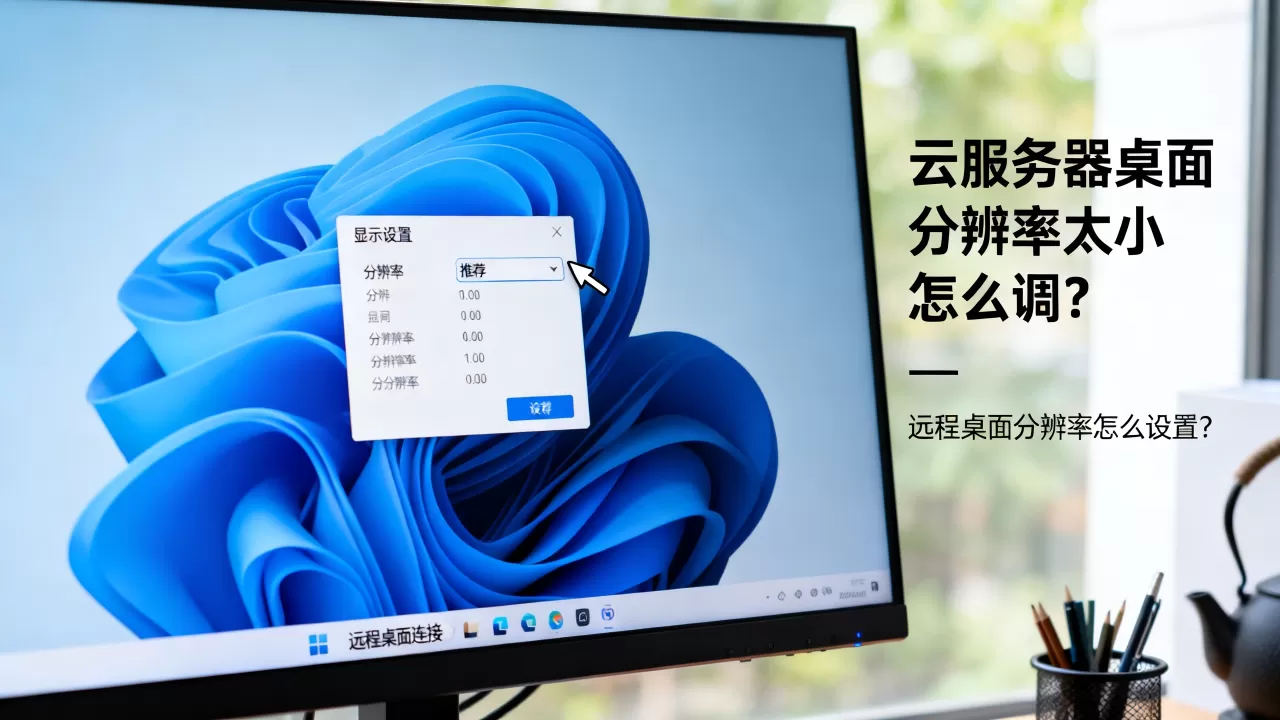
在本地电脑按下Win + R,输入mstsc回车,点击“显示”选项卡,将显示配置滑块拖至最右侧“全屏”,然后点击“高级”选项卡,在“分辨率”下拉框中选中目标分辨率,这里有个小技巧:直接输入完整命令mstsc /v:你的服务器IP /w:2560 /h:1440,可以绕过图形界面,强制指定2560×1440分辨率,对于2K以上分辨率的显示器,这个命令是最高效的方案。
第二步:修改注册表解锁隐藏分辨率
如果你的显示器是带鱼屏或高分屏(比如3440×1440),连接后依然只有16:9的选项,需要在服务器内执行注册表调整。
打开运行窗口(Win + R),输入regedit,定位到以下路径:
HKEY_LOCAL_MACHINESYSTEMCurrentControlSetControlTerminal ServerWinStations在该项下找到DWM相关键值,将EnableHDR设为0(如果存在),然后新建一个DWORD(32位)值,命名为MaxMonitors,数值数据填4,重启Remote Desktop Services服务后重新连接,分辨率下拉框会出现更多非标准选项。操作前建议先导出注册表备份,避免误改导致远程桌面包壳无法登录。
第三步:设备管理器强制更新显示驱动
右键“此电脑”选择“管理”,进入“设备管理器”,展开“显示适配器”,如果看到“Microsoft基本显示适配器”或带黄色感叹号的设备,说明驱动未正确安装。
右键设备选择“更新驱动程序”→“自动搜索”,Windows会联网匹配驱动,行业共识认为,安装完整的虚拟化平台驱动(如XenServer Tools、VMware Tools)比独立安装显卡驱动更可靠,因为厂商驱动会同时适配CPU、网卡和显示模块。
| 连接方式 | 默认最大分辨率 | 调整后最大分辨率 | 适用场景 |
|---|---|---|---|
| VNC控制台 | 1920×1080 | 不可调整 | 紧急故障修复 |
| mstsc默认连接 | 当前窗口大小 | 1920×1080 | 日常运维 |
| mstsc指定分辨率 | 显示器物理分辨率 | 4K或更高 | 设计、开发、数据分析 |
Linux系统下远程桌面分辨率设置方法
Linux云服务器桌面分辨率小的问题,主要出现在安装了GNOME或KDE桌面环境但使用VNC访问的场景,以下方案按操作步骤由简到繁排列。
通过xrandr命令动态调整(临时有效)
在桌面环境下打开终端,输入xrandr查看当前输出列表,会看到Virtual1或VGA-1这类虚拟输出接口,使用以下命令新建分辨率模式:
cvt 2560 1440 60
系统会返回一行Modeline参数,复制该参数,继续执行:
xrandr --newmode "2560x1440_60.00"  312.25  2560 2752 3024 3488  1440 1443 1448 1493 -hsync +vsync
xrandr --addmode Virtual1 "2560x1440_60.00"
xrandr --output Virtual1 --mode "2560x1440_60.00"
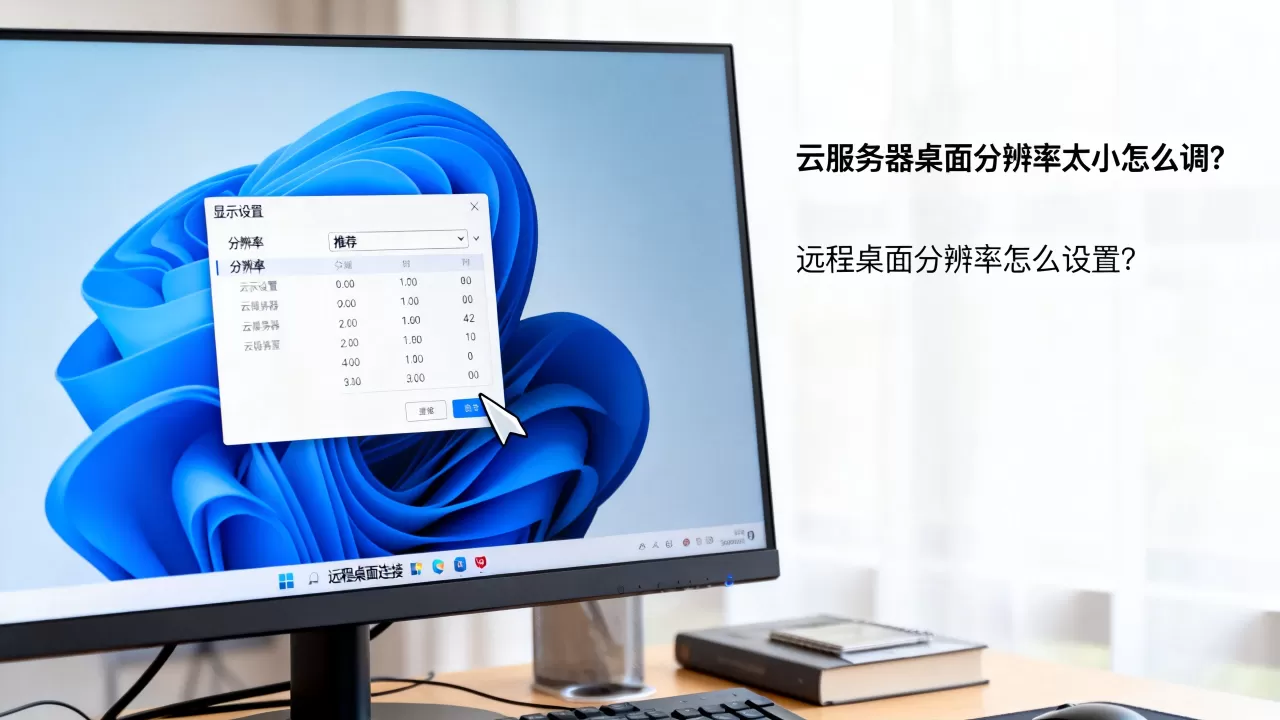
注意将Virtual1替换为你实际看到的输出接口名称,如果提示“无法匹配有效模式”,重启VNC服务后再次尝试,这条路径适合临时救急,重启桌面环境后设置会失效。
修改GRUB引导参数(永久生效)
编辑/etc/default/grub文件,找到GRUB_CMDLINE_LINUX这行,在双引号内追加参数:
GRUB_CMDLINE_LINUX="... video=2560x1440@60"保存后执行sudo update-grub(Ubuntu/Debian)或sudo grub2-mkconfig -o /boot/grub2/grub.cfg(CentOS/RHEL),这条参数会强制内核在启动时向虚拟显卡申请2560×1440的显示模式。注意部分云服务器使用UEFI引导,需要同时修改/boot/efi/EFI/centos/grub.cfg。
安装轻量级桌面和xRDP(最具性价比方案)
不少用户的云服务器是1核2G的入门配置,跑GNOME拖动窗口都吃力,分辨率再高也没意义,业内专家指出,这类配置改用Xfce桌面加xRDP协议,能在保证2K分辨率的同时大幅降低内存占用。
安装步骤:
sudo apt install xfce4 xfce4-goodies xrdp
然后在/etc/xrdp/startwm.sh中写入:
export DESKTOP_SESSION=xfce
export STARTUP_DESKTOP=xfce
startxfce4
重启xrdp服务后,用Windows自带的远程桌面连接(mstsc)访问服务器的3389端口,登录后桌面会清晰很多,且支持通过本地窗口大小自动适配分辨率。
分辨率和流畅度的取舍:不要盲目追求2K
高分辨率意味着更宽的带宽占用和更高的内存消耗,2560×1440分辨率在60帧刷新率下,未经压缩的显示数据流量约为3.7Gbps,远超一般云服务器1Gbps的带宽上限,远程桌面协议会对画面进行压缩,但复杂画面(如视频播放、代码编辑器的滚动刷新)依然会带来明显延迟。
- 1核2G的轻量型实例,建议分辨率为1366×768,避免操作卡顿
- 2核4G的标准型实例,1920×1080是性能与清晰度的平衡点
- 4核8G以上的高性能实例,可以放心开2560×1440
如果你主要用云服务器跑Spring Boot项目、MySQL数据库或者Nginx反向代理,绝大多数交互集中在命令行终端,建议直接关闭图形桌面,使用Xshell或Termius连接后用

htop或vim操作,流畅度远高于任何远程桌面方案。
常见问题排查清单
按照以下顺序逐一核对,能解决90%以上分辨率异常问题:
- 使用
mstsc连接时,分辨率设置里的“全屏”选项被勾选了吗?本地显示器缩放比例是100%吗? - 服务器内Windows Updates是否全部安装完毕?部分补丁包含RDP协议更新
- 云厂商安全组是否放行了UDP 3389端口?RDP使用UDP协议时传输高分辨率画面更流畅
- Mac用户通过Microsoft Remote Desktop连接时,需在应用偏好设置里调整为“匹配显示器”或自定义分辨率
- 连接后按
Ctrl+Alt+Shift+F11(部分系统是Ctrl+Alt+Enter)切换全屏模式并重新触发分辨率同步
如果以上操作都无效,最后一招是检查云服务器控制台的“实例规格”是否支持GPU直通或显卡虚拟化,某些入门级实例类型(如共享型、突发性能型)本身就不提供高分辨率虚拟显卡选项,这种情况只能通过升级到计算型或GPU型实例解决。
关于云服务器桌面分辨率设置的常见问答
为什么我设置了2560分辨率,但连接后桌面还是模糊的?
分辨率拉伸和桌面实际渲染像素是两回事,如果显示器是缩放比例125%的Windows笔记本电脑,即使远程桌面设置为2560×1440,系统也会自动除以1.25得到2048×1152的渲染分辨率,在服务器内部将显示缩放改为100%,并且把本地显示器的缩放调至100%,才能看到真正的2K画质。
Linux服务器没有安装桌面环境,还能调整分辨率吗?
可以,修改/etc/default/grub并更新引导参数后,启动过程会强制虚拟显示器输出指定分辨率,你还可以安装轻量级的tightvncserver配合twm窗口管理器,在无完整桌面的情况下获得高分辨率命令行界面。
云服务器和物理机分辨率设置有哪些区别?
物理机分辨率由显卡驱动、显示器EDID和系统设置三重管理,显示器硬件会主动告知系统支持的分辨率范围,云服务器没有物理显示器,虚拟显卡无法获取真实显示信息,所以只能依赖默认配置和驱动预设值,这也是为什么云服务器常出现分辨率选项少、需要手动添加自定义模式的原因。
首发原创文章,作者:王坚,如若转载,请注明出处:https://idctop.com/article/717541.html