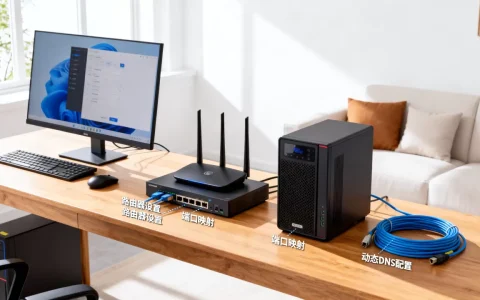
在Windows 7系统中查看服务器地址和端口,最直接的方法是通过“命令提示符”使用ipconfig和netstat命令,但根据你手头的信息类型,还有任务管理器、网络连接状态和第三方工具等多种方式。这篇文章将把完整的查询路径和不同场景下的操作步骤一次性讲清楚,希望你看完能直接上手操作。
用命令行快速定位服务器地址:从ipconfig说起
对于大多数办公或家用场景,服务器地址往往指的就是你正在连接的电脑、打印机或NAS存储设备的IP,Windows 7虽然老旧,但自带的命令行工具依然是最稳定、最准确的查询途径。
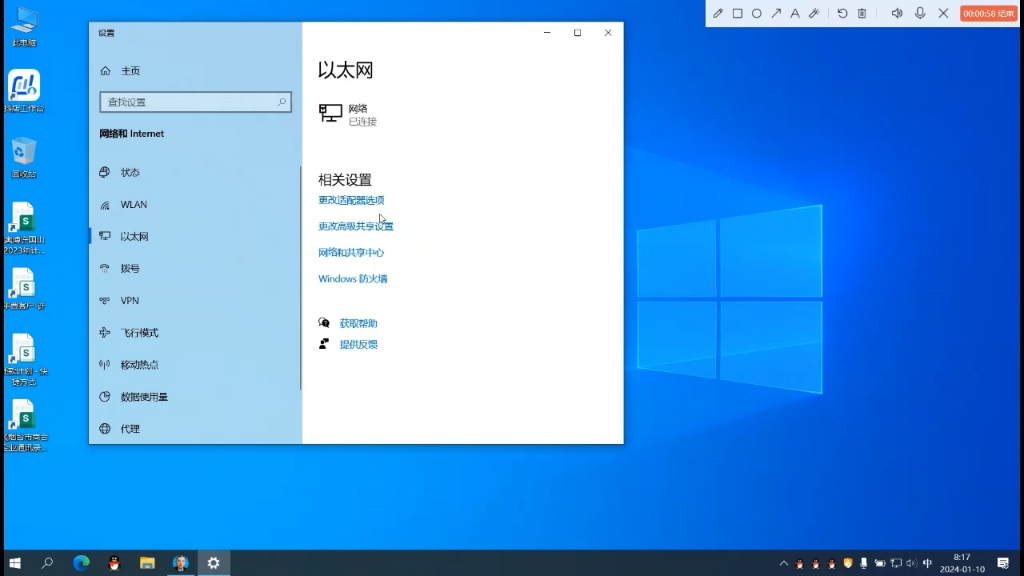

第一步:打开命令提示符的三种常见姿势
- 点击屏幕左下角的“开始”按钮,在搜索框中输入
cmd,然后按回车键。 - 同时按住键盘上的
Win键和R键,在弹出的运行对话框中输入cmd,点击确定。 - 如果你需要管理员权限(比如查看路由表或做端口转发测试),右键点击
cmd搜索结果,选择“以管理员身份运行”。
第二步:用ipconfig查看本机IP和默认网关
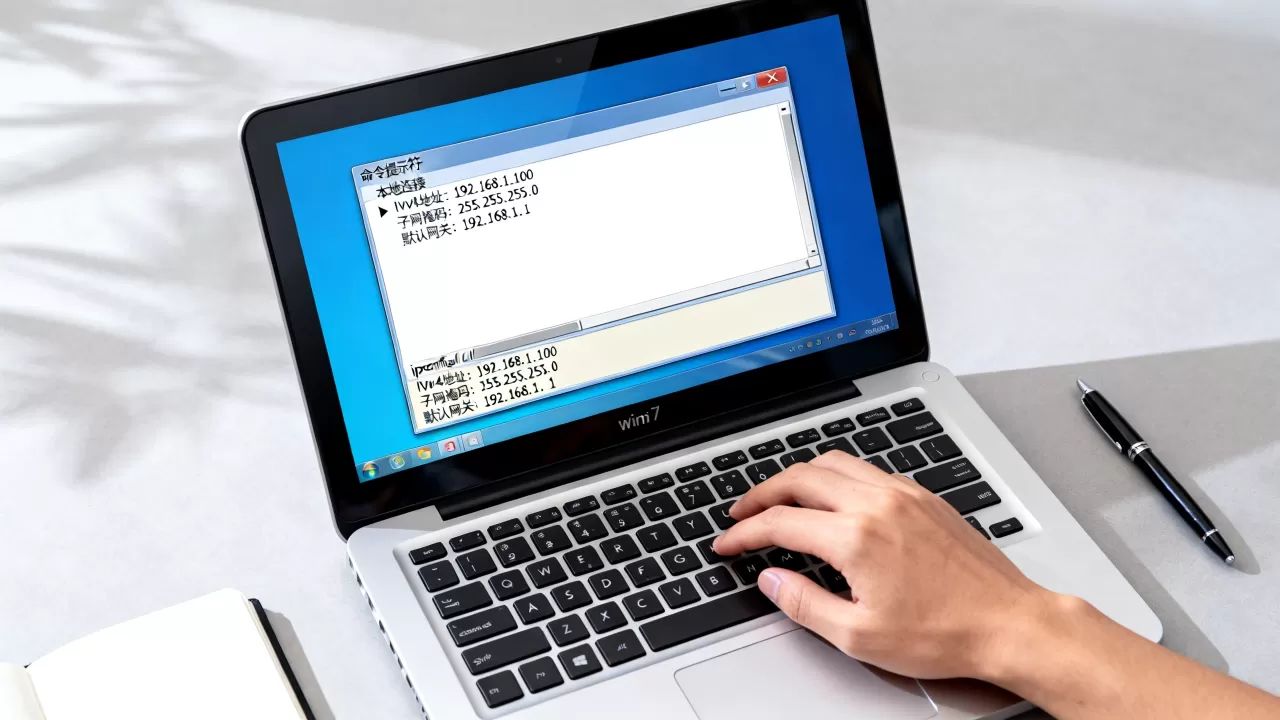
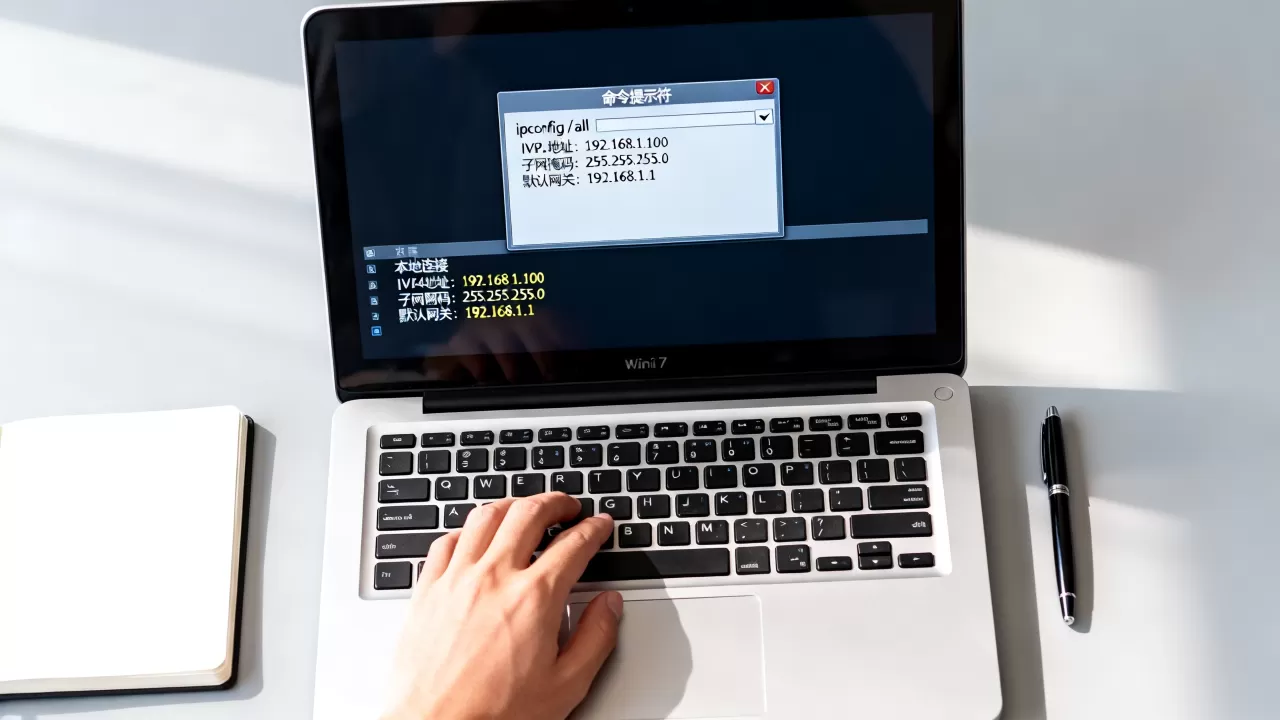
在命令行窗口里输入ipconfig并回车,你会看到一大串信息,这里需要重点关注几个核心参数:
- IPv4 地址:这是这台win7电脑在当前局域网里的门牌号,通常以192.168.x.x或10.x.x.x开头,如果连接的是上级路由,这就是你访问内网服务器时要填写的核心地址。
- 默认网关:这个地址极其关键。默认网关通常就是你的主路由器或核心交换机的管理地址,也就是你在浏览器里输入这个IP就能登录路由器后台,在很多小型办公网中,文件服务器的地址就设置在网关所在的网段。
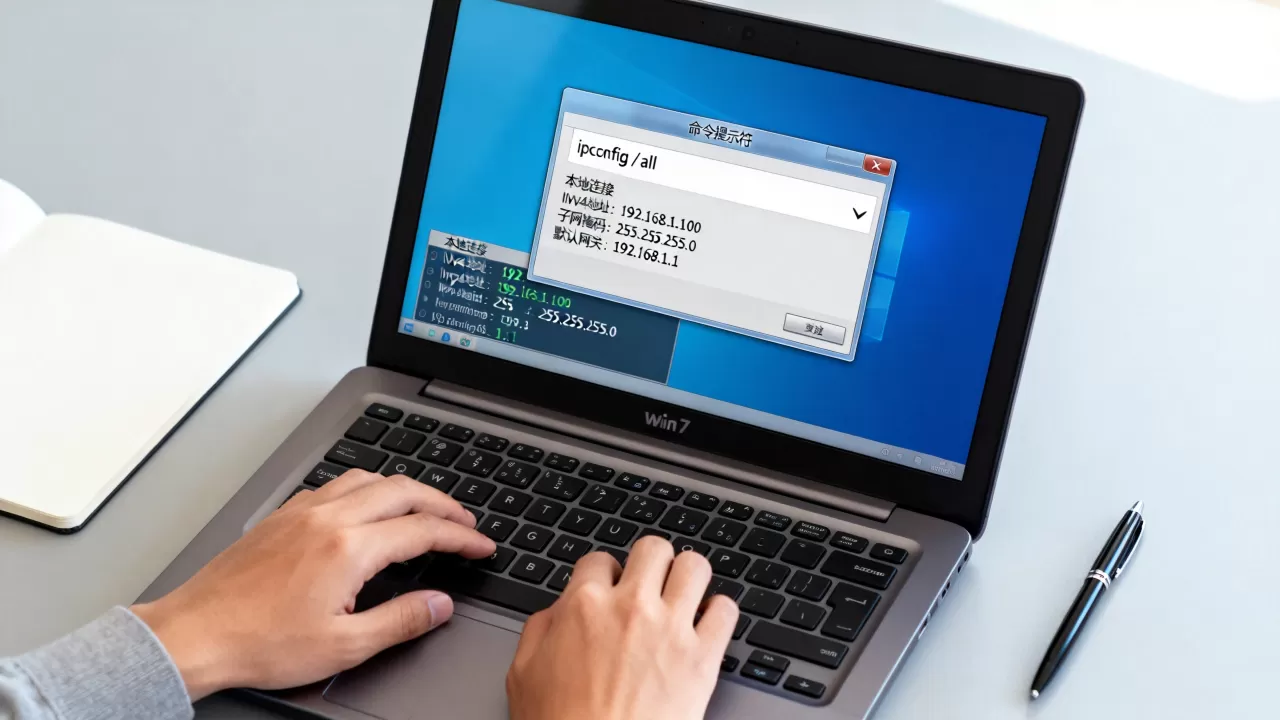
如果你觉得信息太杂,输入ipconfig /all可以查看更详细的物理地址和DNS服务器信息,在某些需要指定静态IP连接服务器的场景下,DNS地址同样属于网络配置的关键参数。
第三步:用ping命令反查远程服务器地址
如果你只知道服务器的名称(例如fileserver或printserver),不知道它的IP地址,可以这样做:
- 在命令行输入
ping 服务器名称。 - 系统会自动解析该名称对应的IP地址并显示在回复信息中,来自 192.168.1.100 的回复”。
业内专家指出,这类通过名称反查IP的方法在认证考试和实际排障中都很常用,能够避免你因记忆错误的数字而浪费时间。
查看端口号:如何判断服务器上的服务是否在监听
端口号是服务器上不同服务的门牌号。
查看端口是否开放或是否被占用,是排查”能ping通但连不上”问题的关键一步。
使用netstat命令查看本机开放端口
在win7的命令提示符窗口中,输入以下命令并回车:
netstat -ano这个命令会列出当前系统所有的TCP和UDP连接状态及监听端口。
- 状态为LISTENING的数字就是本机正在对外提供服务的端口。
- 最后一列是PID(进程标识符),你可以根据PID在任务管理器中找到对应是哪个程序占用了这个端口。
查找特定端口对应的服务器程序
如果netstat -ano太多,看花了眼,可以直接输入:
netstat -ano | findstr 8080这里把8080替换成你要查找的目标端口号,执行后,只会显示包含该端口号的行,你就能立刻知道这个端口有没有被占用,以及是被哪个进程占用的。
检测远程服务器端口是否开放
想要知道别人家的服务器(或者你自己在机房托管的那台服务器)某个端口通不通,可以使用telnet命令。
- 打开命令提示符。
- 输入
telnet 服务器IP地址 端口号,例如telnet 192.168.1.100 3389。 - 如果屏幕变黑或者显示连接成功的提示,说明端口可达,如果提示“无法打开到主机的连接”,说明端口被防火墙拦截或服务未启动。
需要注意的是,win7默认未安装telnet客户端,你需要在“控制面板 – 程序和功能 – 打开或关闭Windows功能”中勾选“Telnet客户端”才能使用该命令。
图形化界面操作:不敲命令也能看服务器IP和端口
如果你对命令行界面感到陌生,win7也保留了传统的图形化查询方式。
通过“网络和共享中心”查看当前网络状态
- 右键点击桌面右下角的网络图标,选择“打开网络和共享中心”。
- 点击当前活动的网络连接(通常是“本地连接”或“无线网络连接”)。
- 在弹出的状态窗口中点击“详细信息”。
- 这里能看到IPv4 默认网关、IPv4 DNS服务器等关键数据。
这个方法对于win7查看本机服务器地址和端口的常规需求足够用,但它的缺点是看不到端口列表,只能看到IP配置。
通过任务管理器查看PID对应的端口占用情况
当你在命令行中使用netstat -ano查到了具体PID,但不知道是哪个软件时:
- 按
Ctrl + Shift + Esc打开任务管理器。 - 切换到“进程”选项卡。
- 点击菜单栏的“查看 – 选择列”,勾选“PID(进程标识符)”。
- 在进程列表中找到对应的PID,就能看到是哪个软件在占用该端口。
这个操作在排查win7上运行的老旧财务软件或ERP系统端口冲突时非常实用。
实战场景:当你需要配置服务器连接时
我们带入一个具体的办公场景:你刚入职一家公司,领导让你用win7电脑连接一台用友T3财务服务器,但只给了你一个域名erp.company.com,没有告诉你要填什么IP和端口,这时候你应该这样操作:
| 操作目的 | 具体步骤 | 确认结果 |
|---|---|---|
| 解析域名对应IP | 打开cmd,输入ping erp.company.com并回车 |
显示出的IP地址就是服务器地址,如果超时,检查DNS和网络。 |
| 确认服务端口 | 在cmd中输入telnet erp.company.com 1433 |
1433是SQL Server数据库的默认端口,若黑屏则连接成功。 |
| 确认客户端配置 | 打开软件安装目录下的server.ini或hosts文件核对 |
确认文件里记录的服务器IP和端口与刚才解析的一致。 |
常见地址与端口组合速查表
如果你在配置时不记得默认端口,可以参考以下行业通用惯例,这是行业共识认为最稳妥的验证方式。
- 远程桌面连接:默认端口 3389,当你发现win7远程不上服务器时,很大概率是对方改了这个端口。
- Web服务网页访问:HTTP默认 80,HTTPS默认 443。
- FTP文件传输:默认 21,常用于连接旧式共享主机或网盘。
- MySQL数据库:默认 3306。
- SQL Server数据库:默认 1433。
利用网络命令检测服务器连接质量
在很多情况下,你知道服务器地址和端口,但连接就是不稳定,这时候可以借助win7自带的路径追踪命令来判断具体是哪一段网络出了问题。
使用tracert命令找到数据转发路径
在cmd中输入tracert 服务器IP地址
,系统会列出数据包从你的win7电脑到目标服务器需要经过的所有路由器节点,如果中间某一跳显示为或“请求超时”,说明网络拥堵或该节点屏蔽了探测。
使用pathping结合丢包率判断稳定性
对于较新的网络环境可能很少用,但在win7上依然有实用价值,输入pathping 服务器IP地址,它会先走一遍tracert的路线,然后对每个节点发送100个数据包进行统计,最终结果会显示每一跳的丢包率。当某个中间节点的丢包率高于5%时,基本可以断定网络瓶颈就在那里。
查看端口占用及防火墙放行规则
很多win7用户在本地搭建了FTP或Web服务器,但外网访问不了,这时需要检查两件事:端口是否被监听,以及防火墙是否拦截了端口。
查看本机监听端口列表
再次使用netstat -ano命令,找到状态为LISTENING且本地地址为0.0.0:端口号的项,这里的0.0.0表示该端口对所有网卡开放,如果你看到的是0.0.1:端口号,说明服务只对本机开放,外部设备访问不了。
在防火墙中放行特定端口
- 打开“控制面板 – Windows防火墙”。
- 点击左侧的“高级设置”。
- 选择“入站规则”,点击右侧“新建规则”。
- 选择“端口”,下一步,输入你需要的端口号,选择“允许连接”。
操作完成后,建议在命令行中输入ipconfig再次确认当前电脑IP,随后使用另一台设备尝试连接。
常见问题解答
win7系统下,ipconfig查出的IP地址和百度上查到的IP为什么不一样?
ipconfig显示的是内网私有IP地址,用于局域网通信,百度搜索IP查询得到的是公网出口IP,由运营商分配,如果你要连接的是云服务器,通常需要在云服务商的控制台查看公网IP,而不是在win7本机上执行ipconfig。
通过netstat查看到某个端口被PID为0的进程占用,是不是中毒了?
PID为0通常是系统空闲进程或尚未分配完整标识的系统进程,在win7上属于正常现象,但如果端口号异常陌生,且伴随CPU占用率飙升,可以使用“Windows Defender”或第三方安全工具进行全盘扫描,以确认是否有后台程序在监听陌生端口。
为什么我telnet服务器IP地址时提示”80端口连接失败”?
该提示表明服务器上的80端口当前没有响应,可能是因为Web服务未启动,也可能是服务器防火墙没有放行该端口,或者对方服务器设置了只允许特定IP访问,建议先联系服务器管理员确认服务运行状态,不要盲目修改本机防火墙设置。
首发原创文章,作者:王坚,如若转载,请注明出处:https://idctop.com/article/717696.html