H3C服务器安装操作系统,核心流程是配置RAID、准备系统镜像、通过BIOS或HDM设置引导方式,然后按常规步骤完成系统部署。 无论你面对的是机架式还是塔式H3C服务器,这套逻辑都通用,下面按实际操作顺序拆解,每一步都有对应场景,你照着做就行。
安装前需要确认的硬件状态
动手之前,先确认服务器能正常自检、硬盘能被RAID卡识别,大多数H3C服务器默认开启RAID,如果没有先做RAID配置,系统安装时会找不到硬盘。

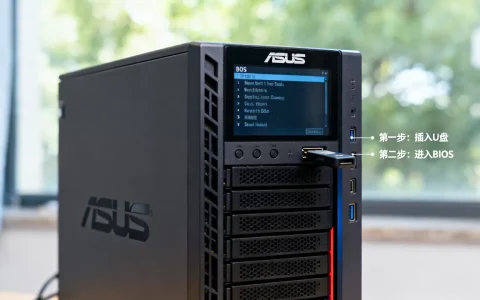
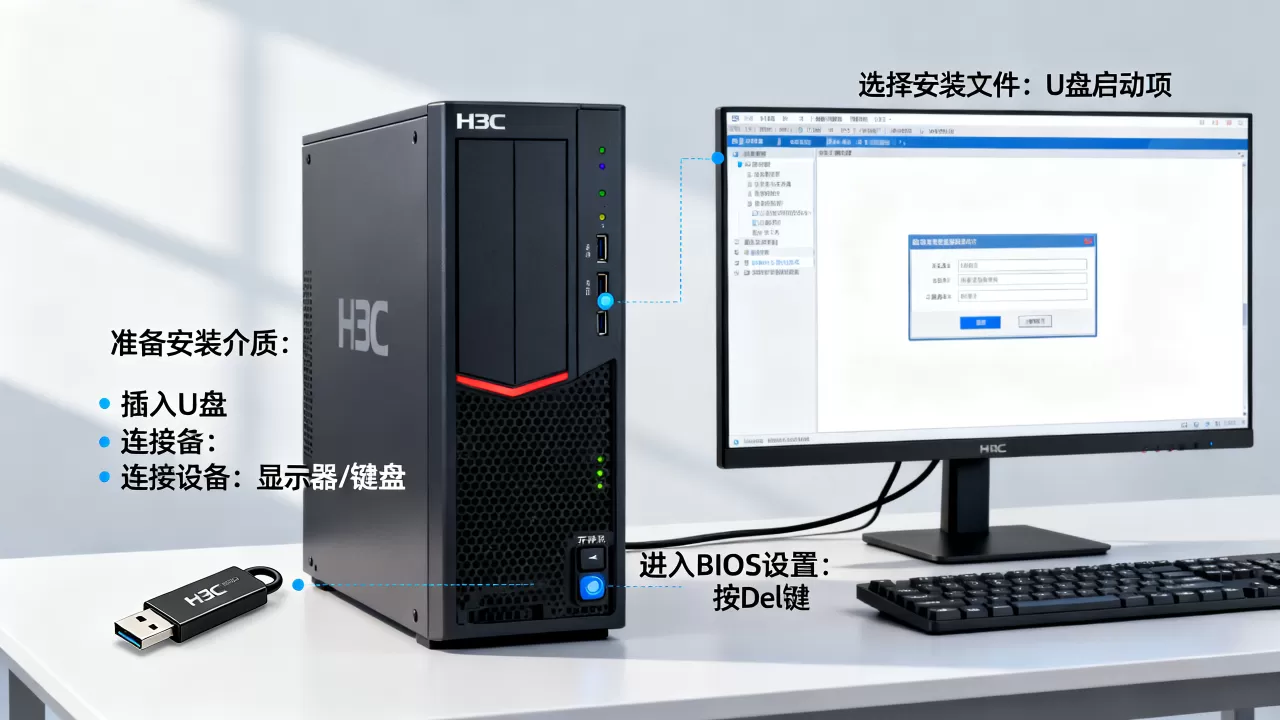
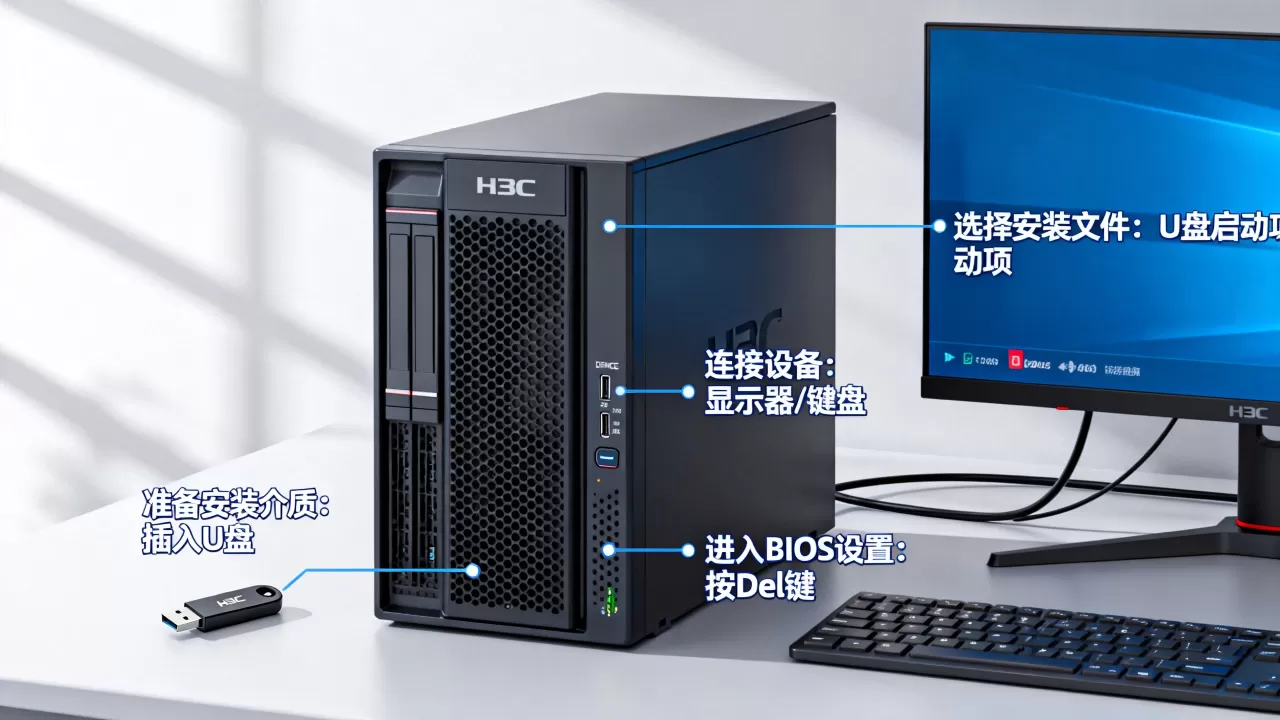
- 开机自检时留意屏幕提示,通常按 Del 或 F2 能进入BIOS设置界面。
- 进入BIOS里的 Storage 或 SATA Configuration,确认硬盘控制器模式是RAID还是AHCI,H3C服务器板载RAID卡常见的有SR150、SR250等,在RAID模式下需要额外加载驱动。
- 如果服务器之前用过,建议先进入RAID配置界面,按 Ctrl+R 或 Ctrl+H(具体快捷键取决于RAID卡型号),查看现有阵列状态,没配阵列就先新建一个,RAID级别根据硬盘数量和用途选,常见的是RAID1或RAID5。
需要准备的东西有:系统镜像ISO文件、可启动U盘或光驱、远程管理HDM网口和登录信息,如果你手头只有笔记本,没有显示器,用HDM远程挂载镜像最省事,后面会专门讲。
设置服务器从U盘或光驱引导
这是很多人卡住的第一关,U盘插上了,重启后却进了已装好的旧系统,原因是启动顺序没调整。
进入BIOS调整启动项
- 开机出现H3C Logo时按 Del 进入BIOS设置。
- 找到 Boot Configuration 或 Boot Manager 菜单。
- 把 UEFI USB Device 或 SATA Optical Drive 调到第一启动位。
- 保存并退出,重启即可从U盘引导。
要注意,H3C服务器默认可能开启 Secure Boot,如果U盘里的系统镜像不是原版安装盘,或者引导方式与安全启动不兼容,会直接卡在开机的蓝色界面,遇到这种情况,关掉Secure Boot再试,设置路径一般在 Security → Secure Boot,把状态改为Disabled。
用启动菜单直接选引导设备
不想改BIOS的话,开机时按 F11 或 F12 调出一次性启动菜单,直接选U盘或光驱,这种方式适合临时安装,不改变默认启动项。
通过HDM远程挂载ISO镜像安装
多数情况下,H3C服务器部署在机房,人不在旁边,这时候用HDM(H3C Device Management)远程安装最方便,相当于给服务器插了一个虚拟光驱,系统镜像放在电脑或服务器的ISO存储空间里,通过管理网口加载给目标服务器。
登录HDM管理界面
先找到服务器HDM管理网口的IP地址,一般印在服务器拉丝标签或机箱贴纸上,出厂默认地址不同,具体以标签为准,用浏览器打开HTTPS地址,输入管理员账号密码登录。
在HDM首页能看到 远程控制 或 KVM 功能,点进去会打开一个类似远程桌面的窗口,这里能看到服务器当前的画面,和坐在服务器前面操作一样。
挂载虚拟光驱
- 在HDM远程控制台界面里,找到 虚拟媒体 或 Media Redirection。
- 选择 CD/DVD 映射,上传或选择一个已有的ISO镜像文件。
- 连接挂载,让远程服务器识别到虚拟光驱。
- 重启服务器,在启动菜单中选择虚拟光驱引导。
挂载之后,服务器启动时会出现一个额外的光驱设备,如果你已经提前设置好从光驱启动,它就会直接进入安装引导界面,注意ISO镜像需要是标准可引导镜像,损坏或未刻录完整的镜像会卡在“No bootable device”提示。
开始安装系统
重启后,服务器从虚拟光驱引导,进入安装界面,这里的步骤和你用物理PC装系统一样:
- 选择安装语言。
- 选择要安装的系统版本。
- 分区时手动分配,或直接由安装器自动分区。
- 等待复制文件并自动重启。
整个远程安装过程中,HDM窗口不要关闭,否则远程会话断开,安装可能中断,建议用有线网络连接电脑和HDM管理口,避免无线网络抖动。
安装Windows和Linux时不同的处理方式
H3C服务器对Windows和Linux的兼容性都很好,但处理细节不同,尤其Windows Server安装时经常遇到认不到硬盘的问题,Linux则相对顺滑。

Windows Server需要加载RAID驱动
行业共识认为,H3C服务器在安装Windows Server时,必须额外加载RAID控制器驱动,因为Windows安装镜像不自带H3C板载RAID卡的驱动程序。
具体操作路径是:在Windows安装界面选择“加载驱动程序”按钮,然后浏览浏览U盘或虚拟光驱中提前放好的驱动文件,H3C官方驱动下载页面提供了对应系统的exe或zip驱动包,下载后复制到可读取位置,在安装界面解压,安装器就能识别到RAID磁盘。
下表对比了Windows和Linux在H3C服务器上的安装差异:
| 项目 | Windows Server | Linux(如CentOS/RHEL/Ubuntu) |
|---|---|---|
| RAID驱动 | 需要手动加载 | 多数新版内核自带,无需额外操作 |
| 引导方式 | UEFI或Legacy均可 | 推荐UEFI + GPT |
| 分区格式 | NTFS + MSR + EFI分区 | EXT4或XFS + SWAP |
| 安装时间 | 约20-40分钟 | 约10-30分钟 |
Linux安装时的分区建议
安装Linux系统时,在H3C服务器上通常会遇到分区表和引导顺序的问题,如果服务器启用了UEFI模式,分区表要选GPT,并单独创建一个 /boot/efi 分区,默认自动分区也能完成,但手动分区更可控。
一个常见的分区方案是:/boot 分配1GB,/swap 分配内存的1-2倍(内存大也可以不建),剩余空间给 或 /data,如果你计划跑数据库,建议单独挂载 /data 分区,方便后续扩容和备份。
很多人在Linux安装最后一步卡在“安装引导程序失败”,这通常是因为电脑的启动模式是UEFI,但硬盘是MBR分区表,或者RAID卡驱动没有识别到,检查一下BIOS里的启动模式,以及分区表类型,确保一致即可。
安装后第一次进系统需要做的事
系统装完不是终点,H3C服务器还需要做几个收尾动作,否则后面可能出问题。
-

检查RAID状态:进入RAID配置界面,确认阵列状态为“Online”而非“Degraded”。
- 安装或更新驱动:Windows系统需要补齐网络、芯片组和显卡驱动,Linux一般内核自带,但建议安装厂商提供的硬件监控工具。
- 配置HDM远程管理:修改HDM默认密码,设置IP地址为固定IP,确保可以通过带外管理随时访问服务器。
- 关闭不必要的服务:生产环境建议禁用FTP、Telnet等明文协议,改用SSH或加密通道。
H3C服务器安装系统常见问题
安装时识别不到硬盘
这属于最高频问题,排查顺序是:先看RAID配置界面里能不能看到物理硬盘,看不到,检查硬盘电源线和背板接口,看得到,就确认阵列是否已经创建,Windows安装时看不到阵列,百分之九十是没加载RAID驱动,Linux系统看不到硬盘,先尝试在启动参数中加入 modprobe.blacklist=ahci 或指定RAID驱动模块。
启动盘制作好后无法引导
U盘无法引导的原因通常是制作方式不对,用软碟通等工具写入ISO时,要选择“写入硬盘映像”而不是复制文件,另外U盘格式建议FAT32,部分服务器对NTFS格式的U盘兼容性一般,如果使用Ventoy等多引导工具,要确保服务器的Secure Boot已关闭。
装完系统后启动报错“Operating System not found”
这个提示意思是找不到操作系统,常见原因是安装时把系统装到了非启动盘,或者引导分区没有正确创建,用引导U盘重新启动,进入急救模式修复引导,Windows系统可用 bootrec /fixmbr 命令修复,Linux用 grub2-install /dev/sda 重装引导程序,平时更省心的做法是装系统时只连接一块硬盘,装好后再挂载其他硬盘,避免引导记录写错位置。
H3C服务器安装操作系统这件事,说难不难,核心就是先让服务器认到系统介质,再让Windows或Linux认到RAID盘,照着上面的顺序操作,绝大多数问题都能自己解决,如果你手头正好有一台需要装系统的H3C服务器,建议先远程打开HDM,再准备一个干净的系统镜像,剩下的就是耐心等待进度条走完。
首发原创文章,作者:王坚,如若转载,请注明出处:https://idctop.com/article/719451.html