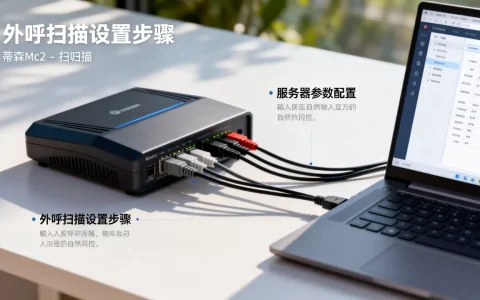
托乐j75服务器装系统,核心思路是:准备一个U盘启动盘,进BIOS改启动顺序,按F11选择U盘引导,按提示完成安装即可。
托乐j75这台服务器,本质上是国产X99平台的工作站,用的是Intel至强处理器搭配C621芯片组,它和普通家用电脑装系统不一样的地方在于:需要先在BIOS里打开CSM兼容模式,否则U盘引导会卡在开机品牌Logo画面,本文就把整条流程拆成五个模块,一步步给你讲透。


j75服务器安装操作系统的正确姿势
拿到一台托乐j75,第一步不是插U盘,而是准备一个PE启动盘,因为服务器的硬盘是SAS接口的,原生的WinPE不认盘,需要把SAS驱动提前注入进PE镜像里,这一步没做好,装系统时会直接提示找不到硬盘。
制作带SAS驱动的启动盘
准备一个8GB以上的U盘,下载FirPE或优启通,在制作之前勾选“扩展驱动”选项,这两个PE工具都自带英特尔RAID驱动轮子,能识别直通模式下的SAS盘,如果你用的是服务器随机附带的系统光盘,那可以跳过这一步,光盘引导自带驱动,直接进安装界面。
制作流程是:
- 把U盘插到机器后置USB接口,打开FirPE制作工具
- 选择“一键制作”,模式选“USB-HDD”,格式推荐FAT32
- 制作完成后,把服务器说明书里的驱动文件夹复制到U盘根目录
BIOS里开启CSM兼容模式
托乐j75默认状态是纯UEFI模式,Win10镜像能直接引导,但WinServer和部分Linux发行版会卡Logo。启动时按Del键进BIOS,在Boot页面把CSM Support改成Enabled,CSM模式会兼容传统BIOS引导方式,兼容性最好。
保存重启后,按F11调出启动菜单,选择你的U盘,回车就能进入PE系统了。
磁盘阵列和启动模式怎么取舍
在装系统之前,你要先想清楚磁盘怎么接,托乐j75一共有两种工作模式,一种是板载SATA直通,另一种是阵列卡模式
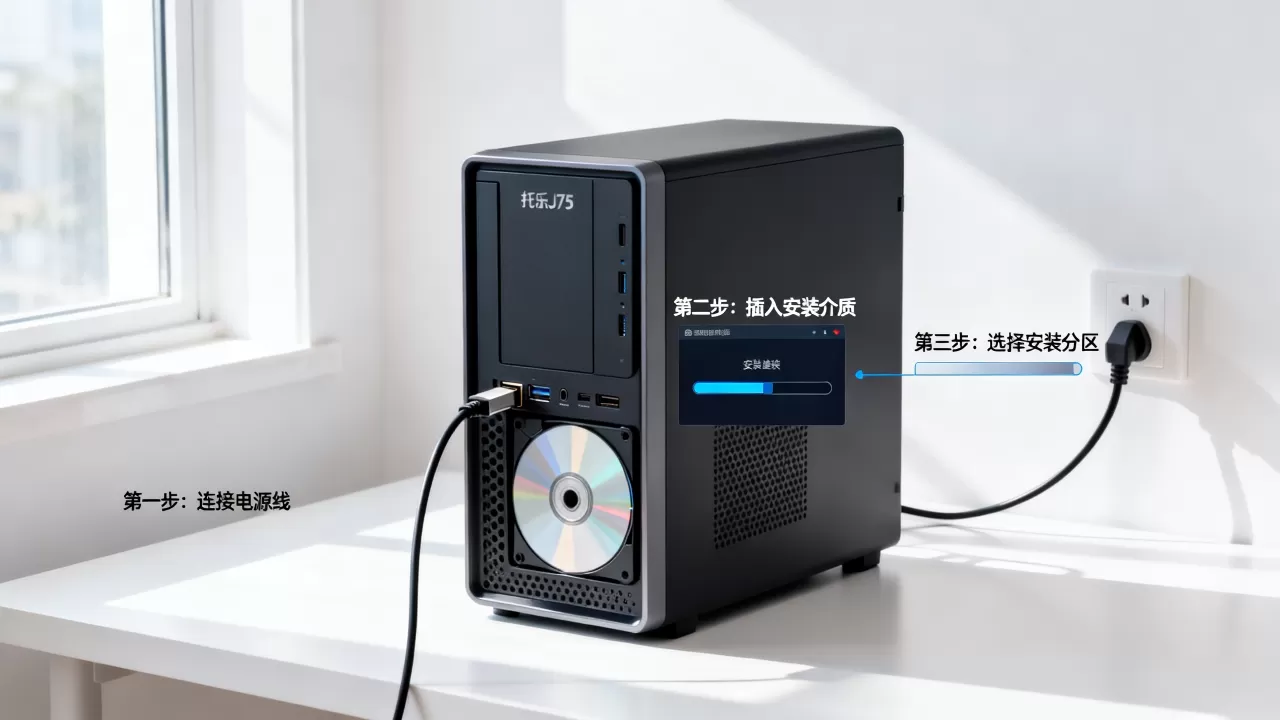
,如果只插一块硬盘,建议用直通模式,系统安装最省心。
AHCI直通模式适合单盘用户
进入BIOS,找到Integrated Peripherals,把SATA Configuration改成AHCI,这种模式下,SAS硬盘会被识别为普通硬盘,PE和安装程序都能直接看到,装Windows Server 2016及以上版本,基本不需要额外加载驱动,系统自带storport驱动就能认盘。
RAID模式需要提前做阵列
如果插了两块以上的盘想组RAID1或RAID5,开机时按Ctrl+I进入板载RAID配置界面。这个界面是全英文的,操作逻辑是在Main Menu里选Configuration Wizard,然后按需选择阵列级别,两块盘推荐RAID1,四块盘推荐RAID5。
做阵列的时候,托乐j75的SFF-8643接口支持2.5英寸SAS盘,散热和供电都比SATA桌面盘稳定。阵列初始化需要几分钟时间,期间不要断电,否则阵列卡信息会丢,做完阵列后,回到BIOS把启动模式改成UEFI,这样系统引导速度更快。
用U盘安装Windows Server系统的分步细节
系统镜像文件建议用微软官方的Windows Server 2026评估版,或通过正版渠道获取的ISO镜像,镜像放在U盘里,进入U盘启动后第一步是加载安装程序。
安装界面里的关键选择
选版本时注意,Server Standard带桌面体验版适合做普通业务服务器,Core版没有图形界面,不适合新手操作。安装类型选“自定义”而非“升级”,否则会保留旧系统的驱动配置,容易和SAS驱动冲突。
磁盘选择界面如果看不到硬盘,点“加载驱动程序”按钮,从U盘里的驱动文件夹找到“SAS_HBA_Driver”目录,选择.inf文件加载即可,安装过程中,系统会自动重启两次,不要拔U盘,等进入桌面再拔。
常见卡住位置和解决方法
- 卡在“正在启动Windows”:CSM模式没有完全打开,回到BIOS把Boot Mode调成Legacy
- 提示“无法创建新的分区”:用PE里的DiskGenius把硬盘格式化为GPT格式,UEFI安装必须GPT
- 安装过程中蓝屏:内存条只插一根测试,或把BIOS里内存XMP关掉
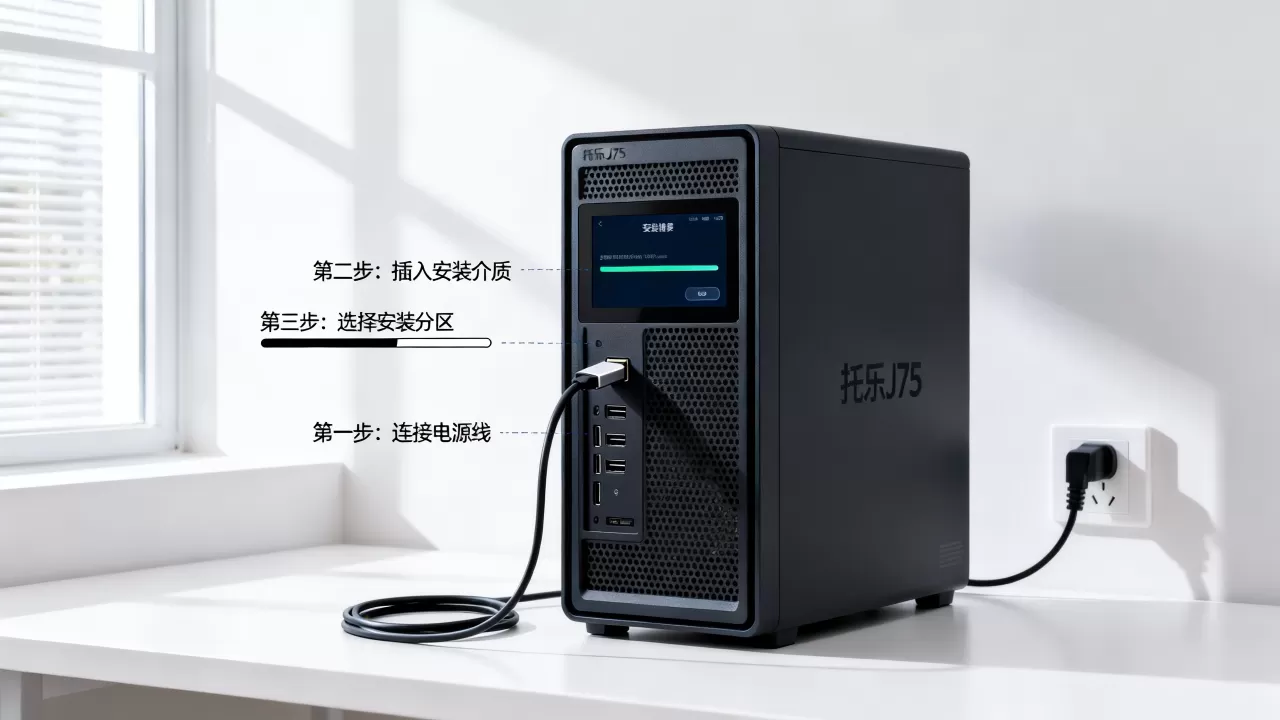
托乐j75服务器装系统的引导改进
系统装完后,开机还会显示黑色命令行提示符和Windows引导菜单,每次重启都要等10秒左右。需要进入系统后,按Win+R输入msconfig,把超时时间改成3秒。
网卡驱动和系统激活
安装完成后第一件事是装驱动,不可跳过主板芯片组驱动这一步,去托乐官网找到j75机型页面,下载C621芯片组驱动、板载千兆网卡驱动,顺序是先芯片组后网卡,激活系统如果你用的是正版授权,直接在激活页面输入密钥即可显示“Windows已激活”。
远程管理端口的设置
j75板载了BMC管理芯片,默认IP是168.0.120,接根网线到管理口,电脑配同网段IP,浏览器登录就能看到温度曲线和风扇转速,还能远程挂载ISO装系统,这个端口比用U盘方便得多,推荐长期运维使用。
惠普、戴尔和托乐服务器做系统的区别
国内机房用托乐j75的不少,但很多老运维是从戴尔R430或惠普ML350转过来的。最大的区别是开机引导方式不同,戴尔和惠普有独立的Lifecycle Controller分区,F10就能进入图形化部署界面,而托乐j75没有这个设计,所有配置全靠BIOS完成,直观性稍差。
驱动获取难度对比
- 戴尔服务器的驱动集成在SupportAssist里,装系统时能自动识别硬件型号
- 惠普的驱动盘是ISO镜像形式,需要先刻录再加载
- 托乐j75只有官网打包ZIP,所有.inf文件自己挑选,对新手不太友好
运维习惯上的调整
戴尔和惠普服务器如果硬盘插槽够用,可以直接用光盘装系统,但托乐j75配送的是USB外置光驱,引导速度慢且偶尔掉线,建议直接放弃光驱路线,一步到位用U盘安装
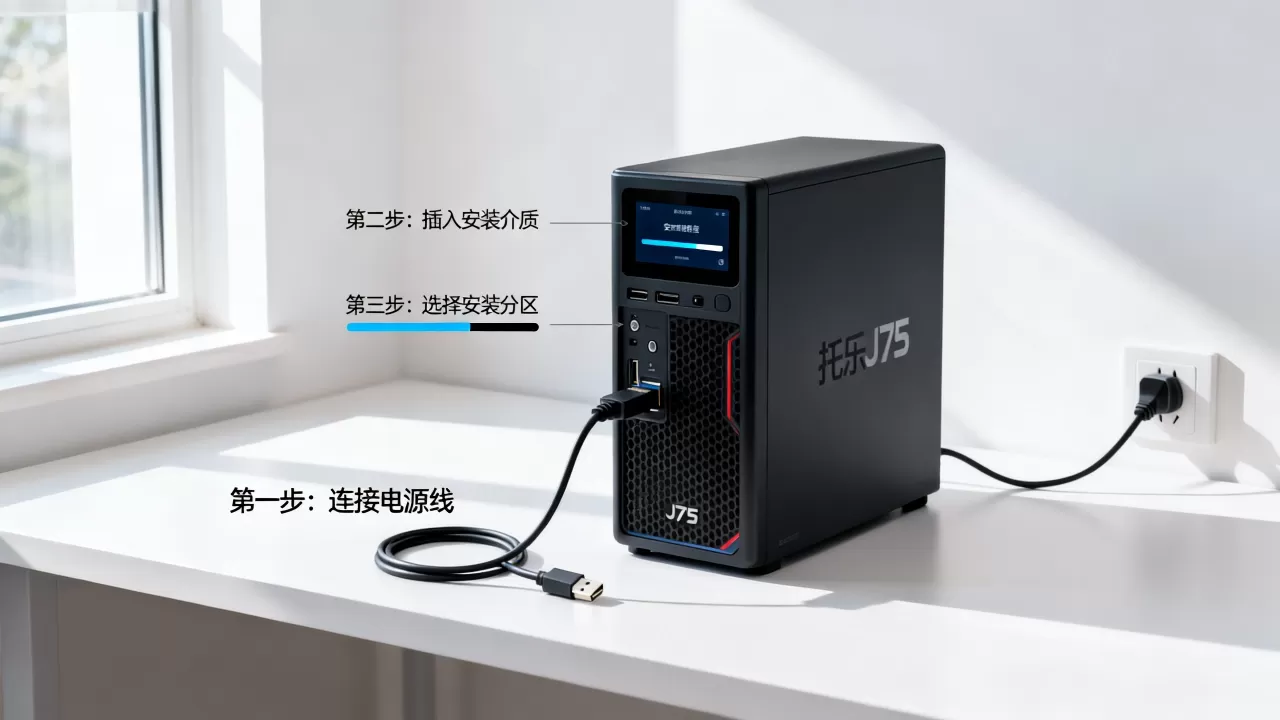
,技术上相差不大,但步骤上能省出十几分钟。
装机后常见的故障排查
安装完成后如果出现系统崩溃或宕机,先从硬件层面排查。托乐j75用的是消费级电源方案,SATA供电接口峰值功率有限,如果是高功耗企业级SAS盘,启动瞬间的电流会把机器带重启。
开机卡在开机Logo界面
这种问题多为在外设检测阶段卡住,把鼠标键盘拔掉,只留显示器,看能否进入系统,如果还卡着,检查USB口是不是插了U盘,PE引导的U盘如果不支持UEFI启动,就会一直卡着不动。
系统提示未激活的Windows副本
装完系统后忘了激活,可以先用KMS激活命令kms.03k.org,这是公开的KMS服务器地址,激活后有效期180天,但正式业务环境建议购买正版授权,用KMS激活的Windows Server缺少FOD功能组件,个别组件运行会报错。
托乐j75服务器做系统,本质上就是做好U盘引导、驱动预装、BIOS兼容设置这三件事,阵列和远程管理是新用户比较生疏的内容,但按步骤来基本不会翻车,整个安装过程大概半小时,装完系统后再花十几分钟打补丁和装驱动,就能投入正常业务使用了。
托乐j75服务器做系统常见问题解答
托乐j75服务器做系统时主板网卡驱动安装在哪个阶段
系统安装完成后通过设备管理器查看“其他设备”中的带黄色感叹号网卡项,右键更新驱动程序,手动指定驱动路径为U盘的网卡文件夹,若机房没有外网环境,先在官网下载网卡驱动备份到本机,再用驱动包安装,系统重启后网络就通了。
托乐j75怎么进入PE安装系统
开机狂按Del进入BIOS,把Boot页面UEFI Setting改成Legacy First,按F10保存,重启按F11出现设备列表选择U盘启动即可,部分批次机型需要进Boot Override直接选U盘名称,不要选带UEFI前缀的条目。
首发原创文章,作者:王坚,如若转载,请注明出处:https://idctop.com/article/719659.html