改密码的核心路径
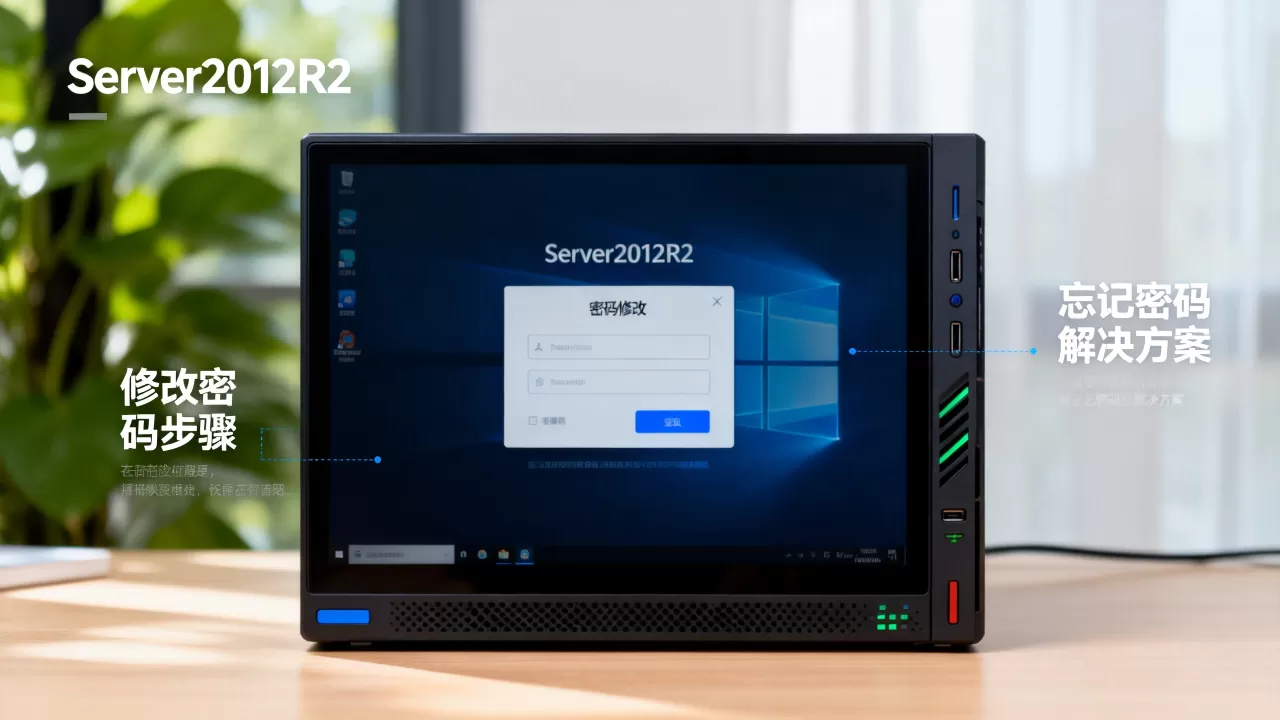
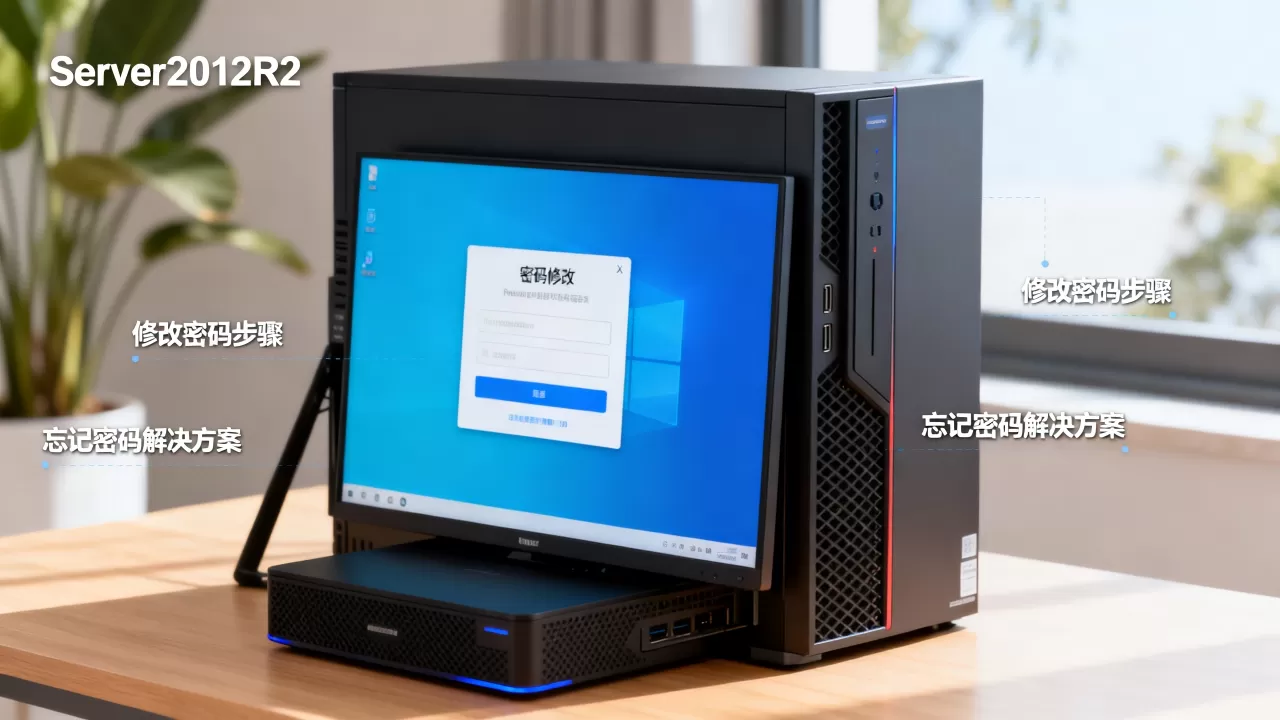
修改server2012r2服务器密码最快的方式是按下组合键“Ctrl+Alt+Del”并选择“更改密码”,但这要求你处于本地控制台或远程桌面的登录界面中。如果忘记密码无法登录,则需要通过安装介质进入系统恢复环境,用命令行工具强制重置,本文按不同场景拆解具体操作步骤,并附上安全策略建议。
server2012r2本地管理员密码修改的四种方式
Windows Server 2012 R2的密码修改入口分散在多个位置,不同状态下选择不同路径,记住一个原则:能登录就用图形界面,不能登录就用命令行。


已登录系统:通过安全选项修改
这是最直观的方式,适用于管理员账户或普通用户账户主动更换密码,具体路径如下:
- 同时按下键盘上的 Ctrl + Alt + Del 键,注意是Del不是Delete。
- 在蓝色全屏菜单中点击 “更改密码” 选项。
- 输入当前密码,然后连续输入两遍新密码,新密码需满足系统复杂度要求,至少包含大写字母、小写字母、数字或符号中的三类,长度不少于6位。
- 点击提交箭头完成修改,系统会提示“你的密码已更改”。
业内专家指出,这种改密方式仅影响当前账户,不会干扰运行中的服务进程,适合计划内维护操作。
远程桌面会话中修改密码
如果你是运维人员,日常通过远程桌面(RDP)连接服务器,且当前使用的是管理员账户登录,同样可以按上述组合键调出安全菜单。
但这里有个细节需要注意:远程桌面会话中按“Ctrl+Alt+Del”会触发本机操作,而不是远程服务器,正确的做法是:
- 点击远程桌面窗口顶部的“连接”菜单,展开下拉列表。
- 选择“发送 Ctrl+Alt+Del”选项。
- 后续步骤与本地操作一致。
也可以直接使用 Ctrl+Alt+End 组合键,这个快捷键专门用于远程桌面会话,等效于Ctrl+Alt+Del。
通过命令提示符快速修改
对于习惯命令行操作的管理员,这种方式更高效,在服务器上以管理员身份运行命令提示符,输入以下命令即可完成修改:
net user 用户名 新密码使用示例:
net user Administrator NewPass@2026执行该命令无需验证旧密码,前提是你当前已经拥有管理员权限,若要修改其他账户,只需替换用户名,这种方式还常用于批量修改或脚本自动化场景。
通过计算机管理界面修改
适合需要修改其他用户密码、或启用/禁用账户的场景,操作路径:
- 右键点击“这台电脑”,选择“管理”。
- 在左侧导航栏依次展开“系统工具”→“本地用户和组”→“用户”。
- 右侧列表中找到目标账户,右键点击选择“设置密码”。
- 系统会弹出警告提示,直接点击“继续”进入设置界面。
- 输入新密码并确认,点击“确定”保存。
注意,通过这种方式修改密码时,系统不要求输入旧密码,如果该账户正在被某些服务调用,修改后相关服务需要重新输入密码才能正常启动。
服务器密码忘了怎么重置:离线恢复方案
场景切换:你忘了本地管理员的密码,无法登录系统,这时候上述所有在线方法都失效,需要走重置流程。
网上流传的很多说法存在误区,比如使用PE工具删除SAM文件。直接删除SAM文件会导致系统账号数据完全丢失,域环境甚至会导致数据库损坏,此方法不可取,正确的方式是利用系统的Sticky Keys后门技巧,在登录界面唤起命令行。
用安装介质启动到恢复环境
准备工作:
- 相同版本(x64或x86)的Windows Server 2012 R2安装光盘或启动U盘。
- 知晓服务器磁盘的分区情况,推荐在另一台电脑上使用diskpart命令提前确认。
操作步骤:
- 将安装介质插入服务器,从该介质引导启动。
- 进入安装向导界面后,点击左下角的“修复计算机”。
- 选择“疑难解答”→“命令提示符”。
- 至此,你已进入Windows恢复环境(WinRE),这是一个轻量级的操作系统环境,可以访问所有磁盘文件。
替换辅助工具按钮并重置密码
启动命令提示符后,依次执行以下命令:
-
查看磁盘分区:
diskpart
list volume
exit
记录系统分区盘符(通常为C盘,但WinRE环境下可能盘符会变化,进入C:Windows目录核对)。
-
备份原始辅助工具文件:
copy C:WindowsSystem32sethc.exe C:WindowsSystem32sethc.exe.bak -
复制命令提示符程序覆盖原文件:
copy C:WindowsSystem32cmd.exe C:WindowsSystem32sethc.exe
完成后关闭命令提示符,重启服务器,并正常从硬盘引导,在登录界面按下 Shift键5次,系统会弹出管理员命令提示符窗口。
在命令行中执行重置命令:
net user Administrator NewPass@2026然后关闭窗口,输入新密码登录即可。
行业共识认为,该技巧的效率远高于使用第三方PE工具,且不依赖外部软件,安全风险更低前提是你的服务器物理可控。
重置密码后的连锁反应
密码重置后并非万事大吉,有几个后续动作必须处理:
- 如果服务器启用了BitLocker驱动器加密,重置密码后需要使用恢复密钥重新验证,否则系统可能无法正常启动。
- 服务器上运行的计划任务、IIS应用池、Windows服务若使用了旧凭据,需要逐一更新,在“服务”管理器中筛选状态为“启动失败”的项目,重点检查“登录身份”为指定账户的服务。
- 建议重启两次服务器,确认所有服务自动拉起后再移交使用。
异地服务器如何修改密码而不影响业务
广州、成都等地有不少企业将业务系统部署在异地机房,运维人员平时并不在机房现场,修改密码时,最怕的就是密码改错了导致远程连接断掉,最后还得买机票去现场处理。
开远程桌面前先做两手准备
第一,确保本地留存了一份本地管理员密码,且确认远程桌面服务运行正常,第二,在服务器上临时创建另一个管理员账户作为兜底。
具体操作,启动PowerShell,执行以下命令:
net user backupadmin Backup@2026 /add
net localgroup administrators backupadmin /add
正式修改管理员密码前,先用新密码测试备份账户能否正常登录,确认无误后,再修改主管理员密码,操作完成后,可以保留备份账户或将其禁用:
net user backupadmin /active:no无论如何都要避免锁定自己
Windows策略中的“账户锁定阈值”设置得过低,在远程环境下误操作几次就可能锁住自己,建议在“本地安全策略”→“账户锁定策略”中,将锁定阈值设置为0或较大数值(5次以上),锁定时间保持系统默认即可。
多数情况下,异地运维的难点不是命令本身,而是故障诊断和恢复环境不可用,如果服务器连远程都进不去,且机房现场无人配合,那就只能走带外管理(如IDRAC、ILO)或联系机房人员协助重启干预了。
修改密码时的安全策略与合规要求
密码修改不仅仅是一个操作,还涉及合规和基础设施安全,国内等保测评、行业监管检查中,弱口令都是高频率处罚项。
密码复杂度力度的平衡
2012 R2默认强制密码复杂度,要求满足以下条件:
- 包含大写字母
- 包含小写字母
- 包含数字
- 包含特殊符号
- 长度不少于7位(建议设置10位以上)
高复杂度会带来另一个极端问题用户把密码写在便签上、存在Excel里,据统计,相当一部分企业遭到的入侵并非来自暴力破解,而是密码泄露,建议在满足策略要求的基础上,使用可记忆的短语加符号,
Gz#2026Cloud!Ops这种组合既满足复杂度要求,又具备较高的记忆性。
在最大期限前强制轮换
在“本地安全策略”→“密码策略”→“密码最长使用期限”中,Windows默认设置为42天,业务敏感度较高的服务器,建议缩减至30天,同时启用“强制密码历史”并设置为5个以上,避免用户循环使用旧密码。
对于跑核心数据库或支付类应用的企业,双重验证和硬件密钥更值得优先考虑,仅靠密码单点防护已经不够。
常见问题解答
修改了server2012r2服务器密码后,之前运行的服务是否会受影响?
会受影响,分两种情况,第一种,服务使用“Local System”或“Network Service”账户运行,不受影响,第二种,服务在“服务”管理器中配置了“此账户”登录,填写了具体的账号密码,那么密码一变,该服务会启动失败并报“服务登录失败”错误,修改密码后,打开“服务”管理器,找到失败状态的服务,重新填写新密码并重启该服务即可。
server2012r2服务器密码修改后如何验证是否已经生效?
用新密码重新登录一次是最直接的验证方式,若登录成功且无提示密码过期,即可确认生效,更严谨的做法是查看系统安全日志中的“4624”登录事件,确认正面登录类型并关联到目标账户,若涉及修改多个账户密码,建议用“net user 用户名”命令单独检查账户状态和上次设置的密码日期。
忘记server2012r2服务器密码,能否完全绕过去直接进系统?
可以,但前提是你能物理接触到服务器机箱,且系统未启用BitLocker加密,通过安装光盘或U盘启动WinRE,替换sethc.exe手柄文件,在登录界面利用辅助键弹出命令行执行重置命令即可,整个过程结束后,重新替换回原sethc.exe文件,防止系统文件完整性受损,如果启用了BitLocker且已解密系统盘,则情况更复杂,需要提前掌握48位恢复密钥,否则不建议自行尝试。
首发原创文章,作者:王坚,如若转载,请注明出处:https://idctop.com/article/719755.html