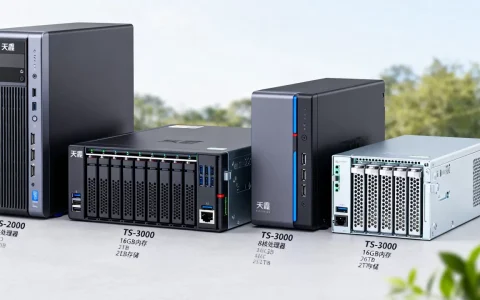
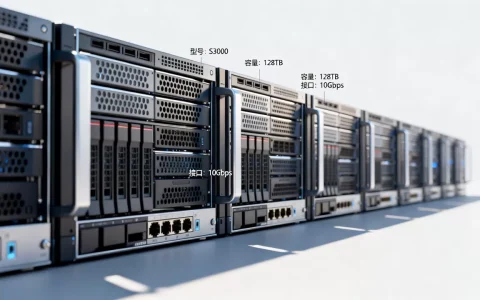
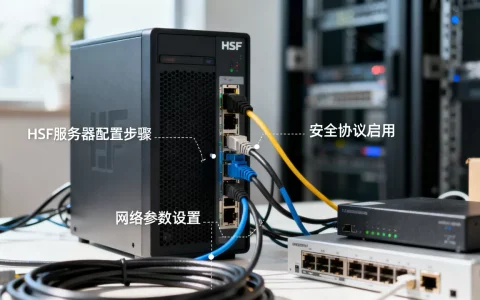
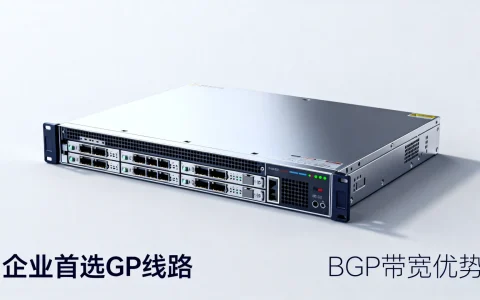
x86低功耗/二手平台、ARM开发板集群、NAS成品改造,绝大多数家庭场景用第一类最省心。本文按需求权重拆解,帮你理清从硬件选型到系统部署的完整路径。
家装机房服务器三类主流方案对比
x86低功耗平台:家用服务器推荐的首选
这类方案基于Intel N100、AMD R5 5600G或二手至强E5平台,直接使用普通DDR4内存和标准ATX电源。低功耗不等于低性能,以N100为例,6W的TDP(散热设计功耗)能带动4个千兆网口的软路由、Jellyfin硬解和HomeAssistant智能家居中枢,24小时运行每月电费不超过15元。


具体配置思路
- 入门经济型:N100工控板(约600元)+ 8G DDR4(约120元)+ 256G NVMe固态(约160元),总价控制在千元内,适合跑Docker全家桶
- 均衡实用型:i3-12100处理器 + B660M主板 + 16G内存 + 500G固态 + 3块企业级硬盘组RAID5,价格约2500元,能流畅运行3-5个轻量级虚拟机
- 性能过剩型:二手至强E5-2680V4(约200元)+ X99主板(约800元)+ 64G ECC内存(约600元),适合需要大量内存跑数据分析或all in one的家庭实验室
ARM开发板集群:极致静音与低价选择
树莓派5(约500元)或香橙派5 Plus(约600元)搭配USB硬盘盒,整机功耗仅5-10W。优势是完全没有风扇噪音,放在电视柜里几乎感知不到存在,但要明确一点:ARM架构的Docker镜像兼容性比x86差,某些针对x86优化的容器会启动失败,例如部分数据库、内网穿透插件。
NAS成品改造:家用服务器和NAS区别的关键点
很多朋友纠结直接买群晖还是自己组装,这里把核心差异讲透:
| 对比维度 | 成品NAS(群晖/威联通) | 自组x86服务器 |
|---|---|---|
| 操作系统 | 封闭的DSM/QTS,App中心受限 | 全开放,可装PVE/Unraid/TrueNAS |
| 扩展能力 | 受限于机箱盘位和PCIe插槽 | 自由加装万兆网卡、GPU、U.2硬盘 |
| 学习曲线 | 界面友好,开箱即用 | 需要会SSH、网卡直通等操作 |
| 售后维护 | 官方固件更新,省心 | 自己查日志,高峰期可能花半天排障 |
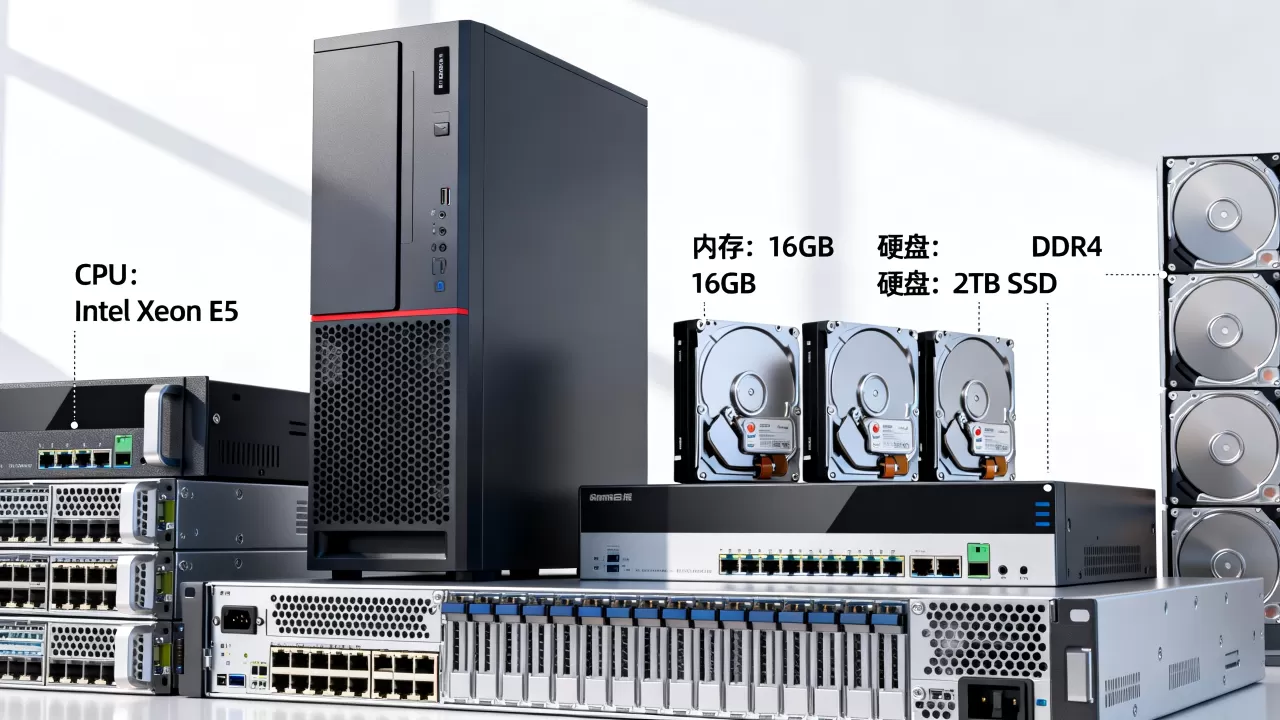
行业共识:如果你只想存照片、备份手机数据,买成品NAS;如果想折腾虚拟机和软路由,自组服务器上限更高,需要注意的是,近年群晖DSM 7.x限制了第三方套件签名,而Unraid的阵列校验机制对混搭硬盘更友好,这也是不少玩家转向自组的原因。
家用服务器怎么选:按用途拆解核心子系统
存储子系统:数据安全是底线
存储是服务器最重要的部分,建议按“冷热分层”思路配置:
- 热数据(近期照片、正在编辑的文档):用2块NVMe固态组RAID1,比如致态TiPlus7100或三星980 Pro
- 温数据(影音文件、软件安装包):用3-4块大容量机械硬盘组RAID5或运行Unraid阵列
- 冷备份(重要不可再生数据):定期同步到另一台离线设备或网盘
硬盘选型不能省,家用环境优先选择NAS专用盘(如希捷酷狼、西部数据红盘Plus),它们针对7×24小时连续运行优化了振动补偿和错误恢复控制,如果预算有限,企业级(如希捷银河Exos)也是可靠选择,只是噪音会大一些。
网络子系统:万兆不是必须但千兆必须跑满
家庭网络瓶颈常在交换机背板带宽,而不是服务器本身,若只有千兆内网,注意两点:
- 使用超五类以上网线,8根芯线全部压接
- 服务器网卡不要用USB转接的,PCIe接口的Intel I225-V或I226-V更稳定
如果拷贝大文件频繁,可以考虑在服务器上插一张便宜的万兆光口网卡(浪潮X540-T2约150元),搭配二手万兆交换机(如华为S5720-28X-LI约400元),就能实现内网10Gbps传输,不过整条链路需要支持巨型帧,否则实际速度会打折扣。
散热与机箱布局
机架式机箱虽专业,但塔式机箱(如银欣CS380)更适合家用放在书房不突兀,且支持标准ATX主板和8块3.5寸硬盘,散热方案优先选择12cm低速风扇配合CPU塔式散热器,噪音控制在35dB以下。
家用服务器方案:新手友好型操作系统部署
Unraid:最适合新手的家用服务器系统
Unraid用U盘启动,配置界面是中文Web页面,不需要敲一行Linux命令即可完成:
- 在“工具-系统设备”里勾选直通给虚拟机的硬件
- 创建共享文件夹时开启“缓存”功能,让写入先落固态再转机械盘
- 安装“用户脚本”插件,编排定时休眠闲置硬盘
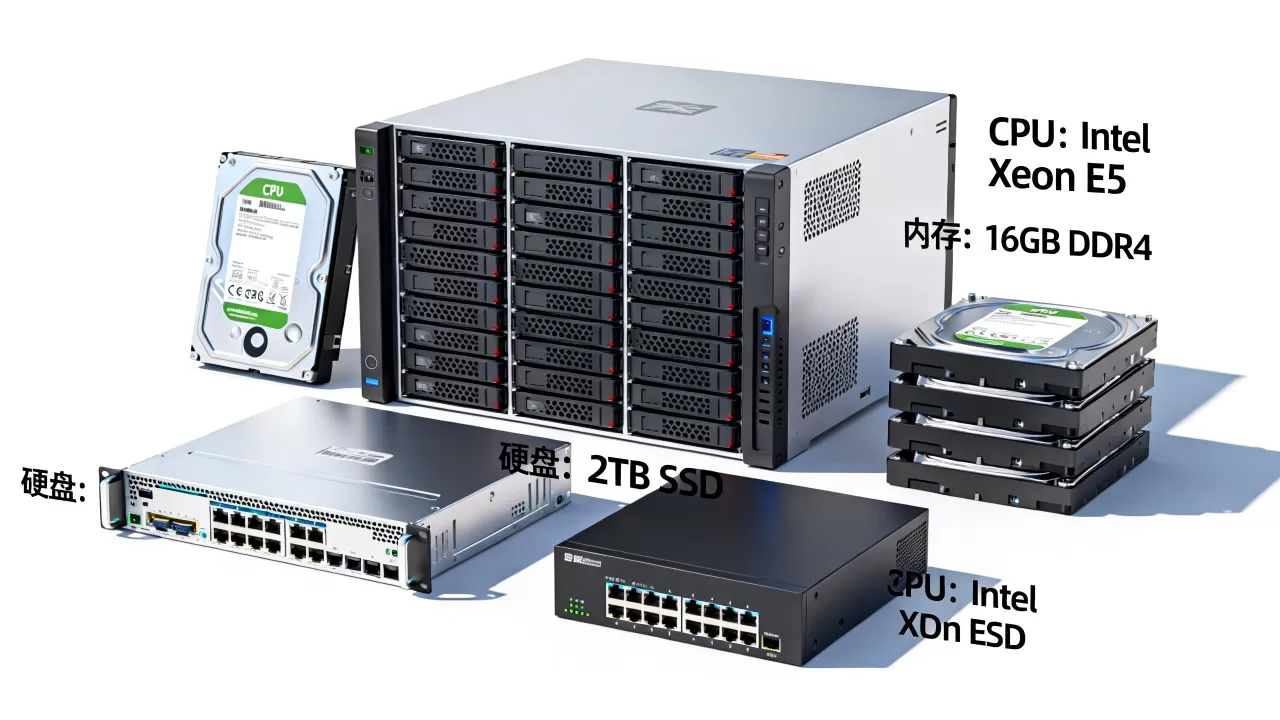
具体到这个系统的核心体验:在Unraid里跑虚拟机和Docker非常顺手,可以做到“开着虚拟机玩PT下载,同时无损扩容阵列磁盘”。
PVE(Proxmox VE)与ESXi的选择差异
PVE免费开源,基于Debian,硬件兼容性极好,ESXi则依赖特定网卡驱动,需在安装前确认兼容性(用Esxi兼容性查询工具核对),多数情况下PVE更适合家庭用户,因为它对核显直通、硬盘直通的限制更少。
三步完成系统安装(以PVE 8.x为例)
- 下载ISO镜像并写入U盘,开机按F2进入BIOS,开启VT-d和UEFI启动
- 进入安装界面,选择要安装的硬盘(系统盘与数据盘分离),设置网络为静态IP,例如192.168.1.50
- 安装完成后,通过浏览器访问
https://192.168.1.50:8006,上传需要安装的虚拟机系统ISO,创建虚拟机时将磁盘类型设为VirtIO Block
家用服务器多少钱:不同预算的配置单
根据市场行情,预算直接决定平台选择,一套可用配置的入门线约1800元,进阶线约4500元。
1800元预算参考配置
- CPU+主板套装:N100六网口工控板(无风扇散热片版),约650元
- 内存:8G DDR4 3200,约120元
- 系统盘:128G SATA固态,约80元
- 数据盘:2片4T希捷酷狼,约750元(组RAID1)
- 电源:DC转ATX直插模块(120W),约60元
这套配置功耗仅12-15W,放在弱电箱无压力,适合跑软路由+HomeAssistant+轻量NAS。
4500元预算参考配置
- CPU:i5-12400(核显可硬解),约850元
- 主板:微星PRO H610M-G,约500元
- 内存:32G DDR4 3200(16G×2),约350元
- 系统盘:1T NVMe固态,约350元
- 数据盘:3块8T企业级(West Digital Ultrastar),约1800元,RAID5模式下可用14T(冗余1块盘保障数据安全)
- 机箱电源:银欣CS380+全汉600W 80Plus,约700元
总价约4550元,可同时支撑4个虚拟机(如iKuai软路由+OpenWrt旁路由+Windows 11测试机+Ubuntu开发环境)运行。
家用服务器搭建需避开的三个坑
- 不买全新X79/X99主板:目前市面上所谓全新的洋垃圾主板,多为翻新或拆机维修件,稳定性没保障,建议选择明确标注“二手测试通过”的店铺,并要求提供SN码查询
- 不做无备份的RAID5:RAID5仅能容忍一块盘故障,重建期间再坏一块即数据全丢,建议定期同步冷备盘或用Unraid校验机制
- 不混用不同品牌同容量硬盘组RAID:相同型号批次的硬盘同时故障率更高,建议不同品牌(如希捷+西部数据)、不同批次混插,并开启硬盘自检计划
家庭场景进阶玩法:不止是“存东西”
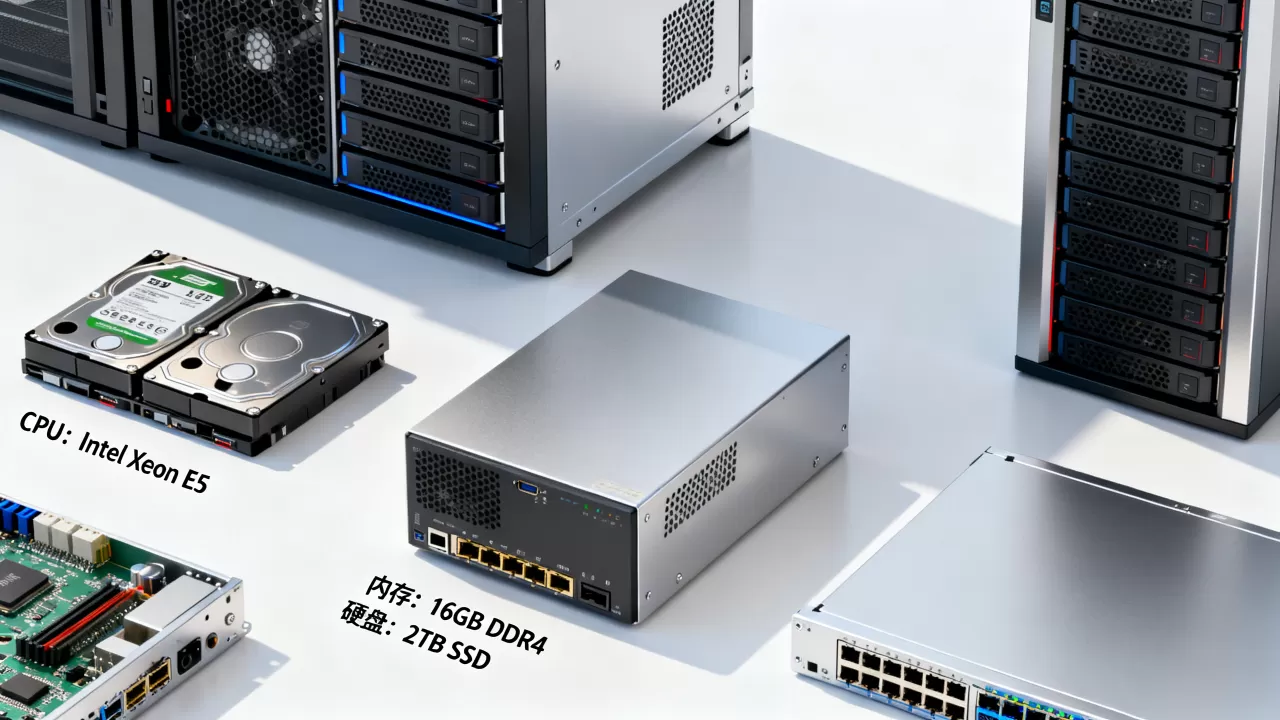
除了常规的NAS和软路由,家装机房服务器还能承担智能家居本地中枢和个人开发环境,在PVE中直通USB控制器,配合Zigbee2MQTT网关,可以完全脱离云端的HomeAssistant;再比如,创建一台Linux虚拟机,安装Nginx和MySQL,把你的个人网站部署在家里,然后用Frp内网穿透暴露到公网但务必仅对外开放必要端口,并配置Fail2Ban防护。
Q&A:新家装修与远程访问相关疑问解答
家装机房服务器有哪些远程访问方案?
最稳妥的是通过文明用语带公网IPv4的宽带,在路由器上做端口转发或配置DDNS(如花生壳);若没有公网IP,则使用Tailscale或ZeroTier组虚拟局域网,两分钟安装即可实现从公司电脑访问家里服务器的所有服务,Tailscale免费版支持100台设备,对家庭完全够用。
新家装修时如何为机房预留网络位置?
在弱电箱旁规划一个50cm×50cm×30cm的设备柜,注意:预留6类网线至客厅电视位、主卧书桌、书房;在柜内预留三个独立5孔插座,供电分别给光猫、路由器和服务器;弱电箱到设备柜之间使用波纹管连通,便于日后穿线,设备柜需要通风孔,可在柜门安装12cm静音风扇排热。
家用服务器和NAS区别主要有哪些?
前者本质是通用型计算机,后者是专用存储设备,服务器能替代NAS,可以虚拟化运行多个系统并模拟群晖/威联通环境;但NAS反过来很难替代服务器,因为其GUI限制了系统级操作,家庭用户若只做备份,用NAS就够;若规划运行3个以上虚拟机或容器,直接上服务器是更经济的方案。正如一台N100工控板从功耗和性能双维度验证的那样,家用场景下,正确选择x86平台总是比自己想象中更轻松。
首发原创文章,作者:王坚,如若转载,请注明出处:https://idctop.com/article/719951.html