将服务器地址添加到“开始”菜单或系统启动项,通常指的是在Windows操作系统中设置开机自动启动服务器应用或服务,以下是具体方法:

核心方法:通过启动文件夹添加
这是最直接的方式,适用于桌面应用程序。
- 打开启动文件夹:按下
Win + R键,输入shell:startup,回车,此路径对应当前用户的启动文件夹(位于C:Users用户名AppDataRoamingMicrosoftWindowsStart MenuProgramsStartup)。 - 创建快捷方式:找到服务器应用的可执行文件(如
.exe文件),右键点击并选择“创建快捷方式”,将该快捷方式复制到启动文件夹中。 - 验证效果:重启电脑后,服务器应用将自动启动。
专业方案:使用计划任务设置开机启动
对于需要更高权限或延迟启动的服务,计划任务更灵活可靠。
- 打开计划任务:搜索“任务计划程序”并打开。
- 创建任务:点击“创建任务”,设置名称(如“MyServerAutoStart”)。
- 配置触发器:在“触发器”选项卡中,选择“新建”,设置“启动时”触发。
- 设置操作:在“操作”选项卡中,指定服务器程序的路径(例如
C:Serverserver.exe)。 - 调整条件:根据需求,可在“条件”选项卡中取消“只有在计算机使用交流电源时才启动此任务”(适用于服务器环境)。
进阶管理:通过系统服务实现开机启动
适用于长期运行的后台服务(如Web服务器或数据库)。
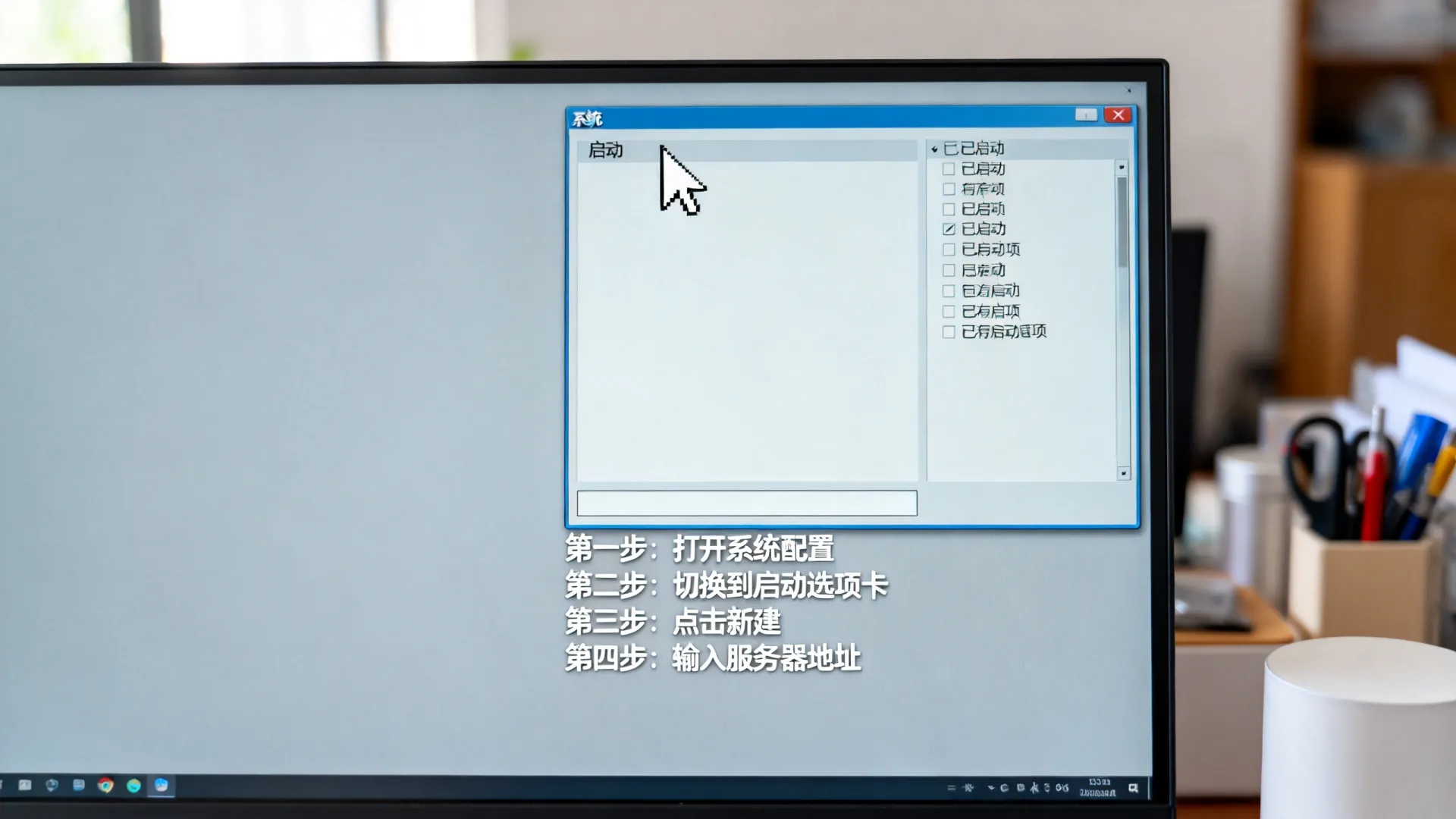
- 使用sc命令创建服务:以管理员身份打开命令提示符,输入:
sc create MyServer binPath= "C:Serverserver.exe" start= auto其中
MyServer为服务名称,binPath指向可执行文件路径,start= auto表示开机自动启动。 - 管理服务:通过“服务”应用程序(运行
services.msc)找到创建的服务,可进一步设置启动类型和权限。
注意事项与优化建议
- 权限要求:确保程序路径和操作具有管理员权限,避免启动失败。
- 路径规范:避免使用中文或特殊字符,推荐英文路径。
- 资源占用:开机启动过多程序可能拖慢系统,建议仅对必要服务进行设置。
- 备份配置:修改系统设置前,备份重要数据或创建系统还原点。
独立见解:为何选择计划任务而非传统启动文件夹?
启动文件夹虽简单,但缺乏灵活性,计划任务支持延迟启动、条件触发(如空闲时运行)和错误重试,更适合生产环境,可设置服务器在系统启动后延迟30秒启动,避免与其他服务冲突,提升系统稳定性。
专业解决方案:容器化部署与自动启动
对于现代服务器应用(如Docker容器),可通过以下方式实现开机启动:
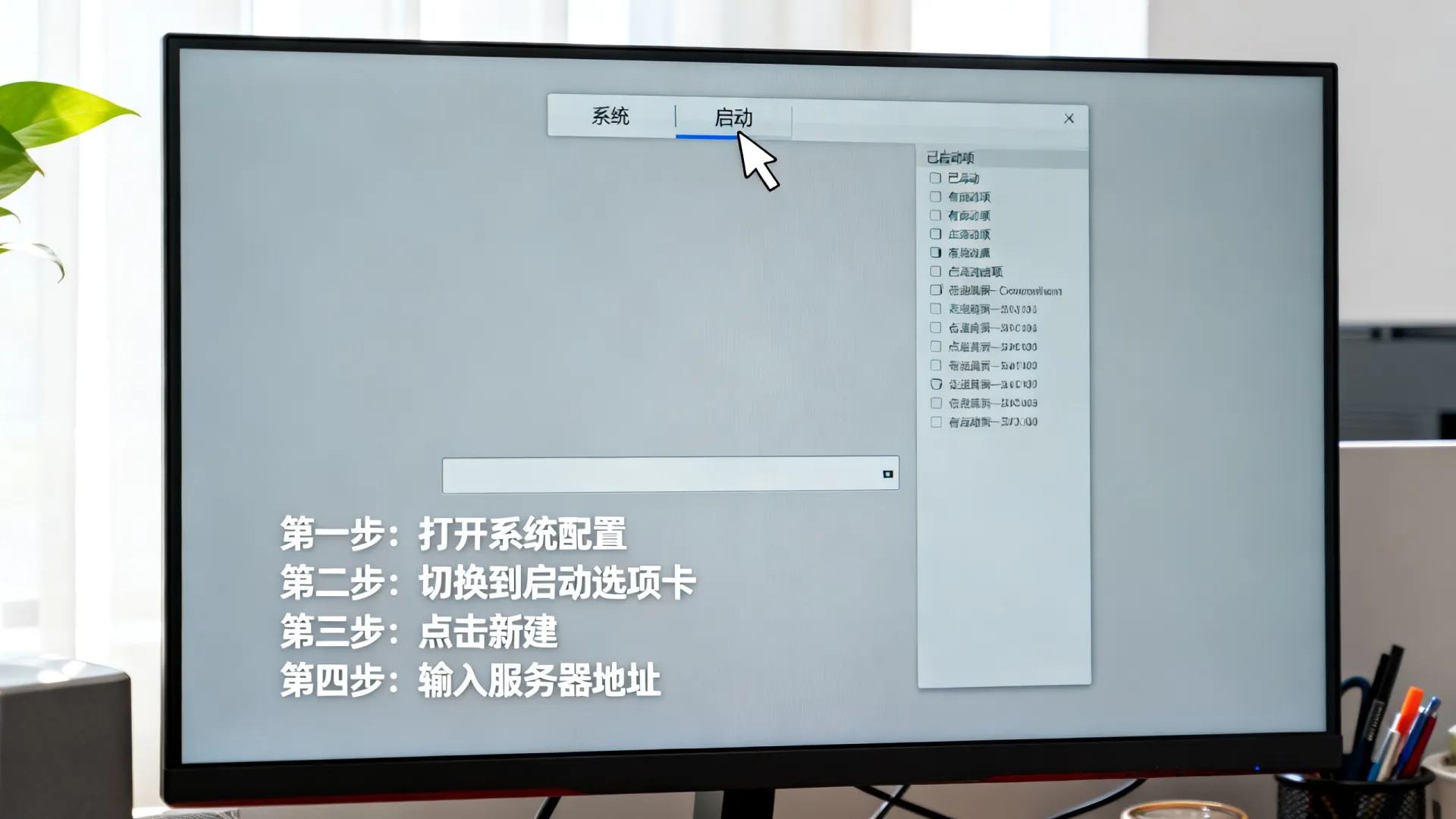
- 配置Docker服务自启:在Linux系统中使用
systemctl enable docker;在Windows中安装Docker Desktop后,于设置中勾选“Start Docker Desktop when you log in”。 - 设置容器自启:运行容器时添加
--restart unless-stopped参数,确保容器随Docker服务自动启动。
此方法隔离了依赖环境,提升了部署的一致性和可维护性。
根据服务器类型选择合适方案:桌面应用用启动文件夹,后台服务用计划任务或系统服务,容器化应用则依赖容器平台的自启机制,始终以稳定性和安全性为前提,测试验证后再部署到生产环境。
您平时更关注哪种服务器的启动管理?是否有遇到具体问题需要进一步探讨?欢迎分享您的经验或疑问!
首发原创文章,作者:王坚,如若转载,请注明出处:https://idctop.com/article/720.html