戴尔r730服务器端口查看并不复杂,核心途径有两个:一是通过iDRAC管理界面查看,二是在操作系统内使用命令查询;普通用户优先用iDRAC,运维人员建议掌握命令方式。这篇文章会把物理端口、虚拟端口、远程管理端口三类查看方法讲透,包含具体操作路径和验证手段。
戴尔r730服务器端口怎么看:先说结论再说方法
端口问题本质分两种:物理层面(网卡上插的线对应哪个接口)和逻辑层面(系统里IP绑定在哪块网卡上),很多用户查端口失败,是因为混淆了这两个概念,R730作为上一代经典双路机架式服务器,常见配置是四口千兆网卡加一个iDRAC专用管理口,部分高配机型带有万兆光口,搞清楚物理布局后,再用下面方法查看逻辑映射,问题就解决大半。


用iDRAC查看端口状态和IP绑定
iDRAC是戴尔服务器的带外管理芯片,独立于操作系统运行。这是查看端口最稳妥的方式,即使系统宕机也能看到端口状态。
具体步骤:
- 在服务器前面板或标签纸上找到iDRAC的默认IP(出厂通常是192.168.0.120),如果改过就查路由器DHCP列表或按F2进入BIOS设置界面
- 浏览器输入https://该IP,用root账户登录(默认密码在机器侧面贴纸上)
- 左侧菜单栏点击“网络”,就能看到所有物理网口的状态灯、协商速率、MAC地址
- 点击“接口”子菜单,会列出每个网口对应的IP地址和子网掩码,这里能直接看到哪个物理口绑定了业务IP
iDRAC界面中,端口名称类似“NIC Slot 1 Port 1”这样的格式,Slot指PCIe插槽位置,Port指该网卡上的第几个口,这点非常重要,因为R730的板载四口网卡在系统里可能显示为eth0到eth3,但物理位置上可能分布在两个不同的Slot上。
在操作系统中用命令精确查看端口
如果你已经在服务器上装了系统,用命令查看更直接。不同系统命令差异较大,但都能准确映射物理端口和逻辑接口的关系。
Linux系统推荐顺序:
ip addr show
查看所有接口的IP和状态,先确认哪些网口有地址
ethtool eth0查看某个端口的速率、双工模式、连接状态,其中Speed字段显示1000Mb/s说明是千兆,10000Mb/s说明是万兆ethtool -p eth0 10这条命令最实用它会让你物理网卡上的LED灯闪烁10秒,直接去机房看哪盏灯在闪,就知道eth0对应哪个物理口
Windows Server系统方法:
- 打开“服务器管理器”,点击“本地服务器”
- 找到“以太网”旁边的蓝色链接,点击进入“网络连接”页面
- 右键任意网卡选择“状态”,再点“详细信息”查看物理地址和IP
- 想让网卡灯闪烁验证端口,需要安装Dell OpenManage工具,在命令行输入
omreport nic或使用omconfig命令控制LED
关于戴尔r730远程管理端口配置,很多人不知道iDRAC专用口和业务网口是隔离的,这个专用口默认启用DHCP,但在生产环境建议配成固定IP,方便随时远程管理,配置方法是在iDRAC界面里点击“网络”,把“专用NIC”选项改为“开启”,然后填入IP地址、子网掩码和网关。
从物理面板识别戴尔r730端口分布
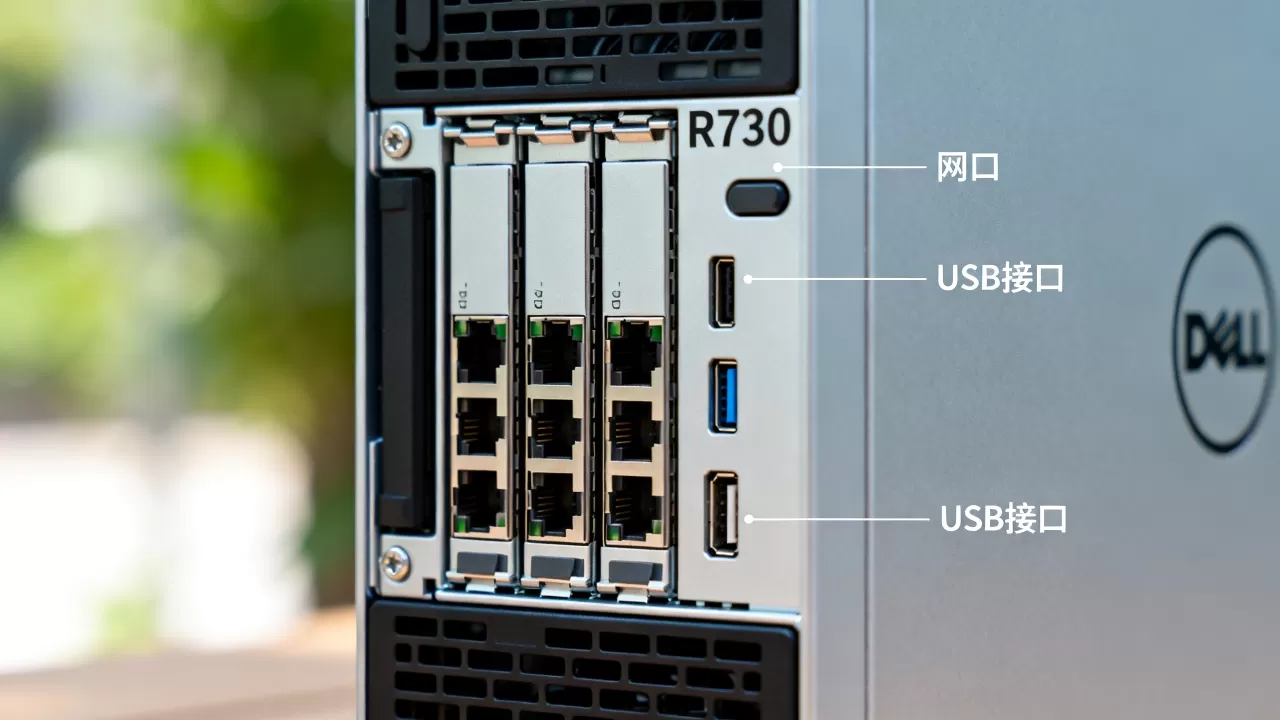
R730后面板端口布局有固定规律,记住位置比临时看快得多。从左边电源模块往右数,依次是VGA口、USB口、网卡区域、iDRAC口。
常见端口布局:
- 两个电源模块占最左侧位置,上面有独立散热格栅
- VGA显示接口位于电源右侧边缘,用于接显示器做本地调试
- 两个USB 3.0接口在VGA旁边,插U盘装系统或导日志用
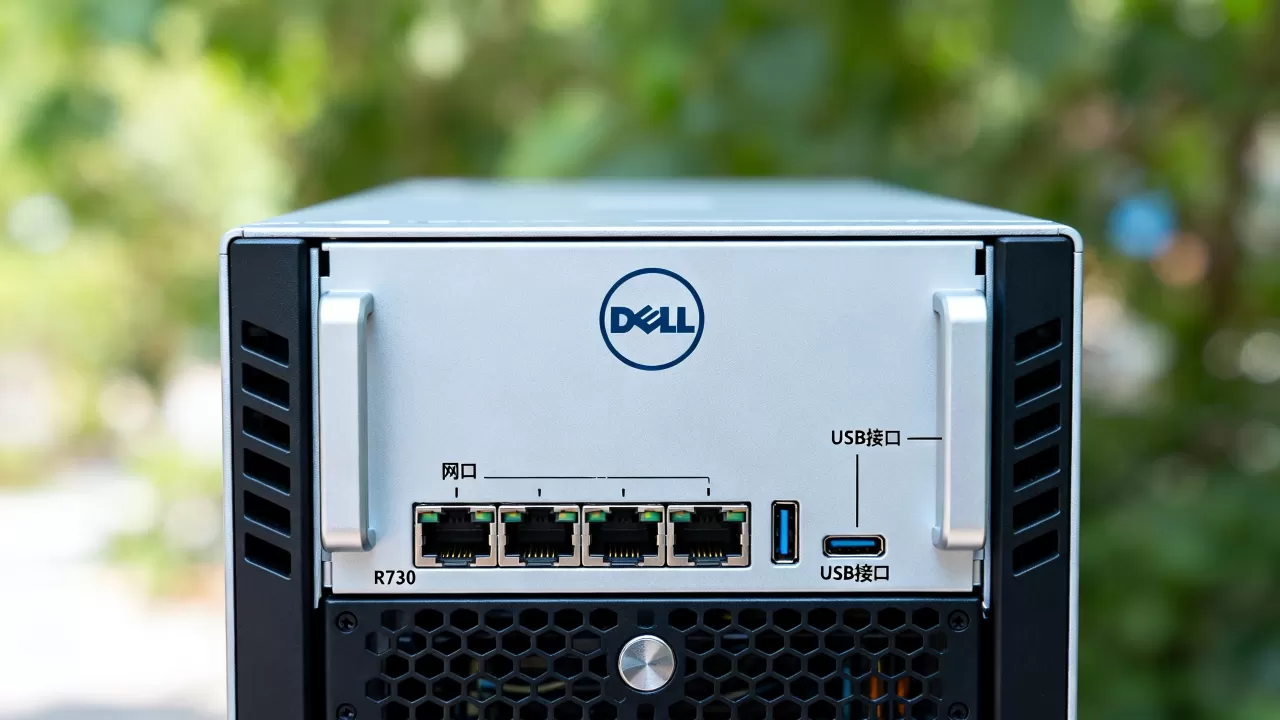
- 网卡区域靠近中间,板载网卡通常标注“NIC1”到“NIC4”字样
- iDRAC专用口独立于其他网卡,旁边有一个扳手形状的小图标
如果你拿到的机器是标准配置,板载四口网卡就是最靠近iDRAC口的那组接口,这组网卡从左到右编号是NIC1到NIC4,对应系统里的eth0到eth3(具体对应关系可能因驱动加载顺序变化)。
戴尔r730服务器ipmi端口设置与查看
很多人把iDRAC口和IPMI端口搞混。IPMI是一个管理协议标准,iDRAC是戴尔对这个协议的具体实现,R730的IPMI端口走的是iDRAC的通道,不是单独物理接口。
查看IPMI端口配置的方法:
- 在iDRAC界面中进入“网络”菜单,能看到“IPMI”配置区域
- 默认情况下IPMI共享iDRAC的IP地址和端口(UDP 623端口)
- 通过命令
ipmitool -I lanplus -H iDRAC_IP -U root channel info 1可以查看通道配置
行业共识认为,IPMI端口的安全配置应优先于功能配置,修改默认密码、限制可访问IP列表是基本操作。
排查端口故障的实操检查清单
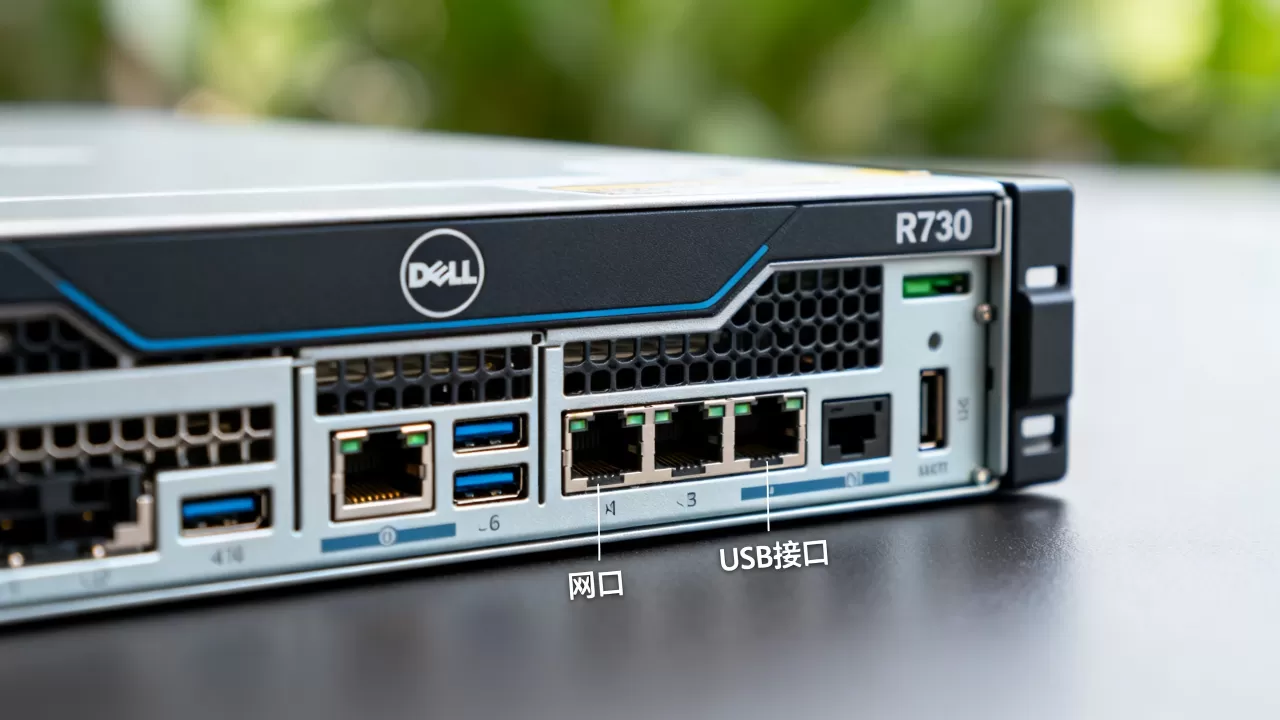
端口指示灯是判断物理链路是否正常的首要依据。每个网口两侧各有一个LED灯,左侧绿灯亮代表链路建立,右侧黄灯闪烁代表有数据传输。
正常状态下:
- 链路灯(左侧):常亮绿灯表示连接正常,熄灭表示网线断开或对端设备关机
- 活动灯(右侧):闪烁频率越高代表数据流量越大,完全不闪可能是网线质量问题或对端端口配置错误
如果发现端口不通但物理指示灯正常,在系统内检查:
- 确认网卡驱动是否正常加载,Linux用
lspci | grep -i ethernet,Windows用“设备管理器”查看是否有黄色感叹号 - 查看交换机端口配置,确认VLAN划分是否正确
- 使用
ping -I eth0 目标IP测试指定端口连通性,防止路由表走了其他接口 - 检查网卡是否被禁用了,R730在BIOS中可以禁用特定网口,进入BIOS的“Integrated Devices”选项查看
出现端口频繁断开重连的问题时,多数情况下是网线或光模块故障,R730的光口网卡使用SFP+模块,排查时优先替换光模块而不是换光纤线,因为模块损坏概率更高。
戴尔r730网口与虚拟机端口映射方案
如果你在R730上运行VMware ESXi或KVM虚拟机,端口查看维度会多一层。物理主机上查看哪个虚拟机占用哪个网口,依赖虚拟交换机配置。
ESXi系统查端口:
- 登录vSphere Client,选择主机,进入“配置”标签页
- 点击“网络”,查看虚拟交换机列表,每个标准交换机对应一组物理上行链路
- 在“物理适配器”选项中能看到vmnic0、vmnic1对应的物理端口编号
一个常见误区是认为虚拟机流量可以直接看到物理端口,实际上虚拟机的虚拟网卡先连接到虚拟交换机,再通过上行链路到物理网口,中间存在多对一的映射关系。排查虚拟机网络慢的问题时,要优先确认多个虚拟机是否共享了同一个物理网口,这往往是性能瓶颈所在。
端口流量统计方面,Linux可以用ip -s link查看每个接口的累计收发字节数,配合nload或iftop观察实时流量,如果发现某个端口流量异常偏高,登录交换机查看该端口对应的MAC地址表,快速定位具体设备。
Q&A:戴尔r730端口常见疑问解答
问:R730服务器的端口数量一般是多少?
R730标准配置有4个千兆网口和1个iDRAC管理口,总共5个主要网络接口,扩展卡可以增加万兆口或更多千兆口,部分配置达到8到10个网口,查看端口数量最简单的方式是开机时按F2进入BIOS,在“Device Settings”中的网卡列表会显示所有识别到的网络设备。
问:怎么确认哪个网口对应哪个IP地址?
最可靠的方法是进入iDRAC界面查看“网络”菜单中的接口列表,它会明确显示每个端口绑定的IP,在系统层面,Linux用ethtool -p命令让指定网口的LED灯闪烁,然后直接看物理端口位置,Windows系统则需要安装戴尔OMSA工具,在管理界面中调用闪灯功能,这种方法可以精确到物理位置。
问:戴尔r730服务器端口查看工具推荐用什么?
戴尔官方首选工具是iDRAC网页管理界面,不依赖操作系统,任何时候都能访问,系统层面,Linux用户推荐组合使用ip、ethtool和mii-tool三条命令,覆盖面广且所有发行版通用,Windows环境推荐Dell OpenManage Server Administrator(OMSA),它提供图形化界面,能显示每个物理端口的实时状态和硬件告警信息。
首发原创文章,作者:王坚,如若转载,请注明出处:https://idctop.com/article/720003.html