服务器usb驱动安装导致系统安装失败,大多数场景下不是驱动本身坏了,而是安装介质、引导模式或固件设置没匹配上,解决办法依次是重做U盘启动盘、调整BIOS/UEFI参数、手动注入驱动,下面按排查顺序拆开说。
为什么服务器装系统会卡在USB设备识别这一步
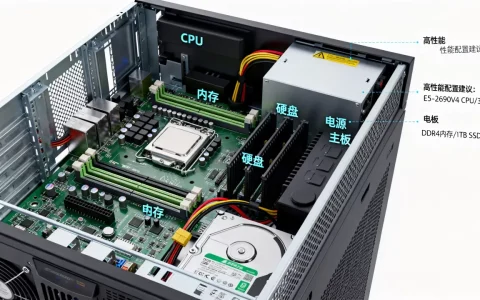
服务器的主板和普通台式机不同,普通电脑装Windows或者Linux,U盘插上就能启动,而服务器往往带独立的阵列卡、板载USB控制器,或者管理网口,这些硬件的驱动不在系统镜像默认包里,业内专家指出,相当一部分服务器装不上系统,问题不是机械故障,而是安装程序没有在启动早期识别到USB控制器。
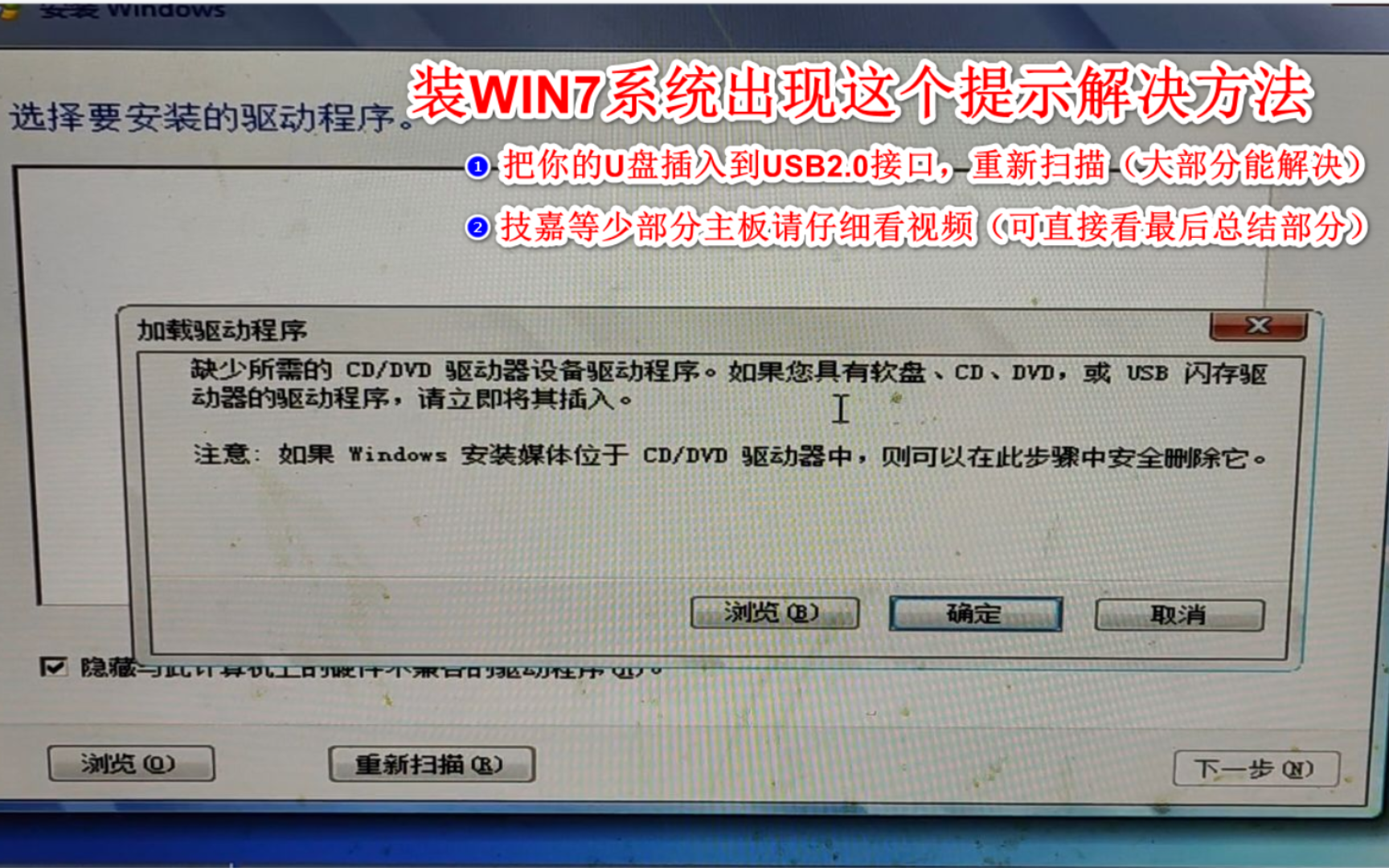

简单说,服务器安装系统分两阶段,第一阶段是引导阶段,BIOS或UEFI要能从U盘读取启动文件,第二阶段是内核加载阶段,安装程序开始枚举硬盘和USB设备,这两个阶段对U盘格式、接口类型、固件选项要求都不一样,USB驱动安装失败,多半发生在第二阶段,表现出来就是提示找不到硬盘、找不到系统镜像、卡在“选择要安装的驱动程序”界面。
服务器的启动介质通常要求使用主板后置USB口,前置面板走线多,信号衰减,安装大体积镜像时容易读盘中断,这不是玄学,是实际机房维护中反复出现的故障原因。
服务器usb驱动安装失败怎么办?先做这三步排查
这一节说的都是可操作步骤,按顺序来,缺一步都可能白忙活。
第一步:重做U盘启动盘,避开格式和写入方式坑
很多人直接用UltraISO写入镜像,结果U盘插到服务器上直接黑屏或者报“No bootable device”,原因在于镜像写入模式和服务器固件启动模式不匹配,记住一条核心原则:
- 服务器用UEFI引导时,U盘必须是FAT32文件系统,引导文件处于EFI目录下,不能用NTFS
- 服务器用Legacy引导时,U盘建议使用NTFS,部分老镜像不支持UEFI启动
- 推荐使用Rufus重新写入镜像,分区方案选GPT,目标系统类型选UEFI
- 如果镜像本身是旧版Windows Server,ISO文件超过4GB,FAT32放不下,那就改成Legacy模式引导,U盘格式化成NTFS
U盘建议用USB 2.0接口,容量8GB到16GB就够,不要用超高速的USB 3.1 U盘,部分服务器固件对USB 3.1控制器支持不完整,安装阶段反而容易掉盘。
第二步:调整固件参数,让安装程序看得到USB设备
进入服务器BIOS设置后,逐一检查以下选项:
- 在System Configuration里开启USB Boot Support
- 关闭Secure Boot,Microsoft的安装介质在无签名驱动场景下会被拦截
- 启用CSM或者Legacy ROM,如果安装的是老系统
- 如果服务器同时插了阵列卡,把SATA/RAID模式改成AHCI暂时代替,等装完系统再改回RAID
这里有个常见误区:很多人以为USB驱动安装失败,就去厂家官网下驱动,其实第一步先改BIOS里的“USB Legacy Support”,这个选项默认可能是关闭的,很多服务器I/O面板供电正常,但固件不执行Legacy USB存储设备,改完就能识别。
第三步:用encrypted介质引导或带外管理挂载镜像
实在不行,换一条路,戴尔iDRAC、惠普iLO、联想XClarity这些带外管理端口,都有虚拟介质功能,用浏览器登录管理界面,把ISO镜像挂载为虚拟光驱,让服务器从虚拟介质启动,完全不依赖物理U盘,这个方法主要针对物理U盘反复失败的情况,也能绕开USB驱动问题,因为你把整个安装环境都虚拟化了。
下表对比三种安装方式的可靠性:
| 安装方式 | 需要操作 | 成功率 | 适合场景 |
|---|---|---|---|
| U盘物理安装 | 制作启动盘+进BIOS | 中 | 现场无管理口权限 |
| 带外虚拟介质 | 挂载ISO+控制台 | 高 | 远程机房或有管理口账号 |
| PXE网络安装 | 配置DHCP+TFTP服务 | 高 | 批量部署多台服务器 |
手动加载USB驱动的具体操作方法
如果排查完前三步,服务器还是卡在找不到设备,那就需要手动加载驱动,这一步分Windows Server和Linux两种情况。
Windows Server安装界面手动加载驱动
先在服务器品牌官网下载对应型号的USB控制器驱动或者Chipset驱动,通常是一个压缩包,解压后放到U盘根目录,然后按这些步骤操作:
- 在Windows安装界面,Shift+F10打开命令行
- 运行diskpart,输入list disk确认系统盘和U盘状态
- 拔插一次U盘,让驱动刷新一遍
- 回到安装界面,点击“加载驱动程序”
- 浏览到U盘里的解压文件夹,勾选可用驱动,点下一步
- 如果驱动不匹配,会报“找不到设备驱动程序”,这时需要换带HCL签名的版本
这里有一个细节:很多网卡驱动、阵列卡驱动包里面有多个文件夹,分别对应不同系统版本,不要整个目录随手选,先试with Code exts的签名版。
Linux服务器引导阶段注入USB驱动
用U盘装CentOS、Rocky Linux或者Ubuntu Server时,加载不出来USB控制器,通常用两种方式:
- 启动菜单选Install后,按E进入编辑启动参数,在quiet后面加上dd=label或inst.dd
- 把OEMDriver的rpm包放到U盘另一个分区,选择InstDriver选项手动加载
提取系统镜像时,也可以直接用dd命令写入,避免Windows写入工具的格式兼容性冲突:
dd if=/path/server.iso of=/dev/sdb bs=4M status=progress
sync
注意of后面是U盘设备名,建议先lsblk确认,别把系统盘覆盖了,Linux安装程序对USB驱动支持主要集中在ehci-pci和xhci-hcd模块,如果启动日志停在这两个模块,先看服务器固件里USB接口是否切换了仿真模式。
戴尔服务器u盘装系统失败的常见处理路径
戴尔PowerEdge系列在国内机房占比较高,很多新装机出问题都是这一个套路。
PowerEdge默认固件策略对U盘不友好
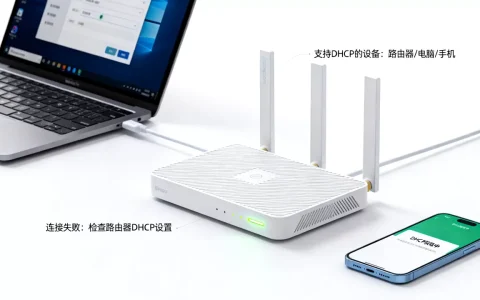
戴尔服务器出厂默认iDRAC和BIOS层面的配置,是优先从内置硬盘和光驱启动,USB Boot支持默认关闭,插上U盘按F11启动菜单,往往看不到U盘选项,解决办法是开机按F2进入System Setup,在Integrated Devices里开启USB Port,在Boot Settings里把U盘加入Boot Sequence。
戴尔的Lifecycle Controller可以用F10进入,里面有一键系统部署向导,会通过Lifecycle Controller自动加载阵列卡驱动、网卡驱动,装Windows Server Enterprise时基本不需要外部U盘驱动,这个功能比直接装更方便,前提是服务器固件版本支持2026年之前的Windows版本。
用戴尔iDRAC挂载ISO时还是失败怎么办
这种情况通常是Java控制台或者HTML5控制台里的虚拟控制台没接上USB总线,iDRAC挂载ISO后,要在虚拟控制台里选择“下次引导时连接虚拟介质”,然后重启服务器,否则安装程序看不到虚拟光驱。
| 错误现象 | 优先处理动作 |
|---|---|
| 启动菜单没有USBOption | 进BIOS开启USB Boot Support |
| 按F11进不了启动菜单 | 关机断电源,等待30秒再开 |
| 虚拟介质挂载后无图标 | 换Firefox或Edge浏览器,清除缓存 |
| 安装界面找不到硬盘和U盘 | 检查阵列卡驱动是否注入 |
服务器usb驱动安装价格与找服务商的合理预期
很多小公司遇到服务器装不上系统,第一反应是想找外部工程师上门处理,服务器usb驱动安装价格受地区、机型和故障状态影响,远程协助和上门服务的报价逻辑差别很大,行业共识认为,单纯USB驱动问题能远程解决的,多数在几十元到几百元区间,不需要上门;上门服务则包含差旅和检测,价格明显上浮,一线城市北京上海这边常见起手价较高。
如果连不上带外管理,又需要物理操作,那价格会再贵一档,建议提前确认是否包含系统许可证、驱动包匹配、固件升级三项内容,否则到了现场发现驱动版本不对,再买授权就出于被动。
找服务商之前,自己先做三件事:确认有没有做启动盘校验,确认BIOS里USB口是否被禁用,确认是不是装的系统版本太老,有些时候公开服务器已经撤掉了旧版驱动支持。
关于服务器usb驱动安装系统安装失败的常见问题
服务器u盘装系统失败和普通电脑装系统失败原因一样吗
不完全一样,普通电脑失败原因集中在启动盘损坏、接口接触不良,而服务器多了一层固件交互,服务器有阵列卡、独立管理控制器、双BIOS结构,安装程序识别USB设备时会受这些配件干扰,同样一个U盘,在台式机上能引导,插到服务器上可能直接被忽略。
服务器装系统找不到usb设备,换一个U盘有用吗
换U盘有时候管用,但根本原因不一定是U盘故障,如果换了新的U盘还是失效,建议检查服务器面板上的USB口协议版本,服务器后置端口和前置端口走线不同,部分前置口是USB 2.0和3.0混合复用,驱动不完整的时候在安装阶段表现为时断时续,把U盘插到主板后置直连端口,成功率更高。
为什么在BIOS里能看到U盘,进入安装程序后却提示无驱动
这就是典型的两阶段加载失败,BIOS能读到U盘说明固件层没问题,安装程序加载后找不到USB设备,问题在安装内核没有对应驱动,Windows Server安装镜像默认包含通用USB大容量存储驱动,但服务器上如果有内置USB读卡器、虚拟KVM模块或者定制USB Hub,就会触发识别异常,手动加载Chipset驱动并尝试禁用无关USB控制器,通常能解决。
首发原创文章,作者:王坚,如若转载,请注明出处:https://idctop.com/article/720127.html