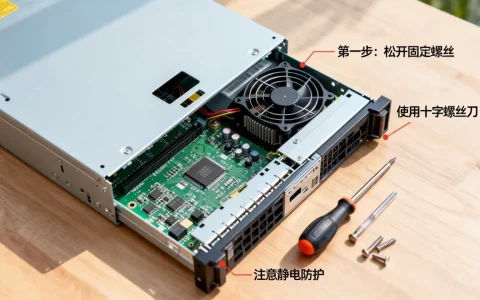
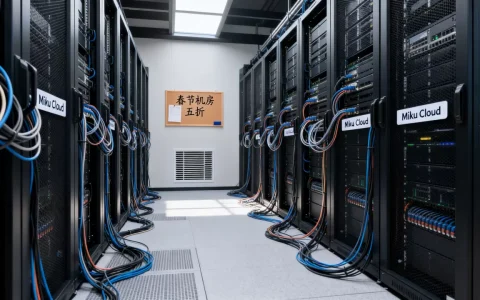
宝德服务器进不了BIOS时,可以优先尝试开机猛按F11或F12调出一次性启动菜单,直接从U盘引导装系统,这是绕过BIOS设置最快的方法;如果快捷键没反应,再检查显示线是否插在板载VGA口、键盘是否在开机自检阶段被识别,以及是否用的是IPMI远程控制台,这些才是进不了BIOS的真正原因。
宝德服务器按哪个键进BIOS:网上说法和现实差距
很多人都习惯台式机那一套,开机狂按DEL,结果屏幕毫无反应,宝德服务器的BIOS进入键其实和台式机不一样,或者说,它给了你两个选择,要看具体型号和硬件阶段,主流宝德服务器(比如自强系列、PR系列)用的是AMI或Insyde的服务器级BIOS,进BIOS的按键通常是F2,也有部分机型认DEL。


但真正让用户卡住的不是按键本身,而是以下三个容易被忽略的细节:
- 键盘响应时机极短:服务器自检比台式机快,USB键盘需要被BIOS初始化后才能响应,很多人开机后才把手放到键盘上,等按下F2时已经错过了窗口,正确做法是,按下电源键的同时就开始以每秒2-3下的频率不间断按F2,直到屏幕上出现蓝色BIOS界面或听到“滴”一声。
- 显示输出端口接错:宝德服务器通常有板载显示接口和独立显卡接口,如果机器装了独显,显示器却插在板载VGA口上,或者反过来,都会导致开机画面黑屏,你根本看不见BIOS界面,更谈不上按键操作,建议先把显示器接到板载VGA接口上试一次,这是服务器默认输出口。
- 通过IPMI远程操作时按键失灵:不少机房用户用IPMI远程控制台管理宝德服务器,浏览器里的Java集成控制台或独立客户端,在BIOS阶段有时不捕获键盘输入,按F2连半点反应都没有,这时刷新KVM窗口或在控制台设置里勾选”Keyboard/Mouse”选项后重试。
行业共识认为,服务器进BIOS失败,多数情况不是主板坏了,而是输出设备和输入设备没被正确识别。
宝德服务器BIOS进不去怎么U盘启动:两套替代路径
如果F2确实进不去BIOS,或者说进去了但找不到U盘启动项,别钻牛角尖,服务器给你留了两条后路,都能实现U盘启动装系统。
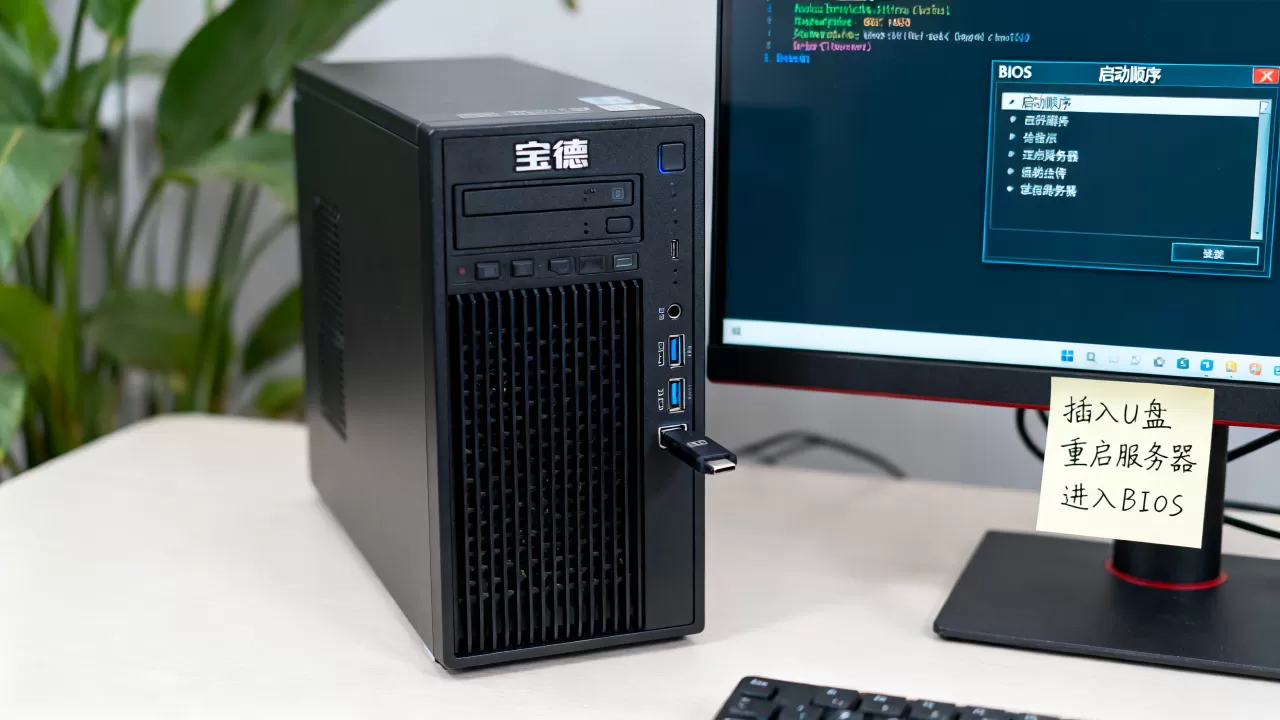
通过Boot Menu快捷键直接选择U盘启动
这是最高效的方案,完全绕过BIOS Setup界面,宝德服务器多数机型支持开机按F11进入Boot Menu,也有部分机型需要按F12或Esc,具体按键会在开机画面的底部显示,留意”Press F11 for Boot Menu”这类字符,只是它消失得很快,建议拍照或录屏。
进入Boot Menu后,用方向键选择你的U盘设备,这里容易出现一个迷惑点:列表里会出现两个和你U盘名字相关的条目,一个是带”UEFI”前缀的,一个是纯设备名不带前缀的,选择规则如下:
| 系统安装方式 |
优先选择的引导项 | 说明 |
|---|---|---|
| 安装Windows 10/11(UEFI模式) | 带UEFI前缀的U盘项 | 要求U盘是FAT32格式且支持UEFI引导 |
| 安装Windows Server 2026 | 带UEFI前缀的U盘项 | 推荐UEFI模式,支持GPT分区 |
| 安装老版本Windows 7/2008 | 不带前缀的U盘项 | Legacy模式,启动兼容性更好 |
| 安装CentOS/RHEL 8+ | 带UEFI前缀的U盘项 | 否则可能进入不了安装图形界面 |
如果Boot Menu里根本看不到U盘,直接跳到下面路径二。
临时修改引导顺序,不开BIOS也能指定U盘启动
部分宝德服务器支持另一种玩法:在BIOS自检阶段按F10或Ctrl+P进入一个独立的启动管理器,这个界面和BIOS主界面分离,只负责管理启动设备顺序,你可以在里面把”USB Drive”临时调整到第一位,保存退出后,机器直接从U盘启动,而且只生效一次,下次开机还是按硬盘启动。
这种设计对运维人员很友好,不用担心改坏BIOS里的其他参数,也不会影响RAID阵列的启动优先级,测试完U盘系统拔掉就自动恢复正常。
宝德服务器bios设置u盘启动的具体操作步骤
假设你现在已经顺利进了BIOS Setup界面,或者准备在界面里把U盘设为首选启动项,按下面顺序操作即可。
第一步:检查U盘是否被识别
进BIOS后,先到 Main 或 Storage 选项卡下,查看SATA端口或USB Configuration列表里有没有你的U盘设备名,如果这里看不到U盘,大概率是U盘主控不兼容或制作方式有问题,建议换一个USB 2.0接口插,宝德服务器的后置USB接口通常比前置面板更稳定,不要插在USB 3.0蓝色接口上,部分早期BIOS对USB 3.0的初始化不完整。
第二步:切换Boot Mode
到 Boot 选项卡下找到 Boot Mode 或 UEFI/Legacy Boot 选项,这里要基于你的U盘制作模式做选择:
- U盘是FAT32格式,用Rufus以GPT分区方案写入的,选 UEFI 模式。
- U盘是NTFS格式,或使用老毛桃、大白菜这类工具制作的,选 Legacy 或 Compatibility Support Module(CSM)启用 状态。
宝德服务器默认可能是”UEFI Only”,而你的U盘只支持Legacy引导,就会出现”进了BIOS但启动列表里没有U盘”的怪现象,把Boot Mode改成”Legacy First”或者”UEFI and Legacy”混合模式后问题就解决了。
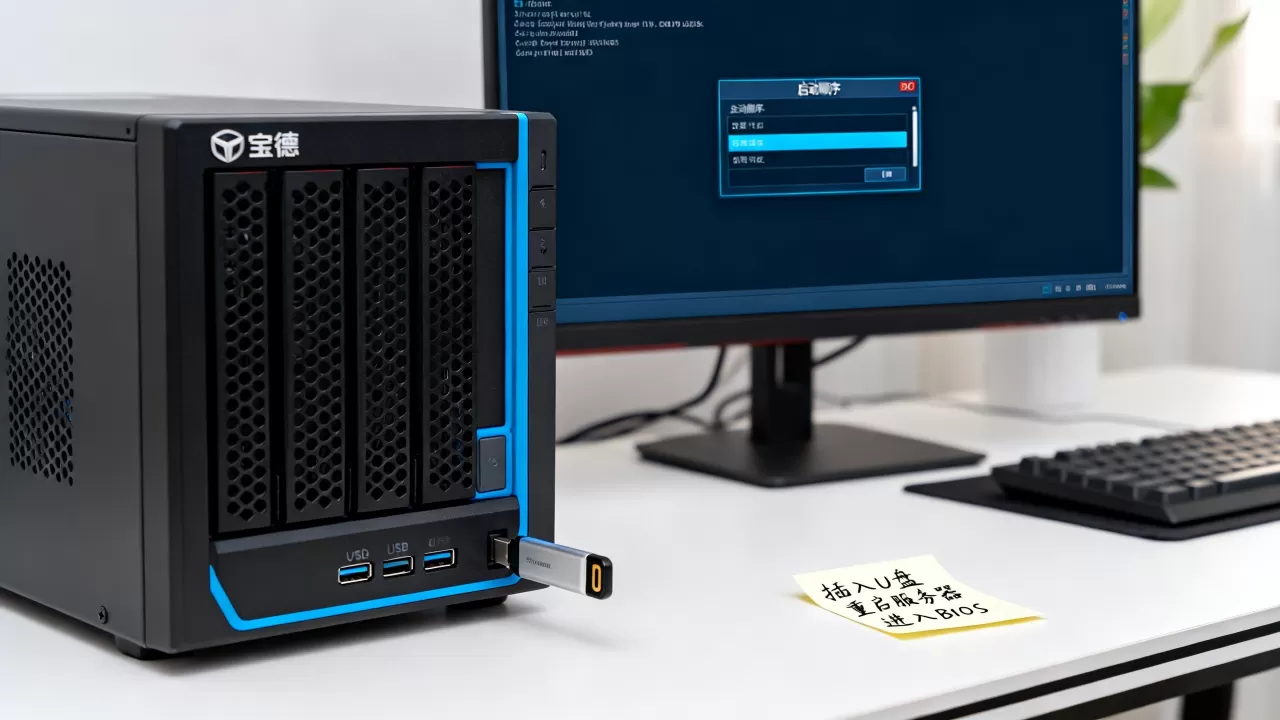
第三步:调整启动顺序
还在 Boot 选项卡下,找到 Boot Option Priorities 子菜单,把诸如”USB KEY”或”UEFI: SanDisk”的条目用/键提升到第一位,如果你的硬盘组了RAID阵列,启动选项里还会有一个”RAID Volume”项,千万别把它当作系统盘手动移走,只把U盘抬升到第一即可。
第四步:关闭Secure Boot(如果安装的是Linux或老系统)
到 Security 选项卡下找到 Secure Boot,把它设为 Disabled,宝德服务器出厂默认开启Secure Boot,只允许加载经过微软签名的引导程序,如果U盘里做的是Linux发行版或Windows非最新镜像,不关掉它会导致从U盘启动时直接黑屏或报”Invalid signature”。
设置完成后按F4保存退出,回车确认,服务器重启后就能看到U盘引导界面了。
宝德服务器u盘重装系统的隐性坑,进不了BIOS的另一种解释
有时候你按了F2、也看到了BIOS画面,但还没等你操作界面就自动跳转或卡死,这也被很多人误认为是”进不了BIOS”,这些情况其实指向了硬件层面的故障或设置问题。
自检到某个设备时卡住
内存条不兼容、RAID卡电池失效、外接PCIe设备异常,都会导致服务器自检流程停在第几步不动,BIOS界面半途死机,排查思路是拔掉所有不需要的外接卡、非系统盘,只保留一根内存条、板载VGA输出、U盘,最小化硬件环境再进BIOS。
BIOS界面能进,但键盘鼠标没反应
这通常出现在USB键盘接在USB 3.0接口上,且BIOS里USB Legacy Support被禁用的情况,进BIOS的这个动作本身用的是标准PS/2模拟信号,但进入设置界面后需要用完整的USB驱动,如果卡在这,换一个PS/2圆口键盘(宝德服务器机箱后部基本都保留了这个老接口),立马就能操作。
显示器显示”Out of Range”
BIOS预设的分辨率和你的显示器不支持范围不对,屏幕直接黑掉,换个老款低分辨率显示器或通过IPMI调整终端的分辨率设置,再不行就把显示器接到IPMI独立管理口的VGA输出上,那个口输出的分辨率固定且兼容性好。
RAID卡驱动加载顺序问题
U盘里的安装镜像没注入RAID控制器的驱动,导致安装时选不到硬盘或装完重启后找不到系统,这问题表面和BIOS无关,但经常在”试了很多次U盘启动都失败”的场景里出现,解决方案是在制作安装U盘时用微软官方Media Creation Tool,或使用带RAID驱动注入功能的工具(如WinNTSetup配合厂商驱动),宝德官网驱动下载区提供了各型号的RAID卡驱动ISO,下载后放到U盘根目录备好。
宝德服务器重装系统用什么u盘启动盘制作工具更稳
这是宝德服务器u盘重装系统流程里的又一个关键变量,和普通台式机不同,服务器U盘启动对制作工具有更挑剔的要求。
- Rufus:目前最可靠的方案,烧录时分区类型选择”GPT”,目标系统类型选”UEFI(非CSM)”,文件系统保持FAT32,它比UltraISO少很多玄学问题。
- Ventoy:如果你手头有多个系统镜像,可以用它做一个多引导U盘,它的兼容性在宝德PR系列上表现良好,支持直接拖入ISO文件,不需要反复烧录。
- 微软官方Media Creation Tool

:装Windows Server最稳妥的选择,生成的U盘自带UEFI引导,不会出现启动文件缺失。
- UltraISO:部分宝德老机器(BIOS仅支持Legacy)用它能正常工作,但新机型建议避开,因为它写入的U盘默认是MBR引导,在UEFI Only模式下识别不到。
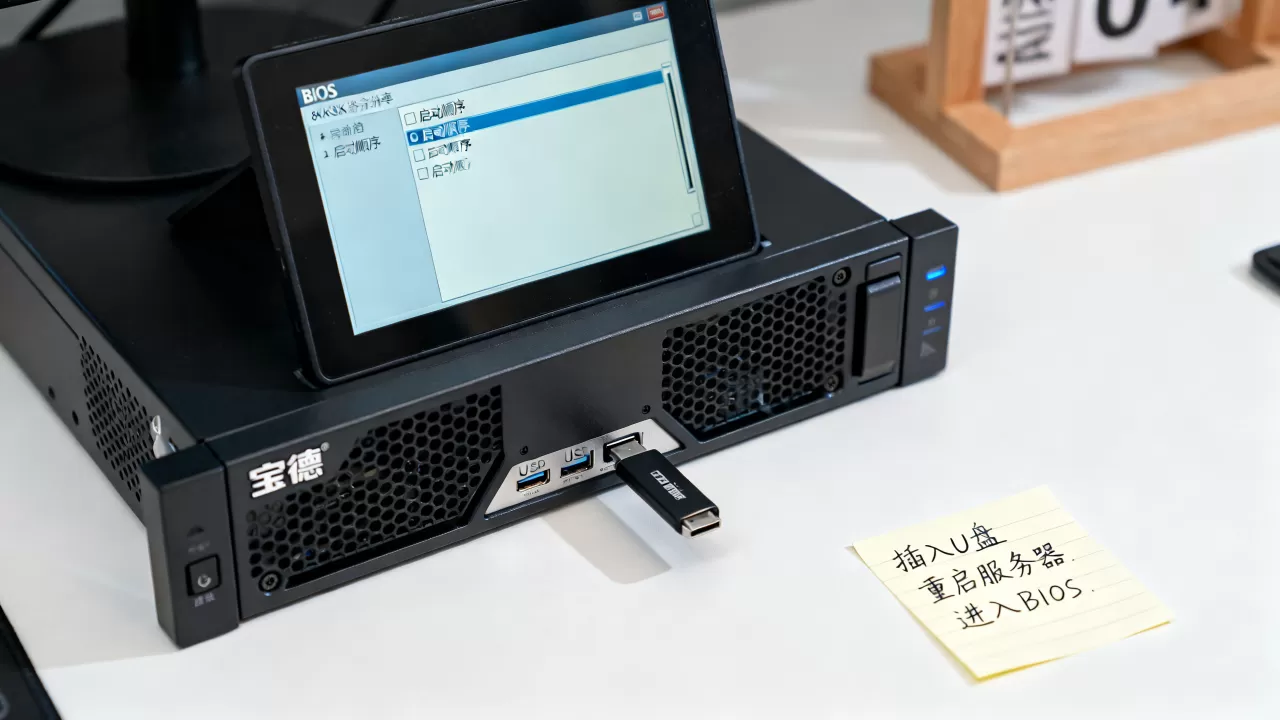
制作完U盘后,有一个验证动作别跳过:把U盘插到任意一台普通电脑上,进入对方的Boot Menu确认能从该U盘引导进入安装界面,这能确保问题不发生在U盘端,减少在服务器上反复试错的次数。
宝德服务器启动不了还在U盘引导界面反复重启的原因
排除了BIOS设置,U盘也能正常引导,但安装界面还没加载完就重启,这属于另一层面的启动故障,常见于刚接触服务器的用户。
- 内存ECC校验错误:服务器内存对数据完整性要求极高,一根内存质量不行就会在引导阶段触发机器重启或死机,用Memtest86跑一轮,报错就换内存。
- U盘供电不足:前置USB接口供电不稳定,特别是在服务器开机瞬间电流波动大时,U盘会掉盘,插后置USB接口解决。
- ISO镜像不完整:下载的镜像在传输过程中损坏,或者用了非官方精简版镜像,安装Windows Server时优先用官方渠道下载的镜像,Linux则用各发行版官网的种子校验SHA256值。
- BIOS时间异常:服务器主板电池没电导致BIOS时间和日期重置为初始值,部分加密启动模块会因时间校验失败中断引导,进BIOS把时间改回来,打开系统电源后检查电池电压。
Q&A:宝德服务器进不了BIOS常见疑问
宝德服务器一直黑屏按什么键都不管用是怎么回事?
先判断是显示器完全无信号还是有背光但无画面,完全无信号,检查显示器信号线是否接在板载VGA口上、服务器是否已完成自检(听内部风扇转速有变化),有背光但无画面,拔插内存条和RAID卡重新自检,等服务器自检完毕(大约30秒到1分钟),再开始按F2,因为服务器自检速度比台式机慢,它还没准备好接收键盘指令时按什么键都会被丢弃。
宝德服务器启动菜单里看不到U盘却能在BIOS里看到U盘,怎么选?
BIOS里能看到U盘,说明硬件识别没问题,Boot Menu里看不到,几乎是Boot Mode不匹配导致,回到BIOS的Boot选项卡,确认Boot Mode里开启了Legacy支持(或CSM为Enabled),然后重启再按F11,此时Boot Menu里会出现不带UEFI前缀的U盘选项,选中即可引导,建议一键制作U盘时直接选择GPT+UEFI,能最大化兼容性。
宝德服务器进不了BIOS这个问题,本质上不是”按键失效”的问题,而是服务器和普通电脑对输入输出设备的初始化逻辑不同,只要确认了显示输出接口、USB键盘插位和引导模式这三个变量,不管是老款PR系列还是新一代自强系列,都能让U盘乖乖出现在启动列表里,核心结论只有一句:先按F11/F12走快捷启动菜单,走不通再回来改BIOS的Boot Mode,别在F2上反复硬磕。
首发原创文章,作者:王坚,如若转载,请注明出处:https://idctop.com/article/720171.html