hp服务器装win7的核心在于关闭UEFI安全启动、开启CSM兼容模式,并使用包含USB3.0和阵列卡驱动的安装介质。
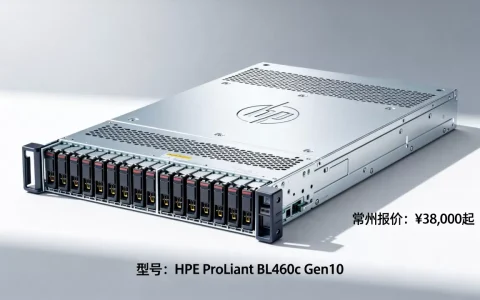
给HP服务器装Windows 7,和给普通台式机完全不是一回事,服务器的主板默认开启UEFI安全启动,Win7的安装镜像本身不认这种引导方式,而且服务器普遍使用阵列卡和服务器级网卡,Win7原版镜像里根本没有对应驱动,所以你必须按顺序来:改BIOS、做安装盘、加载驱动,缺一步都容易卡死。
hp服务器装win7系统安装教程:从U盘启动到驱动解决
为什么要关闭UEFI安全启动
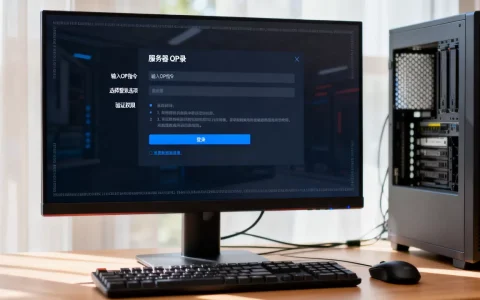
Win7是在UEFI标准普及之前发布的系统,它只支持传统的Legacy BIOS引导方式,HP服务器出厂默认的是UEFI Secure Boot,这会直接挡住Win7的启动文件,你需要进入BIOS,把Secure Boot设为Disabled,然后把Boot Mode改成Legacy BIOS,或者开启CSM兼容支持,这一步不做,U盘启动盘根本进不了安装界面。
安装前需要准备哪些东西
- 一台能正常上网的其他电脑,用于制作启动盘和下载驱动
- 一个8GB以上的U盘,建议用品牌U盘,兼容性更好
- Windows 7 SP1原版镜像文件,不要用精简版或Ghost版
- 确认你的HP服务器具体型号,比如DL380 Gen9、ML350 Gen8,方便下载匹配驱动
hp服务器安装win7步骤详解
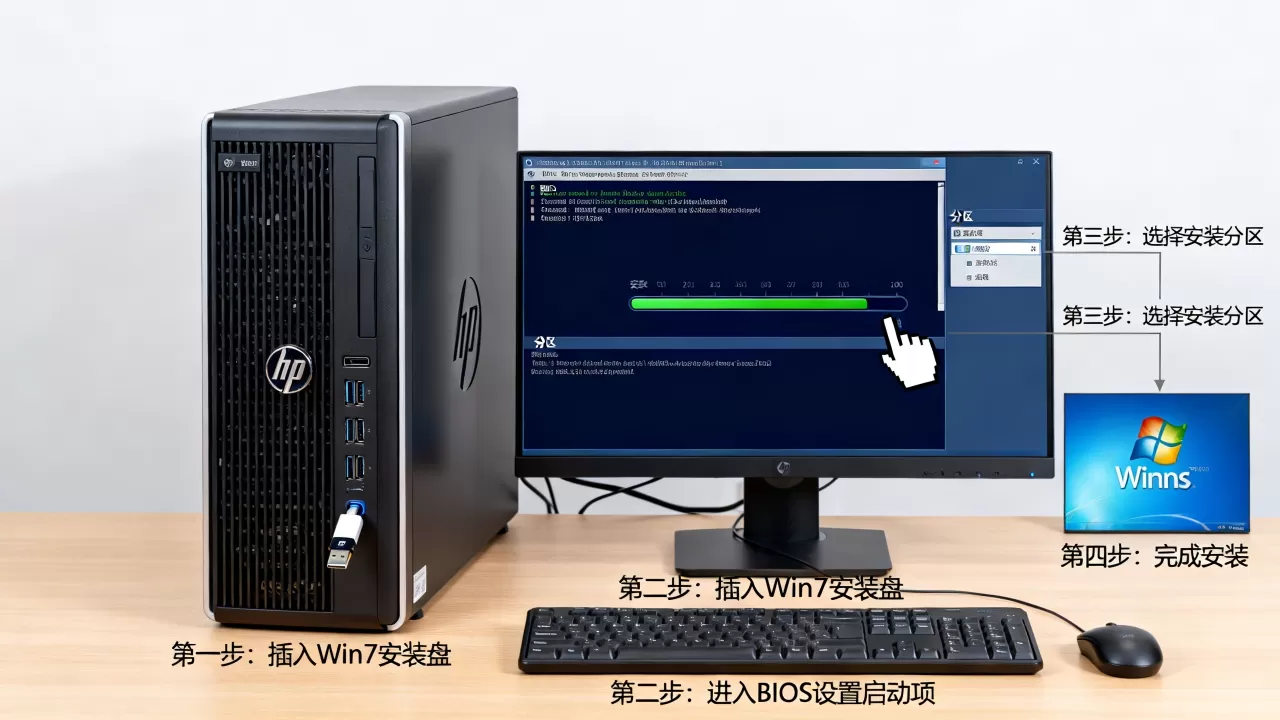
进入BIOS调整启动模式
- 开机出现HP Logo时,按F9进入BIOS设置界面(部分机型是F10或F12)。
- 找到”Secure Boot Configuration”,将其设为Disabled。
- 找到”Boot Mode”或”Boot Options”,把UEFI模式切换为Legacy BIOS,同时开启CSM Support。
- 保存设置并重启,再次按F9进入启动菜单,选择U盘引导。
这里有个常见误区:只关了Secure Boot,但没改Legacy模式,还是会报错,建议先查一下你的服务器具体型号对应的BIOS菜单路径,不同系列菜单命名有差异。
制作带驱动的Win7安装U盘
普通的U盘启动盘在HP服务器上会出现两个典型问题:一是安装过程中鼠标键盘失灵,二是找不到磁盘,原因分别是缺少USB3.0驱动和阵列卡驱动,解决办法是用dism命令把驱动注入到安装镜像里。
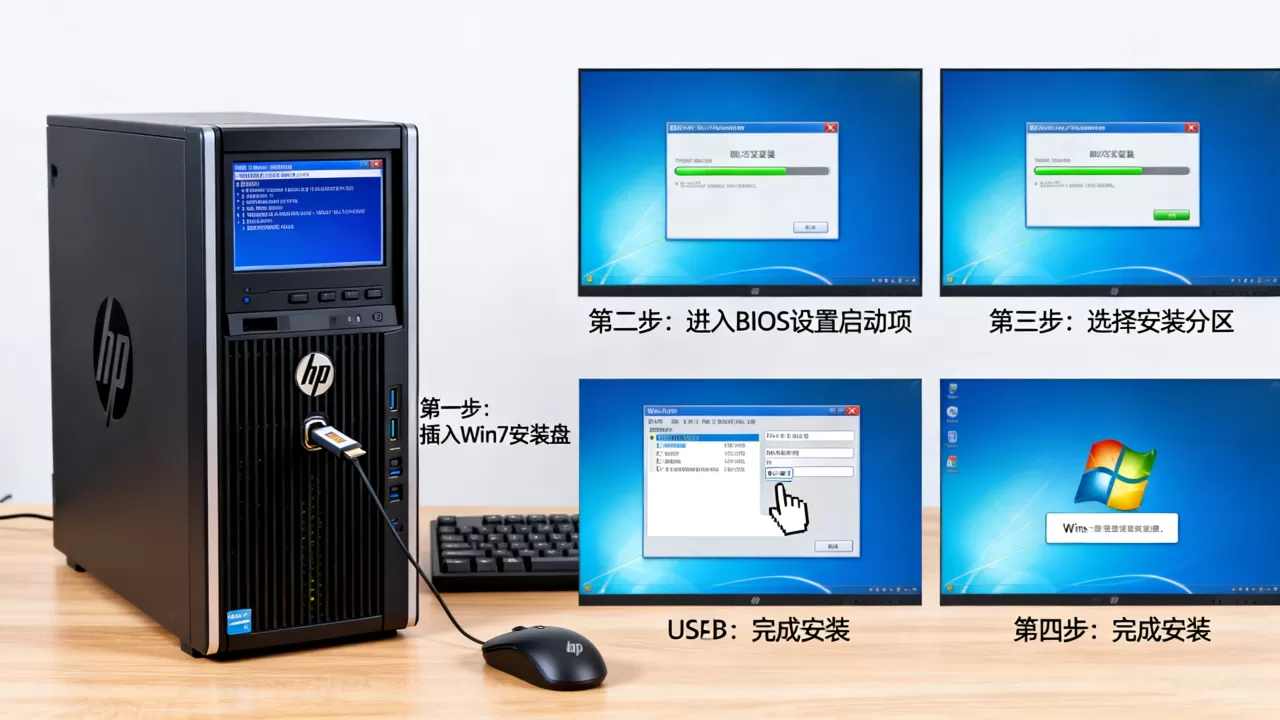
具体操作如下:
- 用UltraISO或Rufus把Win7镜像写入U盘,选择FAT32格式。
- 挂载Win7镜像文件,复制sourcesinstall.wim到本地目录。
- 用管理员身份打开命令提示符,依次执行:
dism /Get-WimInfo /WimFile:install.wim查看镜像版本信息,记住对应的索引号。dism /Mount-Wim /WimFile:install.wim /index:4 /MountDir:C:mount把镜像挂载到本地文件夹。- 将下载好的USB3.0驱动和阵列卡驱动解压后,用
dism /Add-Driver /Image:C:mount /Driver:驱动文件夹路径 /Recurse注入。 - 最后执行
dism /Unmount-Wim /MountDir:C:mount /Commit保存更改。
- 替换U盘里的install.wim文件。
dism命令的核心参数说明
/Recurse参数很关键,它会搜索驱动文件夹里的所有子目录,如果驱动是分文件夹存放的,少了这个参数就会漏掉一部分文件,注入驱动时最好先注入主板芯片组驱动,再注入阵列卡和网卡驱动,顺序往往能避免一些莫名其妙的冲突。
从U盘安装Win7并加载阵列卡驱动
- 在启动菜单中选择U盘,进入安装界面。
- 如果提示”缺少必要的CD/DVD驱动器设备驱动程序”,点击”浏览”加载你准备好的阵列卡驱动。
- 如果磁盘列表里看不到硬盘,说明阵列驱动没加载成功,需要确认驱动版本是否匹配。
- 分区时选择自定义安装,注意服务器硬盘如果是RAID逻辑盘,不要删除系统保留分区,除非你确认数据已备份。
安装完成后处理网卡驱动
系统装完后,发现网络不可用是太正常的事,HP服务器的网卡大多是Intel I350或Broadcom系列,Win7不自带,把提前下载好的网卡驱动用U盘拷进去,或者用离线驱动工具扫描安装,没有网络的情况下,驱动总裁这类离线版可以应急。
hp服务器和普通电脑装win7有什么区别
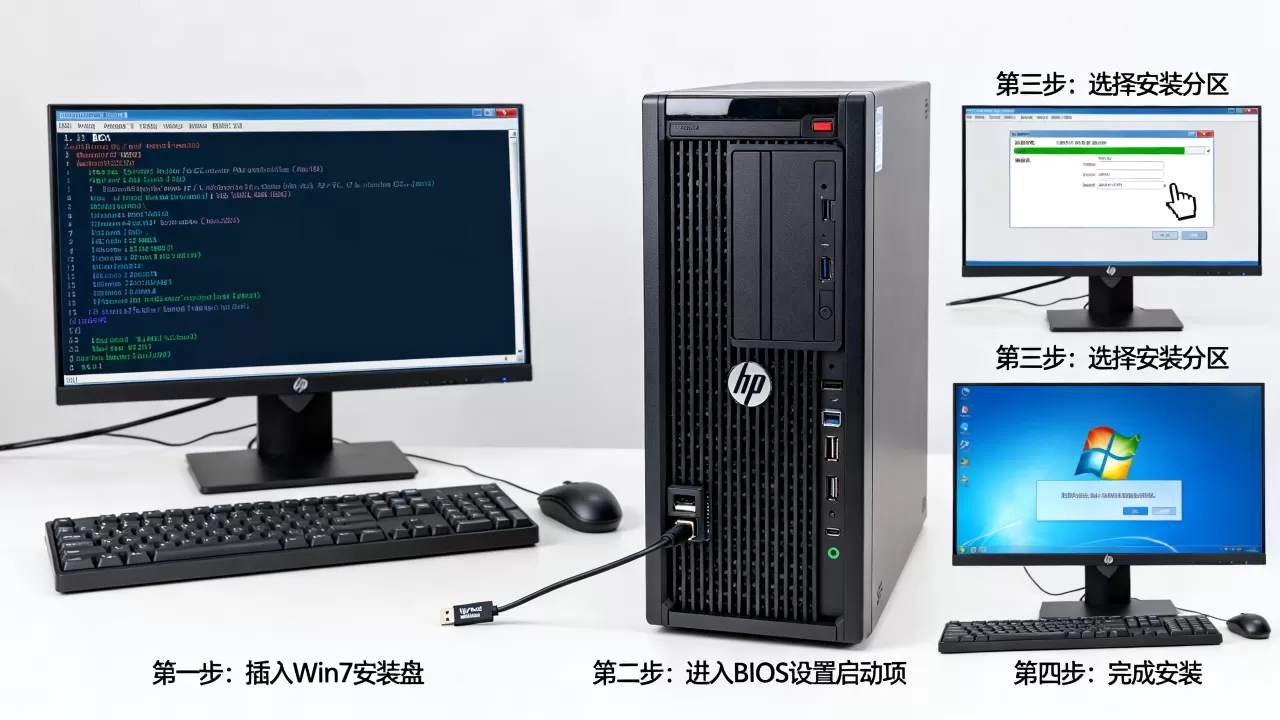
硬件驱动差异很大
普通电脑装Win7,通常用万能驱动就能搞定,但服务器不一样,阵列卡驱动必须是厂商提供适配过的版本,用公版驱动可能直接蓝屏,而且服务器网卡型号也偏新,普通驱动包往往支持不够完善。
安装流程更讲究顺序
普通电脑装Win7,即便默认UEFI模式,也能通过U盘启动装;但HP服务器必须强制切换Legacy模式,否则根本进不了安装程序,普通电脑一般没有阵列卡,所以不需要考虑磁盘驱动的问题,服务器装Win7时,这两个环节是绕不开的。
hp服务器装win7蓝屏怎么处理
蓝屏是装Win7时最头疼的坎,这里列出三个最常见的代码和对应解决办法:
| 蓝屏代码 | 常见原因 | 解决办法 |
|---|---|---|
| 0x0000007B | 磁盘控制器驱动不对 | 加载阵列卡驱动,或进BIOS把SATA模式从RAID改成AHCI |
| 0x000000A5 | ACPI与系统不兼容 | 升级服务器BIOS固件,或在BIOS中关闭ACPI选项 |
| 0x0000001A | 内存管理异常 | 检查内存条数和颗粒规格,Win7对服务器大内存支持有限,尝试减少内存后再装 |
0x0000007B出现频率最高,通常发生在安装刚开始时,解决办法是回到BIOS看看能不能把SATA模式切成AHCI,但很多HP服务器强制使用RAID模式,那就只能老老实实准备阵列卡驱动,注意,驱动文件要放在U盘的FAT32分区里,安装时点”加载驱动程序”才能被识别。
0x000000A5则多见于较新的Gen9系列,这类机器默认启用了高级ACPI特性,Win7的旧内核解析不了,连微软官方补丁都覆盖不全,最实用的办法是去HP官网下载对应型号的BIOS更新包,升级后再装。
如果你的服务器型号太新,比如HP Gen10系列,业内专家指出该平台已经停止对Windows 7的官方驱动支持,就别折腾了,直接考虑Windows Server 2008 R2吧,这个系统跟Win7内核一样,驱动基本兼容,装完用起来和Win7一个手感。
装不上Win7时的替代方案
不少用户安装Win7是为了运行某个老旧的专用软件,如果硬件实在不支持,可以换思路:
- Windows Server 2008 R2:跟Win7同内核,驱动通用性高,很多被Win7拒绝的服务器硬件都能装。
- 虚拟机:在服务器的ESXi或Hyper-V里跑一个Win7虚拟机,不需要改变底层硬件模式,驱动问题好解决得多。
- 找线下服务商:如果你不想自己动手,可以查一下你所在城市的上门装系统服务,以深圳、上海、北京等地为例,hp服务器装win7系统安装教程这类的需求,服务商报价一般在几十到几百元不等,具体取决于驱动难度和是否包含数据备份。
hp服务器装win7常见问题解答
Q:HP服务器装Win7系统安装教程在哪能找到对应自己机型的?
A:优先在HP官方支持页面搜索型号,筛选Windows 7驱动下载,如果官网已经下线Win7驱动,可以借助驱动备份工具从其他同型号机器中提取。
Q:HP服务器装Win7开机一直转圈进不去桌面怎么解决?
A:这种情况通常发生在安装后第一次重启时,先确认Boot Mode是否改回了UEFI,或者安装时是否有未加载完的驱动,可以进入安全模式,在设备管理器中禁用不兼容的设备,再重启尝试。
Q:hp服务器装win7需要多少钱?
A:自己装的话,成本只有一个U盘和电费,找专业服务商,一线城市上门装服务器系统的价格区间因距离和驱动难度浮动,一般在几百元范围;建议提前问清是否包含阵列卡激活和数据安全保证。
不管自己动手还是找人帮忙,核心思路都一样:先把BIOS调到Legacy模式,再把驱动塞进安装源里。 这两步做到位,HP服务器装Win7的成功率会高很多,别被那些复杂报错吓住,按步骤排查,多半是驱动文件没对版。
首发原创文章,作者:王坚,如若转载,请注明出处:https://idctop.com/article/720528.html