硬件检查与启动方式确认
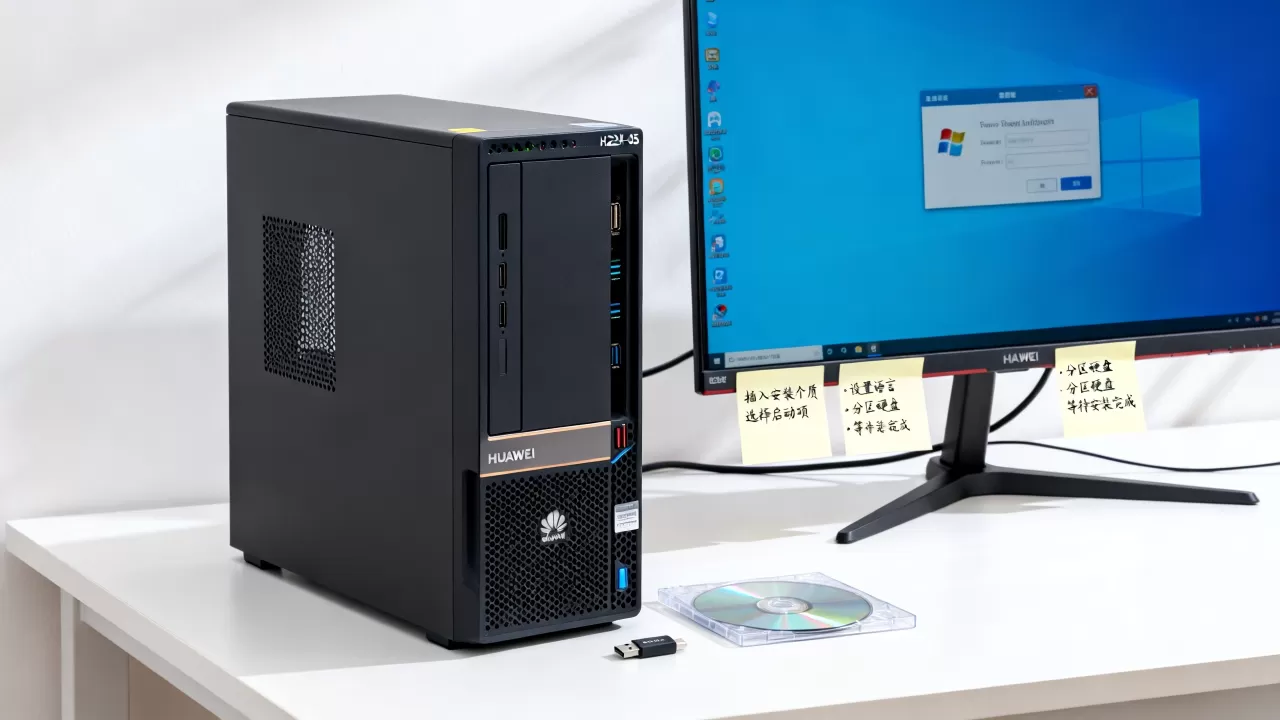
给h22h 05华为服务器装系统,核心思路是使用BMC远程挂载镜像或U盘引导,关键在于提前确认RAID配置和启动模式。很多初次接触华为服务器的运维朋友,拿到机器后第一反应是插上显示器键盘鼠标,结果发现界面停留在BMC自检或者找不到启动设备,这多半是准备工作没做到位。
在动手之前,建议按下面三个步骤走一遍:


- 确认服务器型号和固件版本,h22h 05属于华为机架服务器中的常见序列,不同批次产品在BIOS界面上略有差异,开机时按Delete或F2进入BIOS Setup Utility界面确认当前固件日期,更新到较新版本能避免部分兼容性问题。
- 规划磁盘阵列方案,登录BMC管理口(默认IP在机器标签纸上,账号一般为root),进入存储菜单查看当前RAID状态,如果是一块全新的硬盘,先到配置管理里创建RAID卷,单盘也能建RAID0,不建阵列直接装系统的话,部分系统镜像在安装过程中会识别不到磁盘。
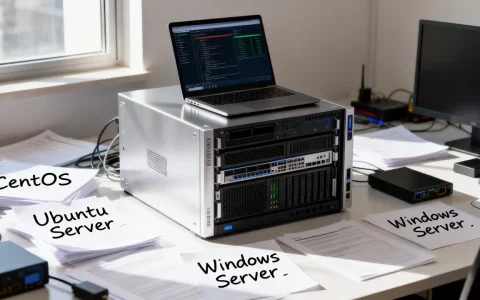
- 准备好操作系统镜像,华为服务器对主流Linux发行版(CentOS、Ubuntu、openEuler)和Windows Server都有较好的兼容性,确认你手头的ISO镜像文件完整,避免安装过程中出现文件校验错误。
启动方式确认也是很容易被忽略的一环,在BIOS的Boot Type菜单下,你能看到UEFI和Legacy两种模式,2026年以后的系统镜像基本默认支持UEFI启动,如果你手头是老旧的Windows Server 2012镜像,可能需要切到Legacy模式才能正常引导,这个设置在装机之前就要定好,进了安装界面再切换会非常折腾。
华为服务器U盘装系统教程:从制作引导盘到安装完成
U盘装系统是大多数维护人员最熟悉的方式,操作门槛低,不依赖网络环境,针对h22h 05这款机型,我整理了完整的操作路径,按部就班执行即可。
制作一个兼容性好的U盘启动盘
工欲善其事,必先利其器,用Rufus或UltraISO写入镜像时,分区类型选择GPT(对应UEFI启动),文件系统保持FAT32,如果镜像文件大于4GB,你会发现FAT32写不进去,这时候有两个选择:
- 将Windows镜像拆分为install.swm文件,但操作麻烦不推荐。
- 改用exFAT格式写入,但部分老版本主板不认exFAT的UEFI引导,可能出现启动项里看不到U盘的情况。
行业共识认为,最稳妥的方案是准备一个16GB以内的小容量U盘,用FAT32格式写入镜像,兼容性远好于大容量U盘,FAT32虽然不支持大于4GB的单文件,但绝大多数Linux安装镜像的核心包都做了体积控制,可以正常写入。
华为服务器U盘装系统教程:引导与安装细节
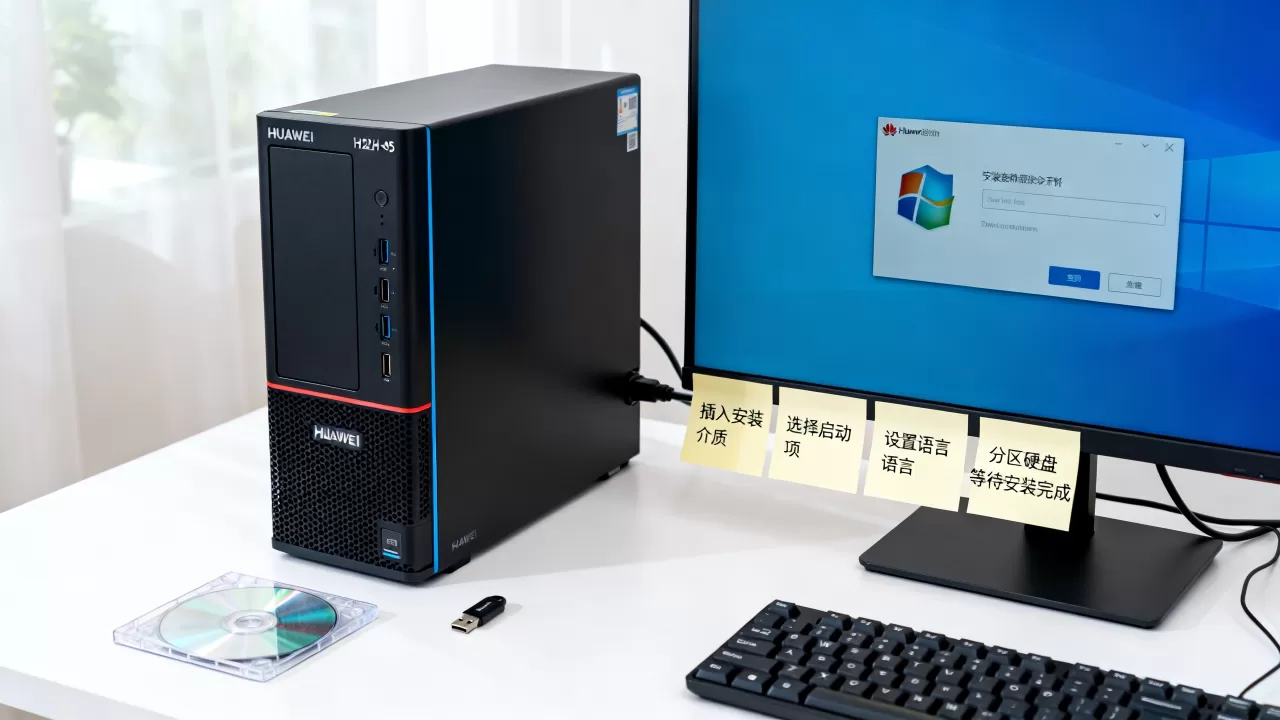
U盘插入服务器后部USB 3.0接口(不要插前面板,某些版本前面板USB走独立控制器,启动时会掉盘),重启机器,开机自检界面按F11调出启动菜单,在列表中选择你的U盘名称。
进入安装界面后,有几个细节需要留意:
- 磁盘分区这一步,手动选择之前创建的RAID卷,不要选到U盘本身,很多新手在这里把系统装进了U盘,导致反复重启失败。
- 如果安装Linux,在软件选择界面建议勾选开发工具组,省去后续编译驱动时补装gcc的麻烦。
- 网络配置方面,若服务器连接了DHCP环境,安装时自动获取IP即可,后期再改为静态地址。
安装过程大约持续15到25分钟,视磁盘性能和镜像大小而定,重启后第一时间拔掉U盘,避免再次从U盘启动,进入系统后,顺手执行一次yum update(CentOS系)或apt update && apt upgrade(Ubuntu系),把内核和关键补丁升到最新。
华为服务器远程装系统:借助iBMC管理口不求人
机房服务器往往在几公里外的IDC,现场插U盘并不现实,华为服务器自带的管理芯片iBMC提供了远程虚拟光驱功能,这是解决异地装系统的关键能力。
配置iBMC网络并开启远程控制
在服务器背后找到Mgmt口,接入交换机,默认IP段为192.168.1.x,将你电脑的网卡IP手动设为168.1.2,浏览器输入https://192.168.1.1登录iBMC管理界面,首次登录会提示修改密码,默认账号root,初始密码在机器铭牌上。
登录后在左侧菜单找到远程控制子项,选择HTML5集成远程控制台(部分旧机型叫KVM),打开控制台后,你会看到黑底白字的服务器界面,相当于在本地接上了显示器键盘鼠标。
挂载ISO镜像并进行无人值守安装
远程控制台打开后,点击页面上方的虚拟光驱图标,将本地的ISO镜像通过浏览器上传到iBMC的虚拟媒体中,这里需要注意,上传速度取决于你的网络上行带宽,一般一个4GB的镜像需要几分钟。
挂载完成后,在远程控制台里重启服务器,按F11进入启动菜单,选择虚拟光驱作为启动项,后续安装流程与U盘安装完全一致,如果你想省去手工点击下一步的麻烦,可以提前在系统镜像的启动参数里追加automatic installation(Linux)或使用autounattend.xml文件(Windows)实现无人值守安装,批量交付服务器的效率会翻倍。
华为服务器安装windows还是linux:两者怎么选更合适
这个问题在采购h22h 05时就要想明白,因为涉及硬件驱动的适配路径,不同的业务场景,操作系统选型逻辑完全不同。
选Linux的典型场景
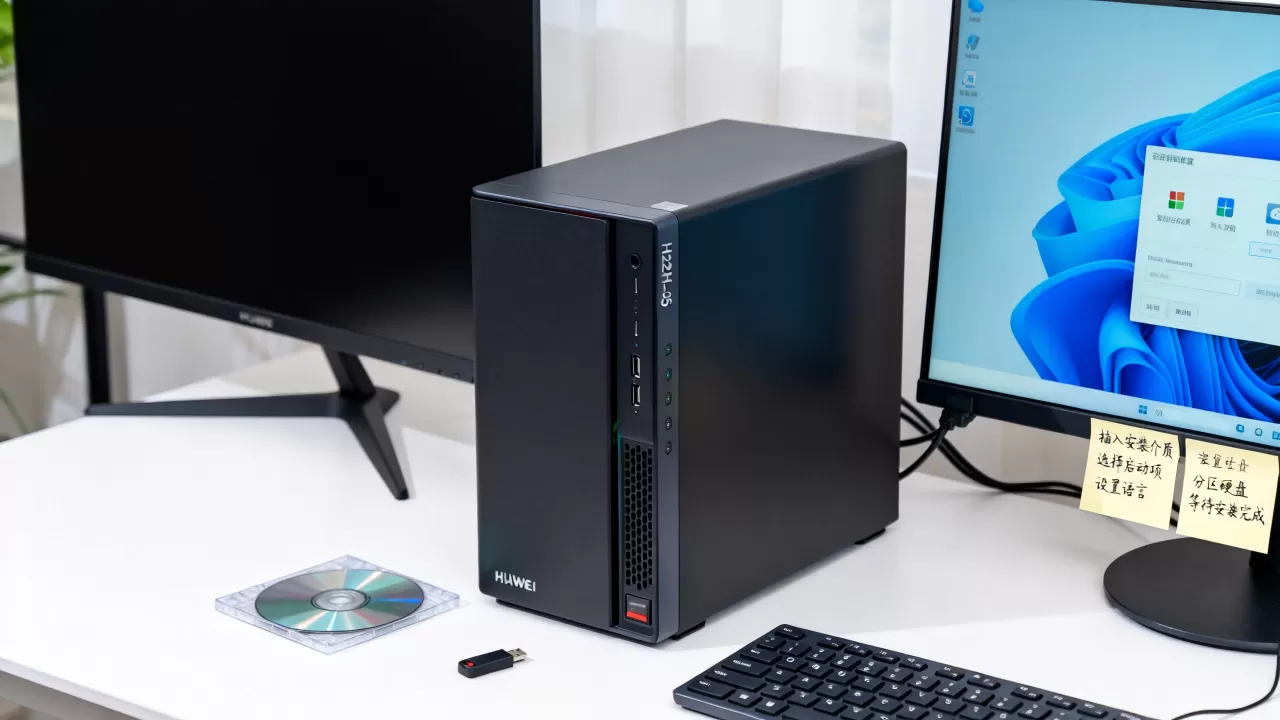
如果这台服务器跑的是web服务、数据库、容器集群或大数据组件,Linux是绝对的主流选择,理由如下:
- 驱动支持更友好,华为针对主流Linux发行版开源了驱动代码,系统安装后只要用配套的升级工具更新一下固件,网卡和RAID卡性能就能完全释放。
- 运维生态成熟,开源的监控、日志、调度工具链丰富,遇到问题网上能搜到的解决方案远多于Windows。
- 资源占用低,相同配置下,CentOS的闲置内存占用比Windows Server低数GB,这意味着同样的硬件配置能支撑更多业务实例。
选Windows的特定情况
如果你的服务器需要运行企业ERP、财务系统、.NET应用或SQL Server,那Windows Server仍是绕不开的选择,华为官网提供了h22h 05对应的Windows驱动包,安装时注意顺序:
- 先安装RAID卡驱动,否则安装程序看不到硬盘。
- 再安装网卡驱动,确保网络功能可用。
- 最后安装芯片组驱动和管理工具软件,完善硬件管理能力。
为什么本地硬盘装系统比网络安装稳定
部分运维伙伴喜欢用PXE网络安装方式批量部署系统,省心省力,但网络安装严重依赖DHCP和TFTP服务的稳定性,一旦交换机端口隔离策略配置不当,或者镜像服务器负载过高,容易中途断开,本地U盘或远程虚拟光驱方式不会因为网络丢包而中断,故障排查链路也短得多。
华为服务器raid配置与系统安装的先后顺序问题
很多人在BMC里发现看不到硬盘,或者安装系统时提示找不到磁盘设备,问题往往出在RAID配置和系统安装的先后顺序上,正确顺序是:先在RAID卡上下电并创建磁盘组,然后安装操作系统。
h22h 05默认配备的RAID卡型号可能是SR150或SR450系列,开机自检阶段按Ctrl+H或Ctrl+R进入RAID配置界面,在这里你可以把多块物理盘组合成一个虚拟磁盘,设置热备盘,调整读写策略,如果服务器只配了一块硬盘,同样要执行一遍创建逻辑盘的操作,否则部分系统镜像在安装时直接识别不到磁盘。
RAID级别选择建议:
- 追求容量和成本,选RAID 0,坏盘即数据全失,不推荐生产环境。
- 兼顾性能和安全,选RAID 5(3块盘及以上),允许坏一块盘不丢数据。
- 数据安全优先,选RAID 1(2块盘)或RAID 10(4块盘),冗余度高但可用容量减半。
完成RAID创建后,在安装系统时,安装程序就能顺利识别到逻辑磁盘,有些朋友习惯先装系统再配阵列,这个做法在华为服务器上会导致系统装到了直通盘上,后续再创建RAID会清空系统盘数据,得不偿失。
华为服务器装系统要多少钱:自己装与找服务商的差异
不少公司没有专职运维,琢磨着找外包来处理服务器初始化,华为服务器装系统要多少钱这个问题,其实取决于你选择的路径。
自己动手的成本:主要花在时间上,从制作启动盘到系统装完、装好驱动、打好补丁,一个熟练工程师大概需要1到2小时,如果你不熟悉Linux分区或RAID概念,多半会卡在某个环节反复试错,半天时间搭进去很正常,但好处是掌握了一项技能,以后扩容或重装都能自主完成。
找服务商上门:一线城市的上门服务费大致在500到1000元之间,包含系统安装、驱动配置和基础网络设置,二三线城市价格略低,大概300到600元,远程协助服务会便宜不少,价格在150到300元左右,前提是服务器已经通电联网且BMC可以访问。
官方售后渠道:如果服务器在保修期内,可以联系华为企业服务热线,咨询是否包含首次系统安装服务,不过据我了解,华为原厂的安装服务通常只包含硬件层面的调试,操作系统安装一般不在免费保修范围内,提前问清楚报价再决定。
这里给个中肯建议:如果你是单台服务器要用,花点时间自己研究一次,收益是长期的,如果你一次性采购了多台同型号服务器要批量交付,不如先在一台上把流程跑通,剩余机器顺势复制,这是最高效也最省钱的方式。
华为服务器安装操作系统常见问题Q&A
h22h 05华为服务器装系统时无法识别U盘怎么办?
优先更换U盘接口,从前面板换到后面板直连主板的USB接口,同时确认U盘格式为FAT32并采用MBR分区表,如果镜像支持,尝试在BIOS中切换UEFI与Legacy启动模式。
华为服务器安装Linux系统后网卡驱动未加载,怎么处理?
登录iBMC查看网卡物理链路状态,确认网卡型号后在另一台能上网的机器上下载对应驱动源码,拷贝到服务器上编译安装,也可以直接挂载华为官网提供的驱动ISO镜像,执行其中的install脚本自动完成安装。
h22h 05服务器安装Windows系统提示找不到磁盘驱动,如何解决?
该情况多为缺少RAID卡驱动所致,到华为技术支撑网站下载对应机型的RAID卡驱动软盘镜像,在安装界面加载驱动时通过U盘或虚拟光驱指定驱动路径,加载成功后磁盘即可正常显示。
服务器装系统的本质是搭建好底盘,后续的业务部署都建立在这个基础上,把RAID、启动模式、驱动这三个关键点控制住,华为服务器装系统这件事就算彻底拿下了。
首发原创文章,作者:王坚,如若转载,请注明出处:https://idctop.com/article/720572.html