远程连接Linux服务器,最常用也最可靠的方式是SSH,它直接通过命令行就能完成绝大多数管理任务。
远程连接linux服务器有哪些方式?主流方法都在这
很多新手第一次租完云服务器,都会对着控制台发呆:我该怎么连上去?其实远程连接Linux服务器的方式没你想象中那么神秘,主要就是下面这几条路,每种方式都有自己的适用场景,选对了效率翻倍。


SSH命令行:几乎所有Linux服务器的标配
SSH(Secure Shell)是Linux服务器默认支持的安全协议,也是最核心的管理通道,只要服务器上跑着sshd服务,你就能用本地终端连过去,它的优势是极省资源,一个纯文本窗口就能执行所有命令装软件、改配置、看日志、重启服务,样样都行。
具体操作非常简单,在你自己的电脑上打开终端(Windows 10以上可以按Win+R输入powershell),然后输入:
ssh root@你的服务器IP如果改过端口,比如2222,那就加上参数:
ssh -p 2222 root@你的服务器IP输入密码就能进入远程环境,这个方式不需要安装任何额外软件,几乎零门槛,也是绝大多数运维人员的第一选择。
图形界面远程连接:VNC与X11转发
有些朋友不习惯纯命令行,比如需要用Linux桌面环境跑图形软件,或者想像Windows远程桌面那样点鼠标,这时候SSH就不够直观了,得靠图形化远程方案。
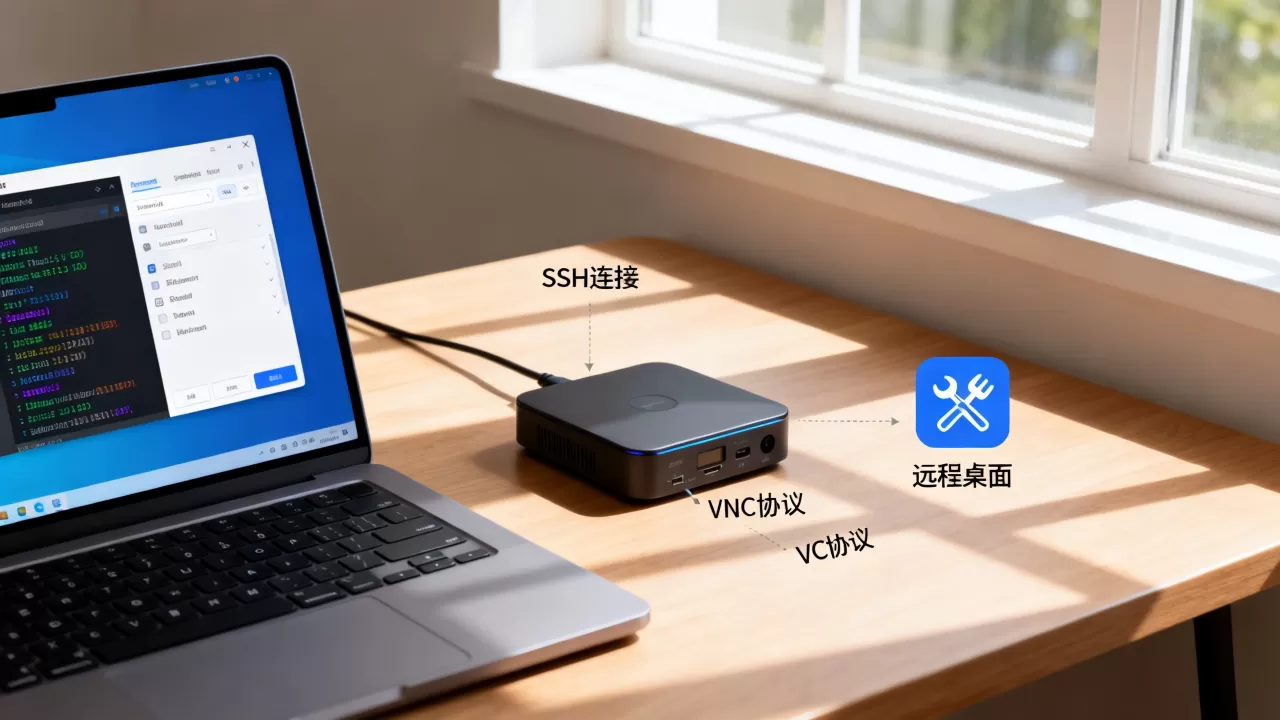
VNC是一种远程桌面协议,在服务器上安装TigerVNC或X11VNC服务端,然后在本地用VNC Viewer连接,会直接看到Linux桌面环境,适合跑GUI程序、培训演示或临时操作,缺点是网络消耗大,偶尔会有卡顿,如果你只是偶尔用一下图形界面,可以试试SSH的X11转发,在本地开启X Server后用ssh -X连过去,程序窗口就会直接显示在你的桌面上,但这种方式依赖于网络速度和软件兼容性,实际体验不如VNC稳定。
Web终端:浏览器里直接敲命令
现在的云厂商控制台基本都自带“远程连接”按钮,点开就是一个网页终端,这种方式适合在电脑上没有安装任何工具、或者临时快速处理问题时使用,比如服务器安全组误配导致本地SSH连不上时,用网页终端绕开会很方便。
除了厂商自带的Web终端,开源项目如Cockpit、WebSSH也能自己搭一个网页管理入口,Cockpit不仅仅是终端,还能看CPU、内存、磁盘等信息,很值得一试,不过要提醒一句:Web终端的交互体验、快捷键支持不如原生SSH,日常运维还是建议用本地终端。
linux远程连接服务器工具哪个好用?实测体验分享
如果说SSH是路,那客户端工具就是车,不同的工具手感差很多,这里分享几款我实际用过的,按平台和偏好来选。
Windows下常用工具:PuTTY与Xshell
PuTTY是经典中的经典,单文件、免安装、绿色运行,适合临时应急,但它默认界面简陋,不支持标签页,多服务器切换有点麻烦,Xshell是老牌商业软件,个人使用有免费版,支持标签页、记住密码、快速命令按钮,还能用SFTP传输文件,对Windows用户来说,Xshell的友好度更高。
另外还有国产的FinalShell,集成了服务器监控、文件管理、网络速度测试等功能,颜值高,适合喜欢可视化操作的朋友,这类工具本质上都是SSH客户端,没有谁“绝对最好”,关键是看你的习惯。
跨平台神器:MobaXterm与Termius
如果你家里用Mac、单位用Windows,那MobaXterm可以考虑,它免费版足够日常使用,自带X Server,集成SSH、SFTP、远程桌面等多种协议,左边能直接拖文件到远程目录,非常顺手,缺点是英文界面为主,但对熟悉基本单词的用户不是障碍。
Termius则是全平台同步的代表,手机、平板、电脑都能装,会话信息云同步,对于需要随时掏出手机看一眼服务器的朋友,Termius绝对是救星,它的免费版就够用,付费版增加了团队共享功能,无论选哪一款,核心都是加密通道,传输内容的安全性区别不大。
| 工具 | 平台 | 特点 | 适合人群 |
|---|---|---|---|
| PuTTY | Windows | 免安装、轻量 | 应急使用 |
| Xshell | Windows | 标签页、免费个人版 | 日常运维 |
| MobaXterm | Windows/Mac | 多协议、自带X Server | 全能用户 |
| Termius | 全平台 | 移动端支持好、云同步 | 多设备切换 |
一次成功的远程连接:实操步骤与关键配置
光看工具不够,真正上手才能踩平坑,下面按SSH命令连接的完整流程走一遍。
如何用SSH命令连接Linux服务器
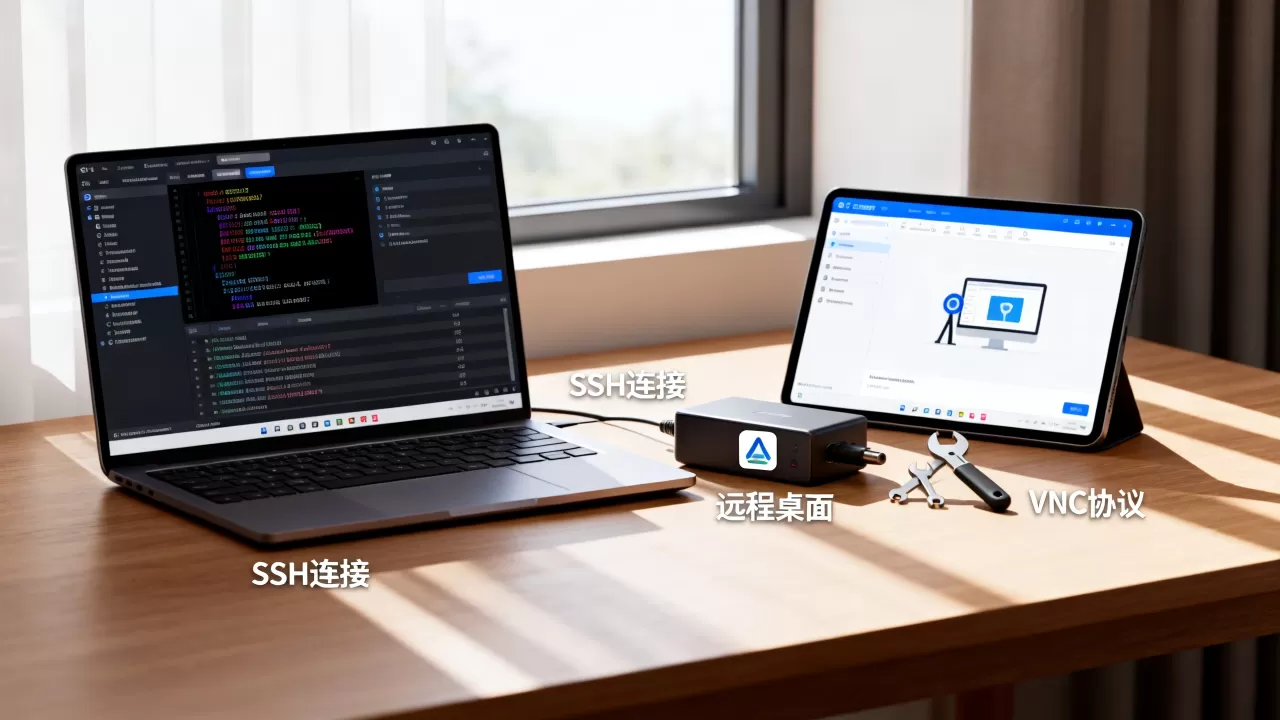
- 获取服务器信息:云控制台找到公网IP、登录账号(默认root)和密码,如果你用的是密钥登录,先把私钥文件保存到本地。
- 检查本机SSH客户端:Windows 10/11、主流Linux发行版、macOS都自带OpenSSH,直接在终端输入
ssh确认即可。 - 执行连接:在终端输入命令,回车后会提示输入密码,密码输入时不显示字符,这是正常的,不用怀疑。
- 进入系统:看到命令行提示符后,说明已登录成功,这时可以输入
whoami确认当前用户,输hostname看看机器名。 - 退出连接:输入
exit或按Ctrl+D即可断开,不会影响服务器上的服务。
连接失败排查思路
连不上时先别急着怀疑工具,按这个顺序排查:
- 确认IP和端口:安全组和服务器防火墙有没有放行22端口?
- 确认服务状态:如果你用云控制台的网页终端登入,跑一下
systemctl status sshd或service sshd status,看SSH服务是否在运行。 - 确认登录方式:是否用了正确的账号,密钥的权限是不是600(
chmod 600 id_rsa)。 - 本地网络:有些公司网络封了22端口,可以换手机热点试试。
安全加固:别让远程连接变成后门
远程连接方便,但风险也大,业内专家指出,大多数服务器被入侵都是因为SSH暴力破解,下面几条建议最好直接照做:
- 修改默认端口:把sshd_config里的
Port 22改成10000以上的大端口,能过滤掉绝大部分扫描攻击。 - 禁用root密码登录:新建普通用户,加入sudo组,日常用普通用户登录,需要管理员权限时再sudo。
- 使用密钥认证:用
ssh-keygen生成密钥对,把公钥加到服务器的~/.ssh/authorized_keys里,然后关闭密码登录。 - 安装Fail2ban:它会自动封禁多次登录失败的IP,省心很多。
linux远程连接windows服务器怎么连接?反向操作指南
有时候你手里是一台Linux电脑,却要操作用Windows系统的服务器,这个场景不少见,Linux下可以通过RDP协议连Windows的远程桌面,方法很简单,安装一个开源客户端rdesktop或FreeRDP即可。
在Ubuntu/Debian上,先安装工具:
sudo apt install freerdp2-x11然后连接:
xfreerdp /u:administrator /v:服务器IP输入Windows的登录密码,就能看到Windows桌面,如果Windows开启了网络级认证,还可能在登录前需要先建立一条SSL/TLS通道,客户端会自动处理,要注意的是:Windows防火墙必须放行3389端口,Windows版本至少是专业版以上,家庭版默认不支持远程桌面。
最近也有一些人尝试用RustDesk做跨平台远程控制,它在Linux上也提供客户端,类似于TeamViewer,适合临时图形操作,但就远程连接服务器而言,RDP方式更轻巧、更稳定。
远程连接linux服务器有哪些常见问题?
问:远程连接Linux服务器时,怎么避免被暴力破解?
最有效的方法就是禁止密码登录,改用密钥认证,同时把SSH默认端口换掉,如果短期无法关密码登录,一定要用高强度密码,另外可以考虑用sshguard或fail2ban这类工具自动封锁恶意IP,据不完全统计,开启Fail2ban后,暴力破解次数会大幅下降,但依然要定期检查日志。
问:云服务商自带的“远程连接”功能和我本地SSH连接有什么区别?
云厂商的网页终端本质是一个内置的SSH客户端,它在浏览器里帮你建立连接,不占用你本地的SSH工具,它的好处是无需记得公网IP和密码,直接通过云账号鉴权就能进入系统,适合网络异常时救急,缺点是管理多台服务器比较繁琐,每次都要打开控制台,而且无法方便地复制大量内容到本地。
问:手机能远程连接Linux服务器吗?
能,前面提到的Termius就是主力移动端工具,它支持SSH和SFTP,配置好密钥后可以从手机安全登录,另外还有JuiceSSH(Android)和Prompt(iOS),手机连接的优势是随时查看服务状态、执行简单重启操作,但处理复杂代码或长时间操作时依然建议用电脑,毕竟手机软键盘打命令的效率,实在是一言难尽。
远程连接Linux服务器这条老路,SSH始终是核心,工具不过是让这条路更好走,选一款趁手的客户端,把密钥认证配上,你就能像本地操作一样管理你的Linux机器,图形界面需求不强烈的话,完全没必要给服务器装桌面环境多听听服务器风扇声,少装点没用的包,系统反而更干净。
首发原创文章,作者:王坚,如若转载,请注明出处:https://idctop.com/article/720789.html