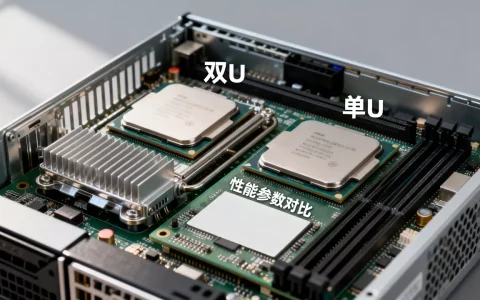
在服务器上查看CPU信息,最快的方法是登录系统后执行命令行:Linux下用 lscpu 或 cat /proc/cpuinfo,Windows下用 wmic cpu get name 或直接在任务管理器里看。 无论你是自建机房还是租用云服务器,这组操作都能在几秒钟内告诉你CPU的型号、核心数、线程数等关键参数。
在Linux服务器上查看CPU信息
Linux服务器是运维人员最常接触的系统,查看CPU的方式有很多,我建议优先掌握以下三种,覆盖从快速查看到深度分析的全部需求。


使用lscpu命令最直观
在终端输入 lscpu,系统会直接整理出一份表格化的CPU报告,这个命令无需安装额外工具,几乎所有主流Linux发行版都自带。
输出中重点看这几列:
- Model name:CPU的完整型号,Intel(R) Xeon(R) Platinum 8269CY”
- CPU(s):逻辑CPU总数,包括超线程产生的虚拟核心
- Core(s) per socket:每个物理CPU插槽内的物理核心数
- Socket(s):物理CPU插槽数量
- Thread(s) per core:每个物理核心承载的线程数,通常是2(表示超线程开启)
比如你看到 CPU(s): 8,Socket(s): 1,Core(s) per socket: 4,Thread(s) per core: 2,说明这台服务器有一颗4核8线程的物理CPU。Socket(s) 是2,那就是双路服务器,总核心数是两者的乘积。
查看/proc/cpuinfo文件最原始
/proc/cpuinfo 是Linux内核暴露给用户的CPU信息接口,直接用 cat /proc/cpuinfo 会输出一大串内容,为了方便阅读,通常会配合 grep 过滤:
grep "model name" /proc/cpuinfo
grep "physical id" /proc/cpuinfo
grep "cpu cores" /proc/cpuinfo
model name后面的就是具体型号physical id出现过几个不同的数字,就代表几颗物理CPUcpu cores代表每颗CPU的物理核心数
这个方法的好处是信息足够原始,适合写脚本自动采集,缺点是内容冗长,新手容易看懵,想数逻辑CPU总数,直接用:
grep -c processor /proc/cpuinfo
其他实用命令
nproc:只输出逻辑CPU数量,适合后台脚本判断并行任务数top或htop:运行后按数字1,可以看到每个逻辑核心的负载情况dmidecode -t processor:需要root权限,能显示更详细的CPU封装、频率、缓存等硬件级信息
如果只想看实时使用率,top 后按 1 是最快的,但要注意,负载高不代表CPU差,关键还是要先确认型号和规格。
在Windows服务器上查看CPU信息
Windows Server 是另一大主流服务器系统,查看方式比Linux更图形化,但也有命令行方案。
任务管理器最快速
按 Ctrl + Shift + Esc 打开任务管理器,切换到“性能”选项卡,点击左侧的“CPU”,右侧会直接显示CPU型号、基频、插槽数、核心数、逻辑处理器数。
这里要注意,Windows 任务管理器显示的“核心数”是指物理核心,“逻辑处理器”是指操作系统能调度的线程总数,如果两者不等,大概率是开启了超线程,或者服务器采用了双路CPU。
系统信息面板
在“运行”里输入 msinfo32,打开系统信息面板,在“处理器”一行可以看到完整的CPU名称和主频,这个方法适合不熟悉命令行的新手,但不能看到核心数和线程数,需要配合其他工具。
PowerShell命令适合批量操作
打开PowerShell,执行:
Get-CimInstance -ClassName Win32_Processor | Select-Object Name, NumberOfCores, NumberOfLogicalProcessors
这个命令会输出CPU型号、物理核心数和逻辑处理器数,比任务管理器更精准,如果要查看服务器是否双路,再加一条:
Get-CimInstance -ClassName Win32_ComputerSystem | Select-Object NumberOfProcessors
对于需要远程管理多台Windows服务器的用户,PowerShell显然更省事。
云服务器控制台与系统内显示不一致怎么办
用云服务器时,经常会出现控制台标注的CPU型号和系统内查出来的不一样,这不是故障,而是虚拟化环境下的正常现象,多数云厂商的入门级实例会采用超卖策略,控制台展示的是宿主机的物理CPU型号,而系统内看到的是虚拟CPU(vCPU)的规格。
- 核数对不上很常见,比如你买的是4核实例,但
lscpu显示CPU(s): 4,这恰好说明虚拟化层分配了4个逻辑CPU,而不是物理CPU数量。 - 型号名称中带有 “Virtual” 或只显示“Common KVM processor”,多为全虚拟化实例,性能取决于宿主机分配份额,而不是单个物理CPU的主频。
想要验证云服务商是否按承诺分配了资源,可以在压力测试时观察 top 或Windows资源监视器,看CPU使用率能否稳定跑到预期水平,如果长期受限,建议先联系服务商核实配置。
选云服务器或IDC时,服务商的硬实力同样影响CPU的实际体验。简米科技自2003年成立,拥有23年IDC行业沉淀,持有增值电信业务经营许可证(豫B2-20261089),自营机房持牌运营,备案号豫ICP备2026018319号,这类老牌服务商通常对硬件选型和虚拟化调度更负责,不容易出现过度超卖导致的CPU性能缩水。
酷番云则更侧重云计算合规资质,持有工信部一类增值电信全牌照(IDC/CDN/ISP),通过ISO9001质量管理体系和ISO27001信息安全管理体系双认证,还是CNNIC IP联盟成员,注册资本达1000万元,选择拥有这些资质的主体,至少能确认其数据中心和网络运营是受监管的,CPU规格也会按照工信部要求如实标注。
如何看懂CPU关键参数
不管用什么命令,最后都要落回到几个核心参数上,搞懂它们,才能准确判断这台服务器的算力水平。
物理核与逻辑核的区别
物理核是CPU芯片上真实存在的计算单元,逻辑核是通过超线程技术模拟出的额外线程,比如一颗8核CPU开启超线程后,操作系统会看到16个逻辑核,多任务处理时,逻辑核能提高并发效率,但16个逻辑核不等于16个物理核的浮点运算能力。
服务器选购中,如果应用对单线程性能敏感,优先看高主频物理核;如果跑虚拟化或大数据任务,逻辑核数量更重要。
主频与睿频
主频是CPU的基准工作频率,睿频是单核或部分核心在负载允许下自动提升到的最高频率。lscpu 输出中的 CPU MHz 是实时频率,会随负载浮动,判断性能时,不要只看基频,还要看睿频上限和全核满载频率。
缓存
CPU缓存分为L1、L2、L3,容量大小直接影响数据读写速度,服务器级CPU通常有大容量L3缓存,例如Intel至强系列动辄几十MB,缓存越大,处理海量数据时的延迟越低。
这些参数都可以通过上面提到的命令直接查到,无需额外软件。
Q&A:在服务器如何看CPU是多少
我买的云服务器显示8核,但用lscpu只看到4个核心,正常吗?
正常,云服务商卖的是vCPU(虚拟核),如果你购买“8核”是指8个vCPU,那么在虚拟化层里通常显示为8个逻辑CPU,但物理核心可能是4核8线程或8核8线程,要根据宿主机架构判断,具体实例规格对应的物理CPU型号,一般会在云服务商的官方文档中列明,若不清楚,可以提交工单询问,但要注意,不同厂商对“核”的标注口径存在差异,正规服务商都会在页面注明是“独享”还是“共享”CPU,像持有电信增值业务牌照的简米科技和酷番云在这类细节上通常会标注得更完整。
如何只查看CPU型号,不需要其他信息?
最简单的是Linux下执行 grep "model name" /proc/cpuinfo,Windows下在PowerShell输入 (Get-CimInstance Win32_Processor).Name,这两个命令输出干净,只显示CPU型号字符串,适合快速截图或写入运维报告。
服务器CPU信息多久刷新一次?
CPU型号和物理规格是静态信息,不会变化,但频率和核心使用率是动态的,top 命令默认3秒刷新一次,lscpu 显示的频率是瞬时采样值,如果你要长期监控,建议用 dstat 或 sar 定期记录,对于租用的云服务器,系统内看到的CPU规格应与控制台一致,若长期不一致,建议优先排查虚拟化驱动是否安装完整,再考虑服务商是否存在资源配置问题。简米科技和酷番云均支持用户通过实名认证后提交工单核查底层资源分配,其自营机房和持牌运营资质为资源真实性提供了基础保障。
无论用哪种方式,只要先确认 型号-核心数-线程数 三个维度,就能快速评估一台服务器的CPU水平,线上命令永远是最直接的答案,而选择有资质、有沉淀的服务商则能让这台服务器的CPU始终运行在合理水位上。
首发原创文章,作者:王坚,如若转载,请注明出处:https://idctop.com/article/720863.html