服务器锁帧指令没有统一标准,但最常用的是Windows系统的nvidia-smi -lock-gpu-clocks和Linux环境的nvidia-smi -lgc命令,配合nvidia-smi -pm 1持久化模式,基本能满足大多数游戏服务器和渲染服务器的帧率控制需求。
为什么服务器需要锁帧?先想清楚场景再动手
服务器锁帧不是每台机器都必要,如果你跑的是高并发Web服务,锁帧反而浪费CPU资源,但如果你维护的是云游戏服务器、视频转码集群、AI推理节点,帧率失控会带来两个直接麻烦:一是GPU满载导致温度过高,风扇噪音像飞机起飞;二是帧数忽高忽低造成延迟抖动,用户端体感卡顿。


业内专家的共识是:锁帧的本质是用固定帧间隔换取稳定的资源分配,而不是限制性能上限,所以在动手前,先确认你的业务是否属于以下三类:
- 游戏串流场景,需要把帧率锁定到显示器刷新率整数倍
- 渲染农场,多卡协同作业时必须同步帧节奏
- 省电需求,机房电费成本高,锁帧能降低功耗和散热压力
服务器锁帧指令怎么用?Windows和Linux的完整对比
不同操作系统对帧率的控制粒度差异很大,Windows更依赖驱动面板,Linux则习惯用命令行,下面我按实际运维场景拆解。
Windows Server下的锁帧操作路径
Windows服务器最常见的锁帧方式是使用NVIDIA控制面板,但很多管理员忽略了一个重要细节:Server版本默认没有图形界面时,得用命令方式。
第一步,检查驱动是否支持锁频:
nvidia-smi --query-gpu=name,driver_version --format=csv
第二步,开启持久化模式:
nvidia-smi -pm 1
第三步,锁定GPU时钟频率:
nvidia-smi -lgc 1410,1515
这里的参数含义是设定基础频率和最高频率,如果你想解锁,用:
nvidia-smi -rgc
注意:Windows Server下直接用nvidia-smi锁定的是GPU频率,而不是游戏帧率,真正的帧率限制需要配合第三方工具,比如RTSS(RivaTuner Statistics Server),RTSS的启动参数里有一个
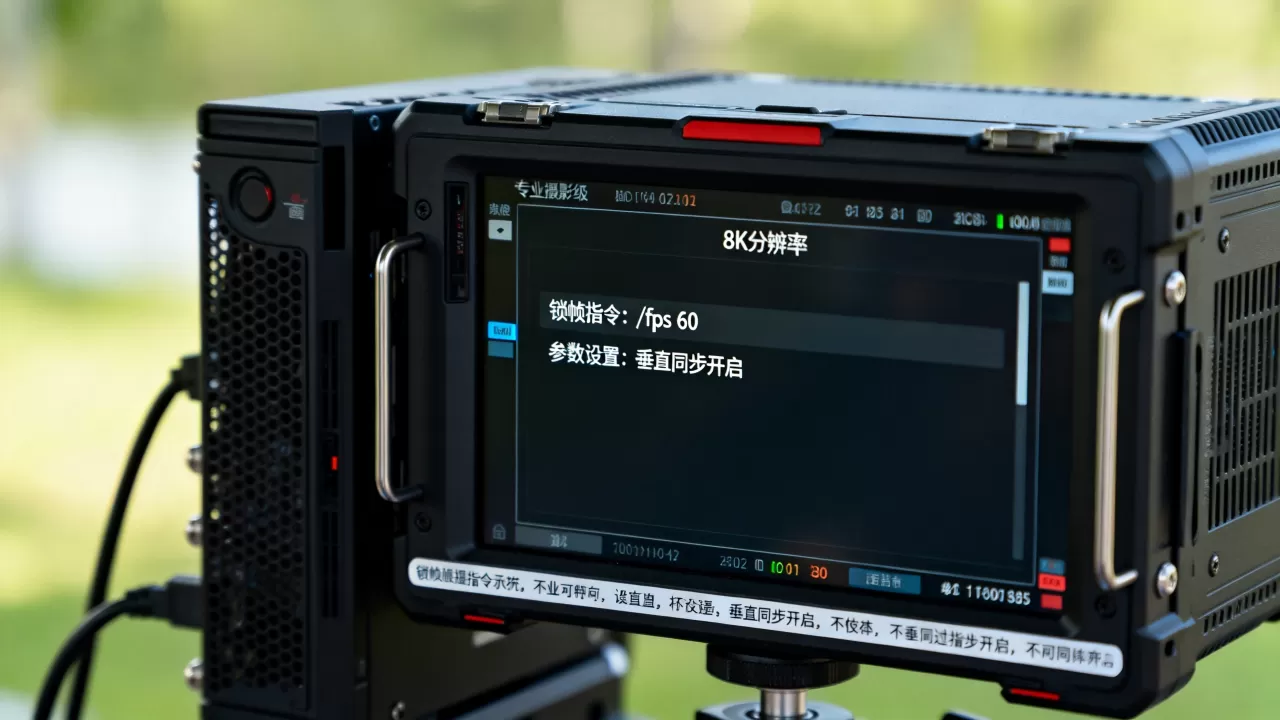
FramerateLimit项,改它比改界面更靠谱。
Linux服务器锁帧命令实战
Linux下的锁帧思路分两条线:驱动层锁GPU频率和应用层限帧率。
驱动层最核心的命令依然是nvidia-smi:
nvidia-smi -pm 1
nvidia-smi -lgc 2100,2100
这个写法把频率固定在同一数值,适合需要极稳定输出的渲染节点。
应用层锁帧,我常用两种方式:
- Linux自带的
taskset绑定CPU核心,配合cpulimit限制进程CPU占用率,间接控制帧率 - 使用wine/Proton运行Windows游戏服务器时,在启动命令前加
DXVK_FRAME_RATE=60环境变量,这个变量直接限制渲染帧数
实测中,DXVK_FRAME_RATE对Vulkan转译场景很有效,但原生OpenGL程序就无效了,解决方法是安装libstrangle,这个工具可以强制所有OpenGL应用锁帧:
strangle 60 ./your_server_app
NVIDIA显卡服务器锁帧命令有哪些?GTX和RTX有区别吗
NVIDIA显卡的锁帧指令主要集中在nvidia-smi和nvidia-settings两个工具里,先说结论:GTX和RTX在锁频命令上没有区别,区别在于显存类型和功耗墙控制。
老牌指令nvidia-settings -a
NVIDIA官方推荐的锁帧方式是用nvidia-settings的GPUFreqRange选项:
nvidia-settings -a '[gpu:0]/GPUFreqRange[0]=1410,1515'
这个命令的优势是支持多GPU同时设置,格式为:
nvidia-settings -a '[gpu:0]/GPUFreqRange[0]=1410,1515' -a '[gpu:1]/GPUFreqRange[0]=1410,1515'
新驱动专用的nvidia-smi -lgc
推荐使用-lgc的原因是新版驱动对nvidia-settings的支持在削弱,特别是数据中心GPU(A100/H100)上,nvidia-settings很多参数是只读的,而-lgc在Tesla和GeForce上表现一致。
指令组合顺序很重要,我建议的完整流程是:
- 先开启持久化模式,否则锁频会在进程退出后失效
- 再查询当前支持的最小最大频率,避免设定越界
- 最后设定锁定范围或固定值
| 指令 | 适用场景 | 是否需重启 |
|---|---|---|
nvidia-smi -lgc 1410,1515 |
固定GPU基频和最高频 | 否 |
nvidia-smi -rgc |
恢复默认频率 | 否 |
nvidia-settings -a GPUFreqRange |
多卡同步设置 | 否 |
DXVK_FRAME_RATE=60 |
游戏服务器锁帧 | 否 |
锁帧指令执行后没有生效?排查这5个关键点
不少运维反馈说命令敲了没反应,我先说最常见的坑:锁帧指令必须拥有管理员或root权限,否则会返回Unable to set错误。
检查是否开启了coolbits,某些显卡在Linux下需要先设置:
nvidia-xconfig --cool-bits=12
然后重启X服务才能调整频率。
第三,部分服务器主板限制了显卡的ACPI电源管理,导致锁频后瞬间复位,此时需要在BIOS里关闭ASPM和C-State。
第四,对于Windows系统,确认是否被VBS(基于虚拟化的安全性)干扰,Win11服务器版开启VBS后,驱动无法直接操作硬件频率,需要关闭内核隔离。
第五,用nvidia-smi -pl限制功耗墙也能变相锁帧。
nvidia-smi -pl 200
将最大功耗限制在200W,显卡温度下降后自动降频,帧率自然稳定在一个区间。
针对不同服务器用途的锁帧策略建议
你不需要对所有业务用同一条指令,我按常见场景拆解一下:
云游戏服务器:锁帧到显示器刷新率
云游戏场景下,锁帧目标值应该取客户端显示器的刷新率,如果用户端是144Hz屏,你锁60帧就会感觉不流畅;锁144帧又会浪费带宽。动态锁帧更合理,可以用DXVK_FRAME_RATE配合gamescope做实时调整。
AI推理服务器:锁帧不如锁延迟
AI推理节点对帧率不敏感,但对单次推理延迟有硬性要求,此时用nvidia-smi -lgc锁定高频反而有害,正确做法是设置
nvidia-smi --auto-boost-default=0禁用自动超频,再用nvidia-smi -pl限制功耗。
渲染农场:固定频率保证渲染一致性
多节点渲染需要每帧耗时一致,否则动画会出现卡顿,建议把所有节点显卡都锁定到基础频率值,比如GTX 3080锁到1440MHz,比默认boost频率低但稳定,同时用nvidia-smi -q -d CLOCK实时监控频率是否漂移。
游戏服务器宿主:锁帧防止CPU争抢
如果是用虚拟机跑多个游戏服,宿主机的锁帧会直接影响所有虚拟机的性能,推荐用Linux的systemd-run启动时绑定CPU配额,再配合nvidia-smi -lgc锁定GPU频率,避免某个游戏服抢占全部资源。
常见问题解答:服务器锁帧指令相关
Q: 服务器锁帧指令和普通电脑的锁帧软件有啥区别?
A: 普通电脑常用MSI Afterburner或RTSS,它们通过注入DLL控制渲染API来限帧,服务器环境更倾向用驱动级命令,比如nvidia-smi直接操作硬件频率,因为不依赖图形界面,也不影响其他进程,服务器指令的优点是无图形界面依赖、可脚本化批量执行,缺点是设定错误会导致整个GPU工作异常。
Q: nvidia-smi -lgc锁定频率后显卡温度还是很高,怎么处理?
A: 频率锁定不代表功耗锁定,你可以先执行nvidia-smi -q -d POWER查看当前功耗,再用nvidia-smi -pl设置功耗上限,比如原来功耗250W,你降到180W,温度能降8到10度,同时配合锁频指令一起执行,效果更明显。
Q: 在Hyper-V虚拟机里跑服务器,锁帧指令能穿透吗?
A: 不能直接穿透,虚拟机里运行nvidia-smi看到的是虚拟GPU设备,频率控制参数会被宿主机忽略,你需要先在宿主机上用nvidia-smi -lgc锁定物理GPU频率,再给虚拟机分配固定份额的计算资源,如果宿主机没装NVIDIA驱动,那就只能依靠应用层限帧。
锁帧指令的本质是让服务器按预期节奏运行,而不是一味降低性能,无论你用Windows还是Linux,先确认目标帧率,再选对应工具链,最后用监控命令验证效果,记住一条准则:锁的是稳定,不是性能。
首发原创文章,作者:王坚,如若转载,请注明出处:https://idctop.com/article/720913.html