开篇直接给答案
安装服务器从U盘启动不了,绝大多数情况下不是U盘坏了,而是BIOS/UEFI设置、启动盘制作方式或服务器硬件兼容性这三类问题。 按顺序排查,90%的故障能在十分钟内解决。
服务器U盘启动设置怎么搞才对
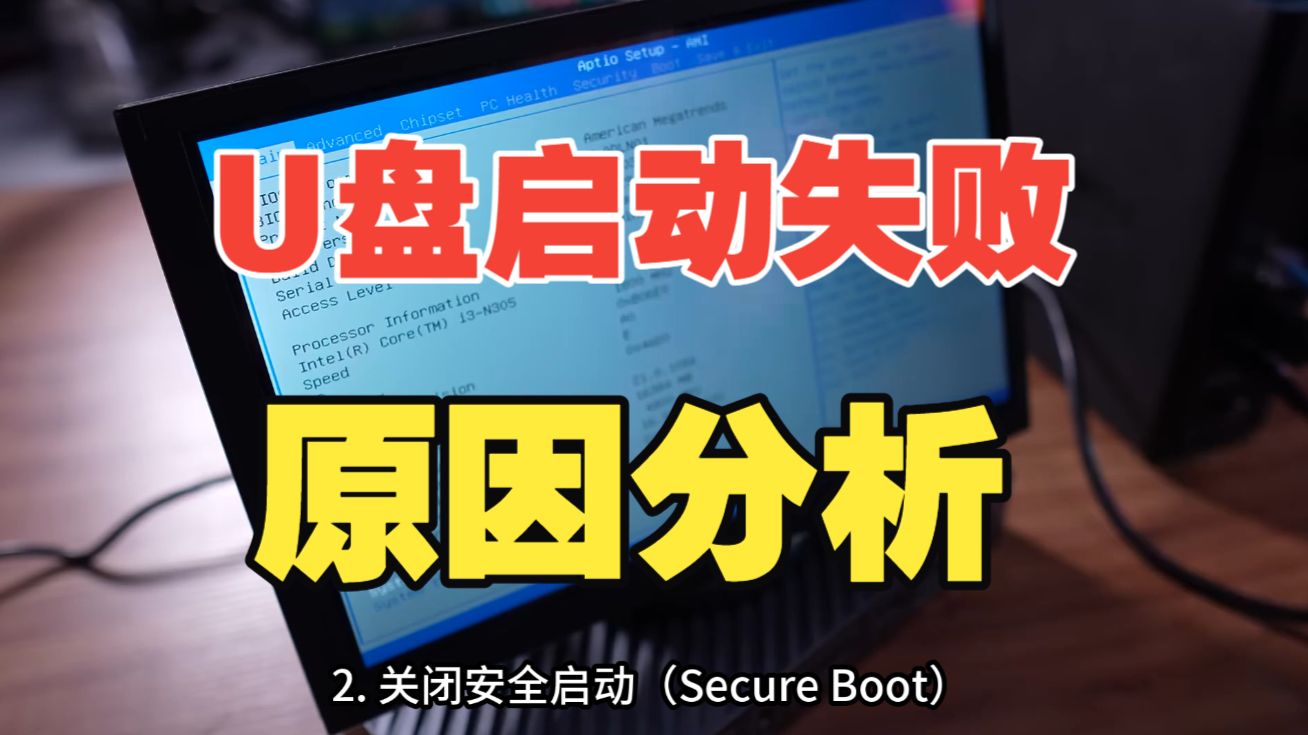
服务器和家用电脑的启动逻辑不一样,家用主板按F12或F2就能进启动菜单,但服务器往往需要先进入BIOS Setup,甚至要改完设置保存重启后才能识别U盘,很多人卡在第一步:压根没进对界面。

先分清你是哪类服务器
- 品牌服务器(戴尔、惠普、浪潮、联想):开机自检时屏幕会提示按什么键进Boot Menu或Setup,戴尔PowerEdge系列通常是F11(启动菜单)或F2(设置),惠普HPE ProLiant系列是F9(一次性启动菜单)和F10(设置),浪潮英信服务器多用F2或Del。
- DIY组装服务器:看主板品牌,华硕、技嘉、微星这类消费级或准工作站主板,启动快捷键一般是F8或F11,进BIOS是Del或F2。
- 老款服务器(2015年以前):部分型号不支持UEFI模式启动U盘,只认传统Legacy模式,这是最容易踩坑的点。
启动菜单里看不到U盘的排查顺序
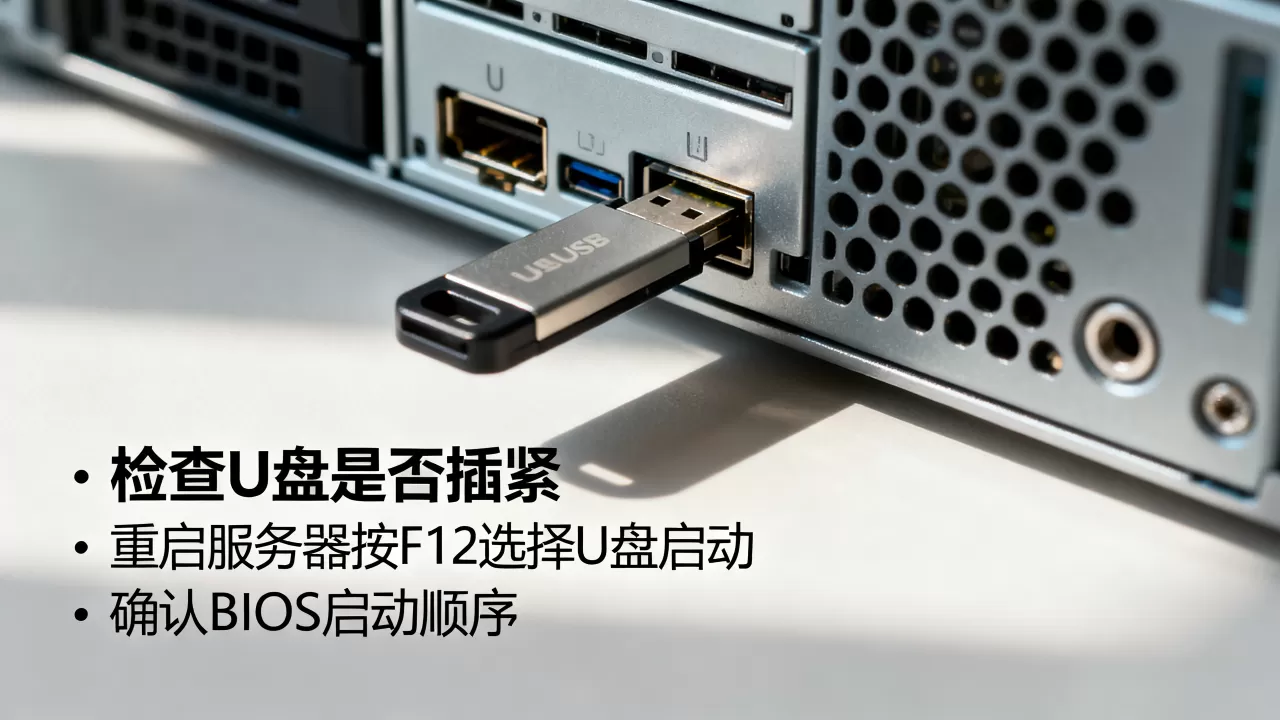
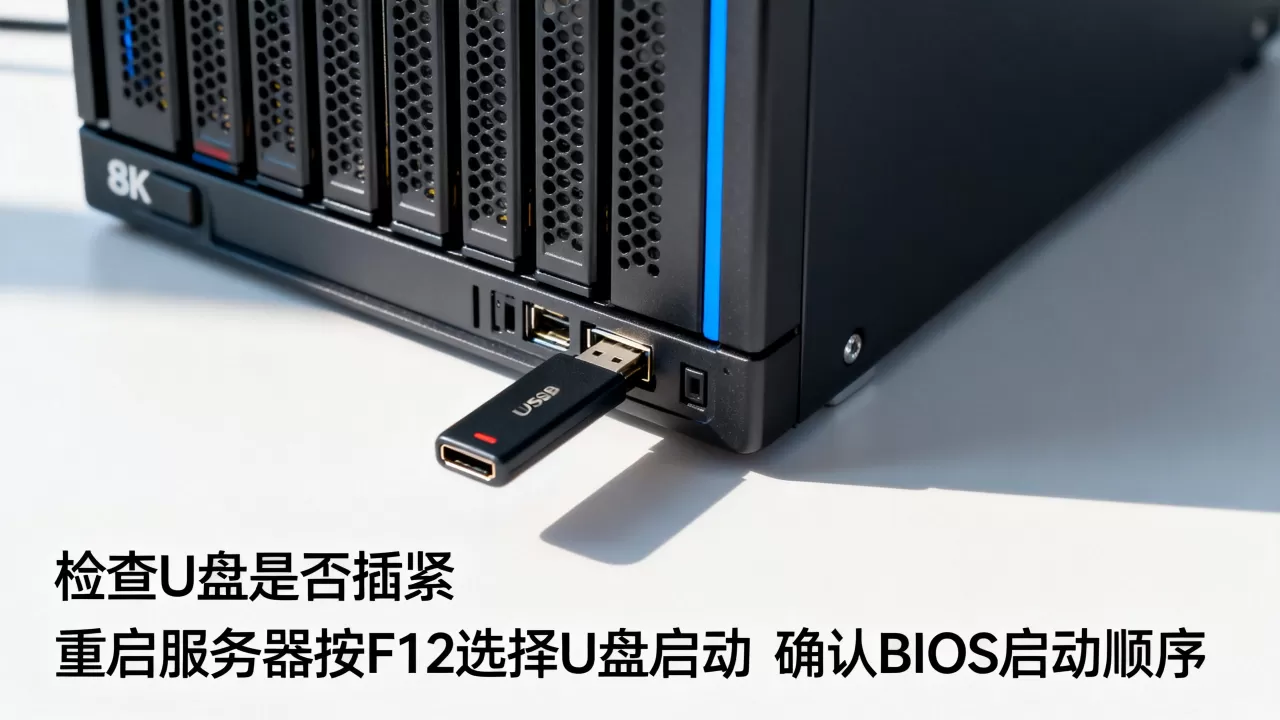
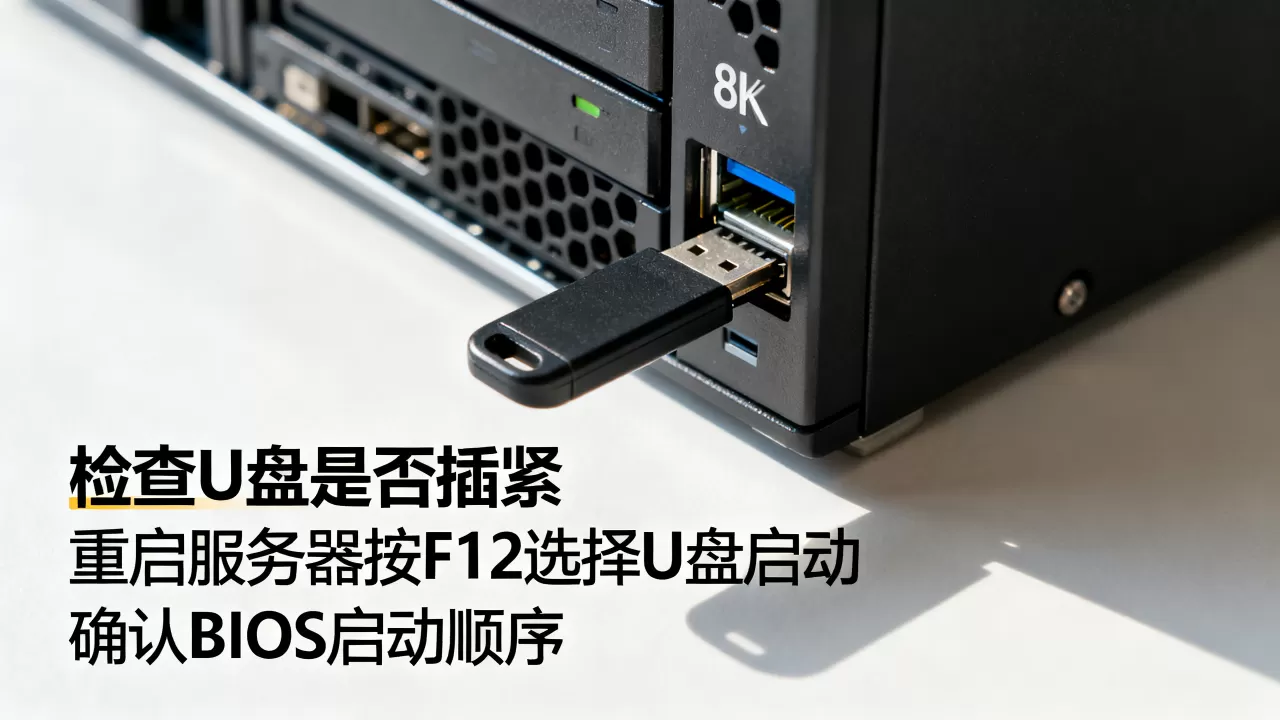
- 换个USB接口,服务器前面板的USB口和后面板的USB口供电策略不同,优先插后面板靠近主板的那两个接口,别插前置面板。
- 确认U盘是USB 2.0模式,有些服务器对USB 3.0的U盘在启动阶段不识别,进BIOS里把USB 3.0 Controller模式改成Enabled或Legacy,或者干脆用USB 2.0的U盘。
- 关闭Secure Boot,UEFI模式下如果开了Secure Boot,非签名的启动盘会被直接拒绝,启动菜单里根本看不到,进BIOS找到Secure Boot选项,改成Disabled。
- 把CSM(兼容性支持模块)打开,如果服务器只支持UEFI且Secure Boot关闭后仍不识别,尝试开启CSM或Legacy ROM选项,让主板同时兼容传统BIOS启动方式。
U盘启动盘制作方式不对是最大坑
服务器安装系统(无论是Linux、Windows Server还是VMware ESXi),U盘启动盘的制作方式跟普通PC装系统有本质区别,用老毛桃、大白菜这类PE工具做的U盘,在服务器上大概率启动不了。
正确的制作姿势
- Windows Server安装盘:用微软官方的Media Creation Tool,或者直接用Rufus,写入模式选GPT(UEFI)或MBR(Legacy),取决于你服务器固件设置,文件系统选FAT32,别选NTFS,很多服务器UEFI不认NTFS分区。
- Linux发行版(CentOS、Ubuntu Server、Rocky Linux):用Rufus或dd命令写入,dd命令在Linux下执行:
sudo dd if=镜像文件.iso of=/dev/sdX bs=4M status=progress,注意of后面是U盘设备名,不是分区名。 - VMware ESXi:这个坑最深,ESXi的ISO用Rufus写入时,必须选择DD镜像模式,否则U盘只能看到一堆文件但无法引导,Rufus写入时会问你是用ISO模式还是DD模式,选DD。
检查U盘引导记录是否正常
制作完成后,在Windows下用DiskGenius看一下U盘分区结构,如果U盘只有一个FAT32分区且没有任何引导文件,说明写入失败或方式不对,正常的可启动U盘会有一个隐藏的EFI系统分区或引导扇区标记。
硬件兼容性排查
排除了BIOS设置和启动盘制作问题后,如果还是启动不了,就得考虑硬件层面的兼容性了。
服务器不认U盘控制器的场景
- RAID卡挡路:部分服务器在启动阶段会优先初始化RAID控制器,如果RAID卡自检卡住或者硬盘状态异常,整个启动流程会中断,这时候先拔掉所有硬盘,只留U盘,看能否进入安装界面。
- U盘主控芯片兼容性:行业共识认为,群联、慧荣、银灿这三个主控方案的U盘兼容性最好,而一些杂牌U盘的主控在服务器平台上的兼容性较差,换个品牌U盘(闪迪、金士顿的常规款)往往能解决问题。
- 服务器型号太老:2012年以前的服务器,部分型号的USB接口供电不足,或者USB控制器只支持USB 1.1,读取速度极慢且容易中断,这种情况建议用光盘安装,或者通过IPMI/BMC挂载虚拟光驱安装。
用IPMI远程挂载ISO绕开U盘
如果手头没有合适的U盘,或者U盘死活不认,品牌服务器自带的管理口(iDRAC、iLO、BMC)都能挂载ISO镜像,相当于虚拟光驱,具体路径:
- 在管理界面里找到虚拟介质或Virtual Media选项。
- 把ISO镜像文件通过网页上传或网络共享映射上去。
- 重启服务器,在启动菜单里选择虚拟光驱启动。
这个方法不需要U盘,而且速度比U盘快得多,尤其是安装大型系统时优势明显。
服务器U盘启动不了的特殊场景
双路主板和PCIe设备干扰
服务器主板上插了多张PCIe卡(GPU、万兆网卡、NVMe转接卡)时,BIOS初始化这些设备会占用较长时间,有些主板在自检完成前会跳过USB设备初始化,导致U盘不被识别,处理办法是:
- 拔掉所有非必要PCIe设备,只留显卡(或直接无头启动),装完系统后再插回去。
- 进BIOS把USB设备初始化时序改成Full Initial或Early,不同主板叫法不同,但逻辑是让USB在早期就被初始化。
U盘启动进入安装界面后黑屏
这种情况比较特殊,U盘引导成功了,但进入内核后黑屏,多半是显示驱动或控制台输出问题,不是U盘问题,尝试:
- 在GRUB引导菜单按e编辑内核参数,在linux行末尾加上
nomodeset或console=tty0,然后按Ctrl+X启动。 - 如果服务器没有独立显卡,用的是ASPEED或Matrox板载显示芯片,Linux内核需要额外的驱动支持,装系统时用
vga=normal参数减少图形界面加载。
U盘启动盘制作工具哪个好
市面上的U盘启动盘制作工具鱼龙混杂,很多带捆绑软件或修改系统文件,服务器安装场景下,只用两类工具:
| 工具名称 | 适用场景 | 特点 |
|---|---|---|
| Rufus | Windows/Linux镜像 | 开源免费,支持DD模式,写入速度快 |
| Ventoy | 多镜像合一 | 直接把ISO拷贝进U盘即可,支持多个系统镜像 |
| 官方Media Tool | Windows Server | 微软官方,无捆绑,但仅限Windows |
| dd命令 | Linux环境 | 最原始最可靠,无任何图形界面依赖 |
Ventoy对服务器UEFI的兼容性近年来越来越好,但有个坑:部分服务器主板开启Secure Boot后,Ventoy的引导器会被拦截,如果要用Ventoy,记得关Secure Boot。
服务器U盘启动常见问题问答
服务器U盘启动盘制作失败怎么办
重新制作时,先确认U盘没有写保护,然后彻底格式化U盘(删除全部分区),再用Rufus或dd重新写入,如果写入过程报错,大概率是U盘本身存在坏块,换个U盘是最省事的方案,制作完成后,在普通PC上测试一下能否启动,排除U盘本身的问题。
戴尔服务器U盘启动按什么键
戴尔PowerEdge系列服务器,开机看到Dell Logo时按F11进入一次性启动菜单,按F2进入系统设置(BIOS),F11菜单里能看到列出的所有可启动设备,包括U盘,如果F11菜单里没有U盘,按F2进BIOS,在System BIOS -> Boot Settings里检查UEFI Boot Mode是否启用,以及USB设备是否在启动顺序中。
为什么服务器不认U盘但认鼠标键盘
这说明USB控制器和接口本身是正常的,问题出在启动引导层面,大概率是U盘分区表格式与服务器启动模式不匹配,UEFI模式需要U盘是GPT分区表且至少有一个FAT32格式的EFI系统分区,Legacy模式需要U盘是MBR分区表且引导扇区有效,用DiskGenius或Rufus检查U盘的分区表类型,跟服务器的启动模式对齐即可。
说到底,服务器U盘启动失败,多数是设置和格式问题,真正硬件损坏的比例很低,按本文顺序排查,从BIOS启动模式开始,确认U盘制作方式正确,再考虑硬件兼容性,基本能解决所有场景,最后提一句,如果服务器带管理口,优先用IPMI挂载ISO,比U盘省心得多,尤其是批量部署多台服务器的时候。
首发原创文章,作者:王坚,如若转载,请注明出处:https://idctop.com/article/720958.html