苹果虚拟机突然崩溃,大多数情况下数据都能抢救回来,但前提是你不能乱操作先停止任何写入行为,再按本文步骤尝试恢复。
虚拟机崩溃这件事,几乎每个用过Mac上虚拟机的朋友都遇到过,不管是Parallels Desktop还是VMware Fusion,正用着突然整个窗口卡死、黑屏、强制退出,重启后虚拟机打不开,那一刻的焦虑感确实让人上头,但先深呼吸,崩溃不代表数据消失,绝大多数场景下文件都还躺在磁盘里,只是虚拟机软件“迷路”了,需要手动把它拽回来。
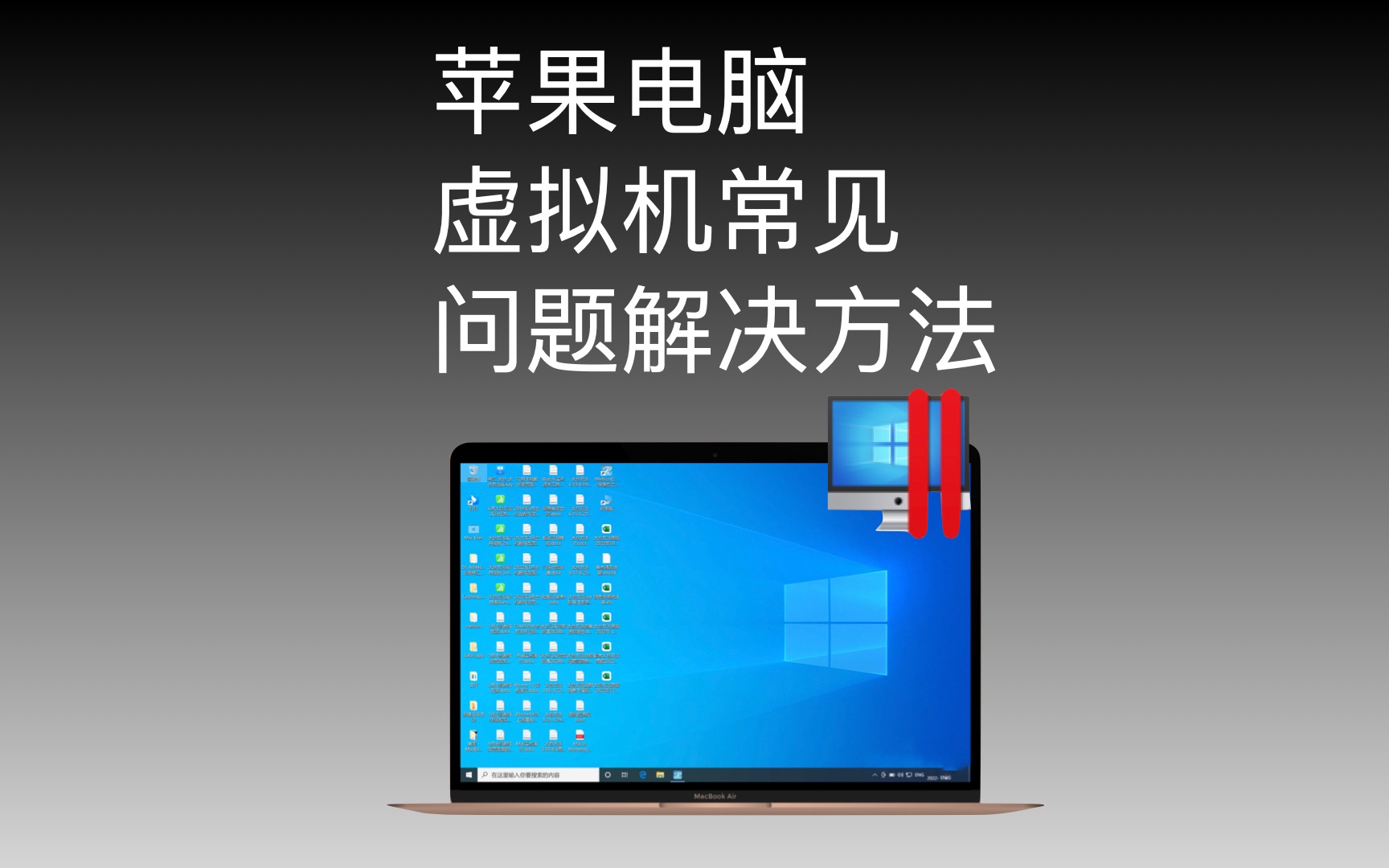

先判断你的崩溃属于哪一类
不是所有“崩溃”都一个原因,处理方式完全不同,按下图分类对号入座,比乱试一堆命令要快得多。
黑屏、白屏、加载圆圈卡死但能退出
这类情况多发生在系统更新或Parallels版本升级后,虚拟机系统文件本身没坏,只是显卡驱动或虚拟机配置的兼容性出了岔子,特点是:进程能看到,但界面完全没反应。
直接无响应,需要“强制退出”
强制退出本身就是一个危险动作,它会跳过虚拟机的正常快照写入流程,可能让磁盘镜像(.pvm或.vmdk文件)头部出现损坏标记,这种情况下数据完整度取决于崩溃前你最后一次操作,多数情况下影响有限。
启动时提示“磁盘映像损坏”或直接无法加载
这是最吓人的一档,但也是恢复成功率较高的一档,注意,你看到“损坏”和它“真的坏了”之间隔着好几层协议,很多时候只是元数据错乱,底层数据块还都完整。
Parallels Desktop崩溃文件丢失怎么恢复
如果用的是Parallels Desktop,先别急着重新安装或新建虚拟机,它的文件结构相对集中,恢复路径比较标准。
找到你的虚拟机文件位置,默认位置是/Users/你的用户名/Parallels/你的虚拟机名.pvm,这是一个显示为文件夹但系统层面当作单个文件的包,右键点击它,选择“显示包内容”,你会在里面看到两个关键文件:
disk.hdd:虚拟硬盘,所有数据都在这里config.pvs:配置文件,记录系统类型、内存分配等参数
多数情况下你只需要这个包不被破坏,恢复就有希望,具体操作分三步走:
- 在访达中右键虚拟机文件,选“打开方式”,手动指定Parallels Desktop重新打开一次
- 如果软件提示配置损坏,点击“重置”让Parallels把默认参数重新写入config.pvs,不会动disk.hdd里的数据
- 右键虚拟机包,选“显示包内容”,用文本编辑器打开config.pvs,检查其中
<SystemType>字段是否和你的系统版本匹配,不匹配就改回macOS或Windows
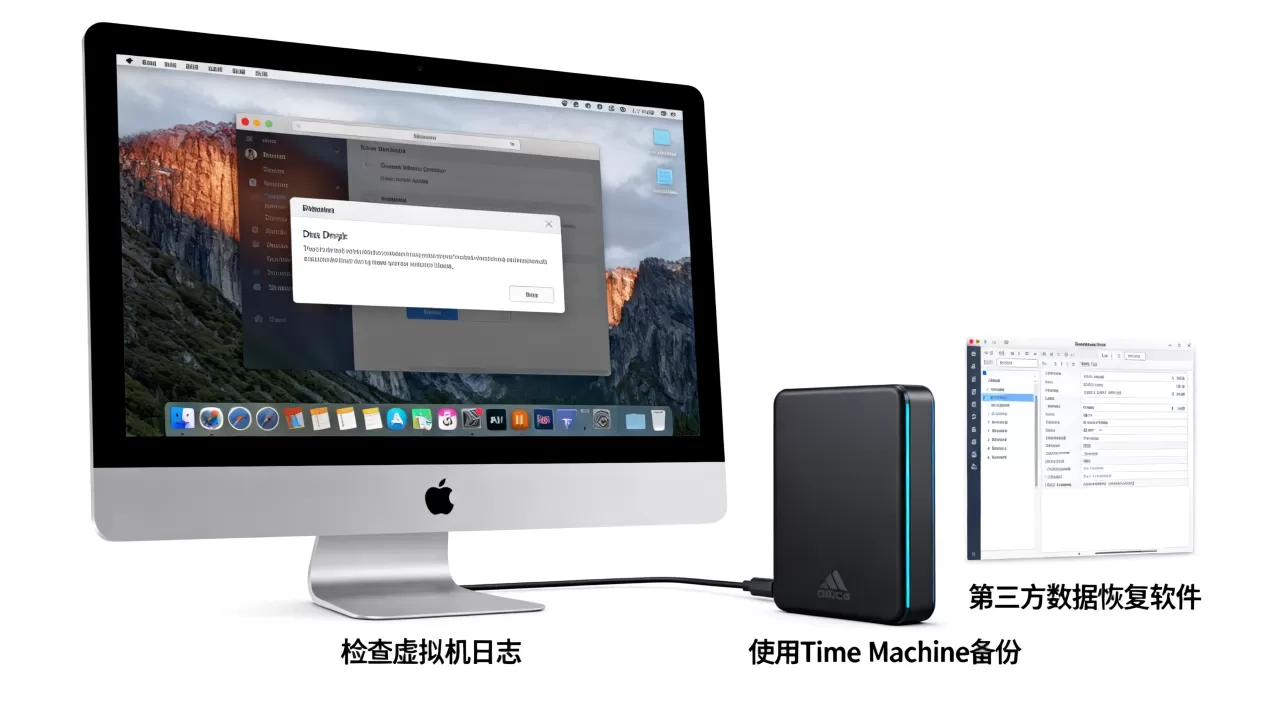
重要提醒:如果Parallels在崩溃后弹窗问你要不要“清理备份或恢复快照”,一定先选“暂不”,它的快照回收机制会把旧版本数据标记为可覆盖空间,那个能救你命的“昨晚的版本”可能就此消失。
Mac虚拟机黑屏强制重启后数据还在吗
这个问题的答案取决于你用的是哪家虚拟机方案,但核心逻辑一致:虚拟机文件落盘方式决定恢复空间。
VMware Fusion的恢复逻辑
VMware Fusion的虚拟机文件结构更分散,由一个.vmwarevm包和多个.vmdk分卷文件组成,当强制重启后,最常出现的是vmem临时文件残留,它占空间巨大但可以删除,真正的危险信号是.vmdk文件里的描述文件出错,但你依然有机会手动挂载拯救数据。
用终端执行一下这个命令思路:
cd /Users/你的用户名/Documents/虚拟机文件夹/
ls -la 你的虚拟机名.vmwarevm/
如果你能看到一堆类似Windows 11.vmdk开头的文件,找一下Windows 11-s001.vmdk这类小分卷,这些都是你数据的主存储区,把它们单独复制出来,放到另一个磁盘上,再用VMDK Tool尝试挂载,能读就能恢复。
M系列芯片和Intel芯片的差异
M系列芯片上运行的虚拟机,Apple Silicon版本的Parallels和VMware恢复方式略有差异,但数据恢复本质上都是围绕磁盘镜像文件展开,没有任何一种方案可以“凭空变回”没有落盘的RAM数据,但已落盘的虚拟磁盘数据在多数情况下是可恢复的。
关键操作:手动挂载虚拟硬盘
不管是哪种软件,通用止损方案是尝试独立挂载虚拟硬盘文件,比如VMware的虚拟磁盘,用这个路径:
sudo /Applications/VMware Fusion.app/Contents/Library/vmware-vdiskmanager -R 你的虚拟机路径.vmdk
-R参数的作用是修复被标记为锁定的虚拟磁盘,强制解除文件锁,所有非物理层面的损坏,这条命令的最后一行都会打印
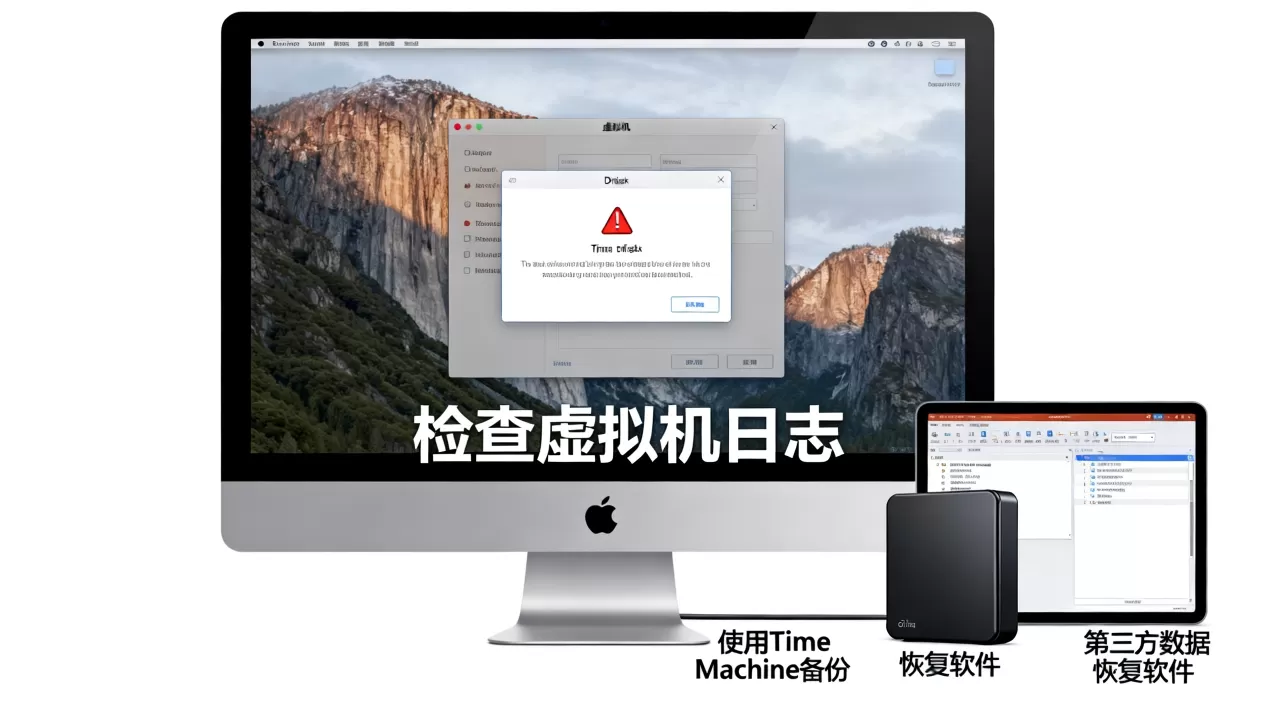
Virtual disk has been successfully repaired,看到这句话就说明磁盘本身还能用。
数据恢复的五种方案,按成功率排序
以下方案按成功率从高到低排列,建议逐个尝试,每试完一步都先看看文件能不能正常浏览。
用快照找回软件“上一个状态”
虚拟机每次通过快照正常关闭,都会生成一条唯一的恢复链,即使系统打不开,恢复链本身也没有坏,打开虚拟机软件的管理器面板,找到该虚拟机的“快照”标签页,如果能看到历史快照时间点,直接从你记得数据完整的那个时间点恢复,这是成功率最高的方式。
跨平台磁盘读取工具
直接把虚拟磁盘“解剖”出来当U盘读,Windows虚拟机的.vmdk文件,用DiskGenius或R-Studio挂载后,可以像访问普通移动硬盘一样浏览整个文件系统,把需要的文件拖拽导出,这个过程不需要虚拟机系统启动成功,只要虚拟磁盘结构没有严重损坏就能操作。
时间机器还原整个虚拟机包
如果你开启了macOS系统的“时间机器”自动备份,且备份文件包含Parallels或VMware目录,那么整包恢复是最省心的,进入时间机器界面,找到崩溃前最近一个正常时间点,把整个虚拟机包拖回原路径。
用日志定位崩溃点再定向修复
这个方案比较硬核,但效果直接,打开虚拟机软件自带的日志文件:
- Parallels路径:
~/Library/Logs/parallels.log - VMware路径:
~/Library/Logs/VMware/vmware.log
搜索error或disk关键词,找到最后一次报错的内容,如果看到disk disk0: I/O error之类的字段,会告诉你具体是哪一磁盘分卷读写失败,再用方案二挂载时就能精准跳过坏区,只提取另一部分的文件。
第三方恢复软件的挽救价值
当手动挂载和日志修复都失败时,可以考虑专业数据恢复软件不要花钱购买任何“先缴费后使用”的恢复服务,先在试用模式下扫描一遍,软件会显示能预览到的文件数量,如果预览不了,付费了大概率也恢复不了,如果连扫描都扫不出任何可预览文件,直接放弃软件路线,考虑线下物理级恢复服务,不过到这一步的性价比非常低,只适用于虚拟机里有不可替代的重要资料情况。
哪些崩溃场景几乎没救
以下场景属于恢复成功率极低的类型,提前有心理准备:
- 虚拟机运行中强行拔掉Mac的电源,且没有启用任何快照机制
- 虚拟机文件被“磁盘清理”工具主动粉碎删除
- 把虚拟磁盘文件放在外接U盘上,U盘本身损坏
- 直接删除虚拟机包后清空了废纸篓
本质上,这可以归结为一句话
虚拟机只是一个“大文件夹”,它的崩溃就像剥落的城墙,只要地基没毁,重建只在早晚。
Q&A:大家最关心的三个恢复问题
虚拟机上的文件找不到备份能否百分之百恢复?
不能保证100%,恢复失败率主要取决于崩溃前后你的额外操作,任何对原磁盘的新写入比如重新安装新虚拟机到同一路径,就会让旧数据的覆盖风险成倍增加,崩溃后立刻关机、用另一块磁盘引导系统,恢复成功率会明显提升,行业内普遍认同的规律是:故障发生后越少对原虚拟机文件做改动,可覆盖的原始数据面越完整。
Parallels Desktop和VMware Fusion相比,哪个更不容易丢失数据?
两家主流方案在崩溃防护机制上接近,不过在磁盘兼容性上有细节差异,VMware的VMDK文件格式公开文档较多,第三方恢复工具的兼容性更好,极端情况下用命令行修复的灵活性更高;Parallels的PVM格式打包更紧凑,正常使用中逻辑坏道出现概率稍低,行业共识认为,没有哪一种能保证绝对不出问题,关闭虚拟机前等待完全写入完毕,是比选哪家软件更有效的预防手段,日常使用建议同步开启该虚拟机软件自带的自动快照功能,建议间隔为每小时或每轮重要操作后。
苹果M系列芯片的Mac虚拟机崩溃修复方式和Intel芯片一样吗?
不完全一样,M系列芯片的虚拟机使用ARM架构系统镜像,虚拟磁盘文件格式虽与Intel版一致,但加载机制涉及更多系统层面的安全校验,遇到崩溃时,Intel版可以大量依靠macOS自带的磁盘工具修复文件系统权限,而M系列需要配合虚拟机软件厂商专门为Apple Silicon发布的工具版本,所以如果你的M芯片Mac碰到虚拟机崩溃,优先看官网发布的最新更新日志里有没有对应修复记录,其次再去用通用挂载手段,总体而言M芯片的虚拟化故障恢复路径比Intel款短,因为其固态硬盘控制器对虚拟磁盘的的底层读写校验更严格,很多时候系统会自动纠正微小错误。
首发原创文章,作者:王坚,如若转载,请注明出处:https://idctop.com/article/721946.html