虚拟机里的Ubuntu屏幕太小、磁盘空间不够,根因通常是显示驱动未适配和虚拟磁盘最初分配过小,正确的做法是先安装增强工具解决分辨率,再用磁盘扩容工具扩展虚拟硬盘。
很多人在虚拟机中安装Ubuntu后,第一反应是去系统设置里找分辨率,结果发现只有800×600可用;或者装完环境后df -h一查,根分区已经用了90%以上,这两个问题表面不同,解决路径却有共同点:都需要先确认虚拟机层面有没有给系统足够的“硬件”支持,下面按分辨率、磁盘空间、扩容后处理三个模块分开说。


虚拟机Ubuntu分辨率怎么调?先分清是窗口太小还是分辨率设置问题
在动手之前,先做两个检查,第一个,把虚拟机窗口拉到最大,看Ubuntu桌面是否跟着放大,如果桌面四周有黑边、图标位置不变,说明是显示比例没同步,第二个,打开“设置-显示”,看分辨率列表里有没有适合当前屏幕的选项,如果只有1到2个固定选项,通常是虚拟显卡驱动没装好。
判断逻辑很简单:窗口缩放没反应,优先检查增强工具;分辨率选项少,优先检查显卡驱动。 针对VMware和VirtualBox,操作略有差异。
VMware下安装open-vm-tools
VMware Workstation和Player用户不需要单独安装官方Tools,推荐直接装开源的open-vm-tools-desktop套件,在Ubuntu终端执行:
sudo apt update
sudo apt install open-vm-tools-desktop
安装完成后重启虚拟机,再打开“显示”设置,可用的分辨率会变多,拖动窗口边缘时桌面也会自动拉伸,这种方式也适用于Ubuntu Server核心版,但桌面版必须带-desktop后缀,否则只有基本服务没有显示支持。
VirtualBox下安装增强功能
VirtualBox用户需要先点击菜单栏“设备-安装增强功能”,然后在Ubuntu终端运行挂载的光盘里的安装脚本:
sudo apt install build-essential linux-headers-$(uname -r)
sudo sh /media/$USER/VBoxAddons/VBoxLinuxAdditions.run注意/media/$USER下的挂载名可能不同,可以用ls /media/$USER确认,安装完成后重启,再激活“视图-自动调整显示尺寸”选项,窗口就能与分辨率同步变化。
如果驱动装完分辨率还是不对,用xrandr手动添加模式
少数情况下,比如精简版Ubuntu或自定义显示协议,增强工具也不能自动识别显示器,这时可以手动指定分辨率,先用
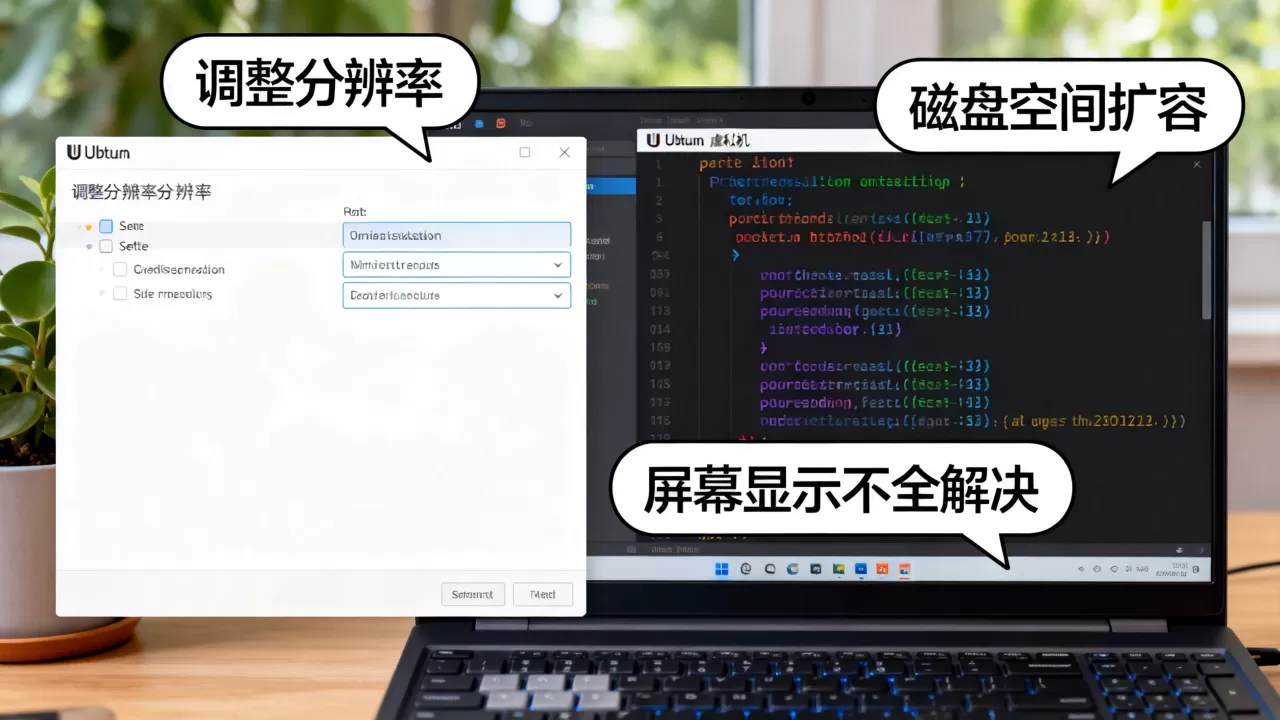
xrandr查看当前输出接口名称:
xrandr然后生成一个1920×1080的显示模式,并加载到对应接口:
cvt 1920 1080 60
xrandr --newmode "1920x1080_60.00"  173.00  1920 2048 2248 2576  1080 1083 1088 1120 -hsync +vsync
xrandr --addmode Virtual1 1920x1080_60.00
xrandr --output Virtual1 --mode 1920x1080_60.00这里Virtual1要替换成你机器上xrandr列出的实际名称,这种设置重启后失效,想永久生效需要写入Xorg配置,但大部分场景装好增强工具已经足够,手动模式只是备选方案。
VMware Ubuntu磁盘空间不够怎么办?两种扩容方式对比
磁盘空间告急时,先别急着重装系统,行业共识认为,虚拟磁盘扩容的正确路径是“先扩虚拟硬盘,再扩系统分区”,如果只扩大虚拟硬盘而不调整分区,Ubuntu依然看不到新增空间。
扩容前先检查磁盘状态
在Ubuntu里执行:
df -h
lsblk
df -h能看各挂载点的使用率,lsblk能看磁盘分区结构,注意区分根分区是ext4还是LVM,这决定了后续步骤,查看命令:
sudo lvdisplay如果输出显示/dev/ubuntu-vg/ubuntu-lv,说明系统用的是LVM逻辑卷,扩容方式不同,后面会单独讲。
直接扩大现有虚拟磁盘
前提:关闭Ubuntu虚拟机,并确保没有快照,如果存在快照,先删除或合并,否则VMware和VirtualBox的扩展按钮都是灰色。
VMware Workstation中,右键虚拟机-设置,在“硬盘”选项卡里调整最大磁盘大小,也可以使用命令行:
vmware-vdiskmanager -x 40GB /path/to/ubuntu.vmdk这里40GB是调整后的总大小,不是新增大小,VirtualBox用户执行:
VBoxManage modifyhd ubuntu.vdi --resize 40960数字单位是MB,40960即为40GB,调整完成后启动Ubuntu,此时分区表仍未变化,需要继续看后面的扩容部分。
新增一块虚拟硬盘作为独立分区
如果你不想动原来的系统盘,或者原盘已经满到无法启动,就直接添加新硬盘,在虚拟机设置中添加一块新盘,启动Ubuntu后执行:
sudo fdisk /dev/sdb
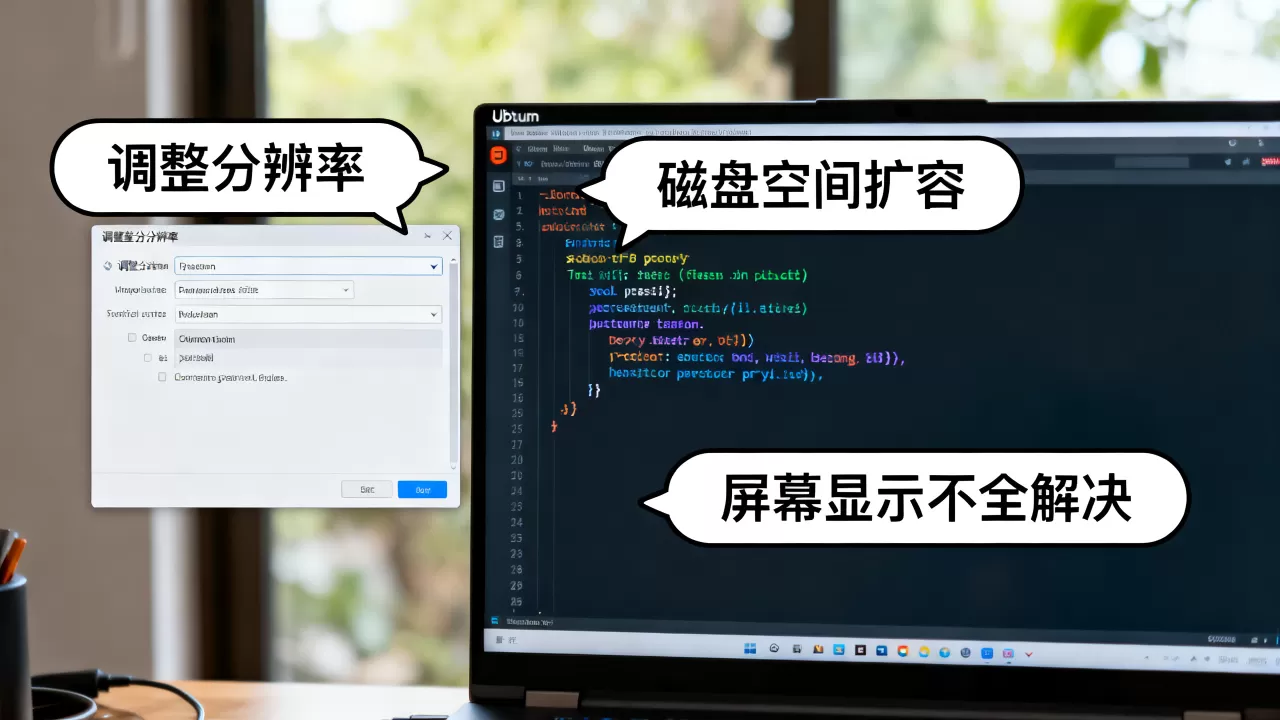
创建新分区后用mkfs.ext4格式化,再挂载:
sudo mkfs.ext4 /dev/sdb1
sudo mkdir /mnt/newdisk
sudo mount /dev/sdb1 /mnt/newdisk需要开机自动挂载的话,把挂载项写入/etc/fstab,这种方式适合放代码仓库、数据包或大型软件,避免系统盘频繁被写满。
两种扩容方式对比
| 对比项 | 扩大现有磁盘 | 新增独立硬盘 |
|---|---|---|
| 操作难度 | 中等,需调整分区 | 较低,新建分区即可 |
| 是否影响原系统 | 需要修改根分区,有风险 | 不触碰系统分区 |
| 适用场景 | 根分区容量不足 | /home或数据目录扩容 |
| 是否需要备份 | 必须备份 | 建议备份 |
对于内存不大、磁盘空间预算固定的个人虚拟机,方式一更直接;对于需要长期跑数据或服务的场景,方式二更安全。
Ubuntu虚拟机扩容后分区还是原来的大小?用GParted在线扩展
很多人把虚拟磁盘从20GB调到40GB,进系统发现df -h显示的根分区还是20GB,原因很简单:虚拟硬盘变大了,但分区表没有同步,只有把新空间合并进现有分区,系统才能真正使用。
传统分区扩展步骤
如果你的根分区是ext4,且没有使用LVM,最稳妥的方法是用Ubuntu Live USB启动,在Live环境中运行GParted,启动后选择目标磁盘,右键根分区选择“调整大小/移动”,把新增的空闲空间拖进去,点“应用”即可。
也可以不退出系统,尝试用parted调整,但根分区挂载时通常无法在线修改,所以Live环境是推荐路径,操作前务必做好快照,GParted调整分区过程中断电或误操作都可能导致系统无法启动。
使用LVM的扩展方法
如果当初安装时选择LVM,扩展就简单得多,不需要Live环境,也不用作废分区,先查看逻辑卷名:
sudo lvdisplay然后扩展到最大可用空间:
sudo lvextend -l +100%FREE /dev/ubuntu-vg/ubuntu-lv
sudo resize2fs /dev/ubuntu-vg/ubuntu-lvresize2fs针对的是ext4文件系统;如果你用了XFS,则用xfs_growfs,业内专家指出,LVM方式扩容是服务器场景最常用的,因为它支持在线操作,不会中断系统服务,桌面用户如果当初没有选LVM,建议以后重新安装时考虑这个选项。
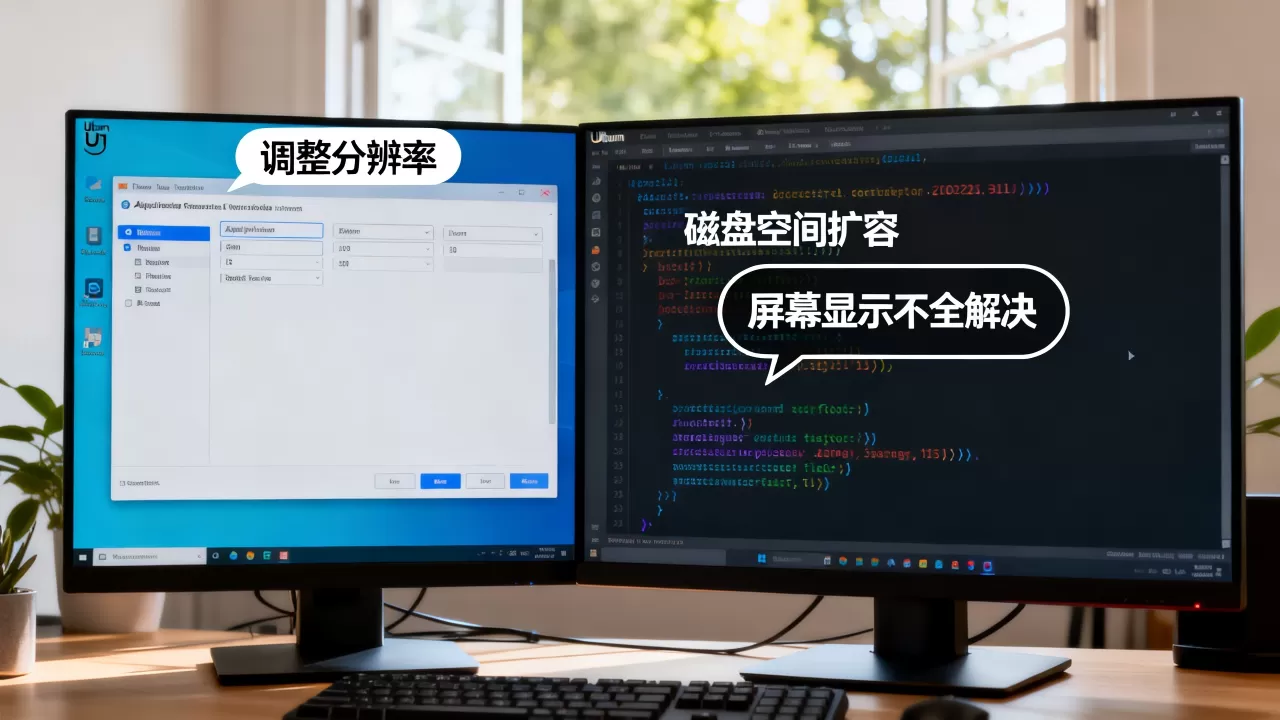
VirtualBox虚拟机Ubuntu屏幕太小?同步分辨率技巧
VirtualBox用户经常会遇到这样一个场景:安装完Ubuntu后,窗口只能保持800×600,怎么拖窗口都不变,原因很简单:增强功能没生效。
除了安装VBoxLinuxAdditions,还需要确认“视图-自动调整显示尺寸”被勾选,如果之前安装失败,多半是内核头文件缺失,先执行:
sudo apt install linux-headers-generic build-essential再重新启动安装脚本,对于UEFI模式下安装的Ubuntu,少数版本会出现增强模块与内核不兼容,建议更新VirtualBox到最新版本,同时把虚拟机显存调到128MB以上。
关于虚拟机Ubuntu容量与显示问题的常见问答
为什么我安装了增强功能,分辨率还是不能调到1920×1080?
常见原因有两个:一是驱动模块没有加载,重启后执行lsmod | grep vboxvideo确认;二是虚拟机显存设置太小,在设置里把显存调到128MB以上,部分显示器比例特殊,不建议强行设置非标准分辨率,优先使用“缩放模式”。
虚拟机Ubuntu扩容会影响数据吗?
单纯扩大虚拟磁盘文件,不修改分区,不会影响数据,但用GParted调整分区存在风险,操作前一定要备份重要数据,最保险的做法是拍快照,快照的恢复速度比备份文件更快,扩容过程中强制关机、宿主机断电,都有可能损坏文件系统,保持系统稳定是底线。
用命令行扩虚拟磁盘和图形界面调整有什么区别?
图形界面在VMware和VirtualBox中都支持直接拖动滑块,方便直观,但虚拟机存在快照时,图形界面的扩展选项会被禁用,命令行工具如vmware-vdiskmanager和VBoxManage modifyhd能绕过部分限制,也支持脚本批量操作,命令行同样要求虚拟机处于关机状态,并提前清理快照链。
Ubuntu虚拟机太小,分辨率问题优先装增强工具,磁盘问题优先扩虚拟硬盘再扩分区。 备份→扩容→调整分区”的顺序,操作前检查快照状态,就能少走弯路,先解决显示驱动,再决定扩容方式,这两个核心点抓牢,你就能把虚拟机里的Ubuntu调整到顺手好用的状态。
首发原创文章,作者:王坚,如若转载,请注明出处:https://idctop.com/article/722034.html