服务器调试就是在线上环境出问题后,通过日志、进程、端口和系统状态四个维度,把故障点从“不确定”定位到“确定”的过程。无论你是刚接手服务器的运维新人,还是被临时拉去救火的后端开发,掌握一套标准的调试流程,都能让你在面对“网站打不开”“接口超时”“内存爆满”这类问题时,从手忙脚乱变成有条不紊。
服务器调试过程的核心环节
服务器调试从来不是拿着键盘乱敲一通,而是一套有章法的排查链路,业内专家指出,超过七成的服务器故障可以通过系统性的日志分析在半小时内定位到根因,下面我把这套流程拆解成具体的操作步骤,每一步都对应着你实际会遇到的场景。


第一步:确认服务状态,先看进程再看端口
很多人一上来就翻日志,这是效率最低的做法,正确的调试顺序是先确认“服务到底还在不在”。
用systemctl检查服务健康状态
在绝大多数Linux发行版(CentOS 7+、Ubuntu 16+、Debian 8+)上,systemd已经取代了init,所以第一条命令应该养成肌肉记忆:
systemctl status nginx
systemctl status mysql
systemctl status php-fpm
这条命令的输出会直接告诉你三件事:服务是active (running)还是failed,主进程的PID是多少,最近的日志片段是什么,如果服务处于failed状态,通常这一行输出里就已经包含了“Process X exited with status 1”这样的关键线索。
端口监听状态排查:ss命令代替netstat
服务进程活着,不代表端口就正常对外开放,服务器调试过程中,端口占用冲突是极其常见的问题,特别是当你在同一台机器上跑着多个PHP版本或者多个Java应用的时候。
推荐使用ss命令,它比netstat更快速且不依赖额外的net-tools包:
ss -lntp | grep :80
ss -lntp | grep :3306
-l表示只显示监听端口,-n表示不解析主机名(加快速度),-t表示TCP协议,-p是显示进程信息(需要root权限),如果端口没被列出,说明你的服务可能启动了但没绑定成功,这时候就要看配置文件里的listen参数了。
关键提示:如果发现80端口被你另一个暂未使用的服务占用了,不要急着kill进程,先确认那个进程是什么,用ps aux | grep [PID]查看启动命令,很多时候是同一个项目重复启动了多个实例。
第二步:日志文件是调试的核心证据
大多数调试场景,日志能直接把你带到真相面前,但日志文件那么多,从哪里看起是个技巧活。
错误日志的查看优先级
以常见的LAMP或LNMP环境为例,你应该按这个顺序看日志:
- Web服务器错误日志:例如
/var/log/nginx/error.log,这里记录了PHP-FPM连接超时、请求头过大、静态文件404等问题。 - 应用日志:例如Laravel的
storage/logs/laravel.log或Spring Boot的logs/spring.log,这里记录的是业务逻辑异常,比如数据库查询失败、Redis连接断开。 - 系统日志:
journalctl -xe
或
/var/log/messages,用于查看内核层面的报错,比如磁盘I/O错误、内存溢出(OOM Kill)。
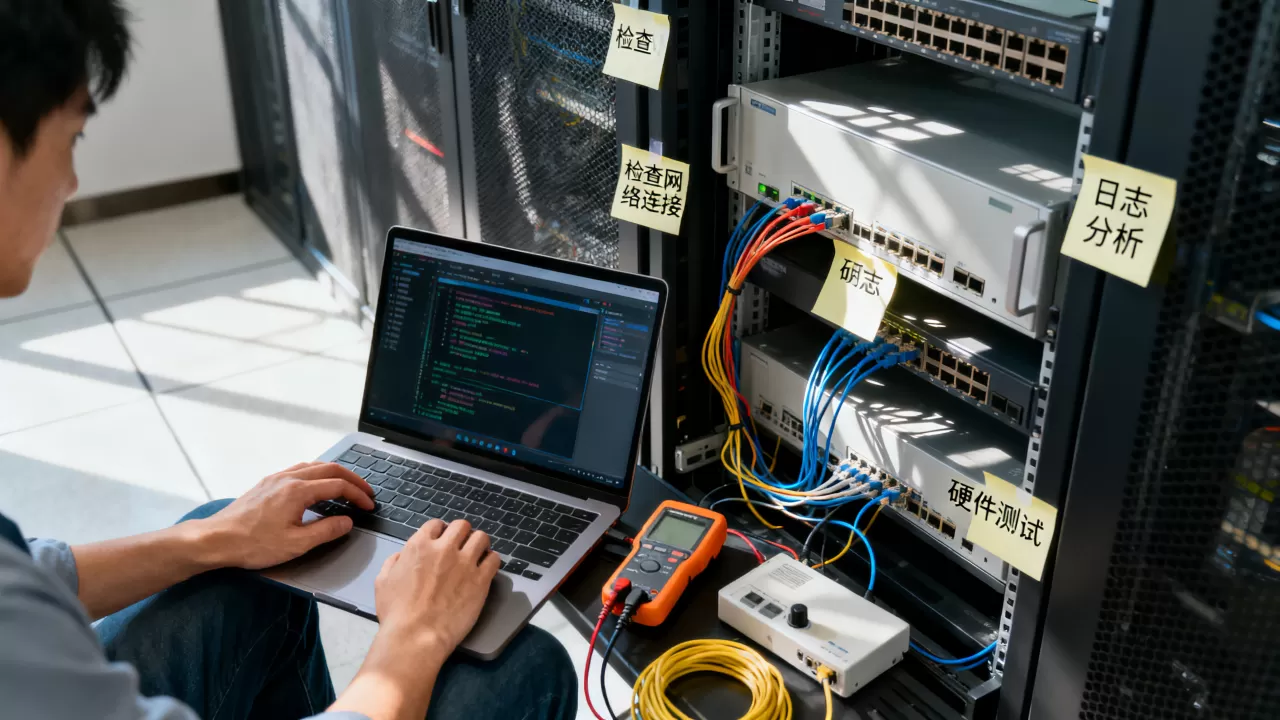
实操技巧:调试线上服务器时,不要一上来就tail -f整个文件,先用grep按时间戳过滤,比如用户反馈“下午3点开始报错”,你应该执行:
grep "2026-01-15 14:" /var/log/nginx/error.log
这样定位到准确时间段,效率远高于翻半天屏幕。
慢查询日志:服务器调试过程的性能放大镜
如果是接口响应变慢,光看错误日志是没用的,必须去开启MySQL的慢查询日志,在/etc/my.cnf的[mysqld]段下加两行配置:
slow_query_log = ON
long_query_time = 2
long_query_time设为2秒,意味着执行超过2秒的SQL会被记录下来,重启MySQL后用mysqldumpslow -s at /var/lib/mysql/-slow.log查看Top 10慢语句,你会立刻看到某条SQL没有走索引,或者查了十万行数据,这是服务器调试过程里最立竿见影的环节。
第三步:系统资源排查
服务没挂,日志没报错,但用户就是觉得卡,这时候问题可能出现在硬件资源竞争上,系统资源排查是服务器调试过程中必不可少的一个环节。
内存排查:free和OOM机制
一个常见的误区是看到free -h显示available内存还有2G就以为内存充足,你更应该关注的是swap的使用情况,如果swap的used值长期不为0,说明物理内存已经吃紧,系统正在疯狂交换页面文件,性能会大幅下降。
检查dmesg -T | grep oom,看看有没有进程被Out-Of-Memory Killer杀掉,很多后端服务在凌晨悄悄重启,就是因为在业务高峰期内存没释放,被内核强制清理了。
磁盘I/O:不只是看磁盘满没满
df -h只能查空间,查不了性能,当你的数据库写入变慢时,用iostat -x 1查看%util和await两个指标,如果%util持续高于80%且await超过100ms,那基本可以断定磁盘I/O瓶颈了,特别是使用机械硬盘跑业务的服务器,这是高负载下的典型症状。
解决方向要么是优化SQL减少全表扫描,要么是把MySQL的innodb_buffer_pool_size调大减少磁盘读取次数。
针对高并发场景的进阶调试技巧
普通的调试流程解决不了“连接数打满”和“请求堆积”这类并发问题,需要用到更系统的排查方法,这里用服务器debug排查步骤这个搜索词来命名本环节。
查看TCP连接状态分布
当出现“网站能打开但特别慢”时,通常是并发连接数已经接近上限,执行以下命令:
ss -ant | awk '{print $1}' | sort | uniq -c | sort -rn
这个命令会对所有TCP连接按状态分组计数,理想情况下应该是ESTABLISHED和TIME_WAIT居多,如果出现大量SYN_RECV,说明有人发起了大量半连接,可能是恶意攻击;如果CLOSE_WAIT数量居高不下(上百个),说明你的应用代码里没有正确关闭连接,这是Java和Python应用里特别常见的问题。
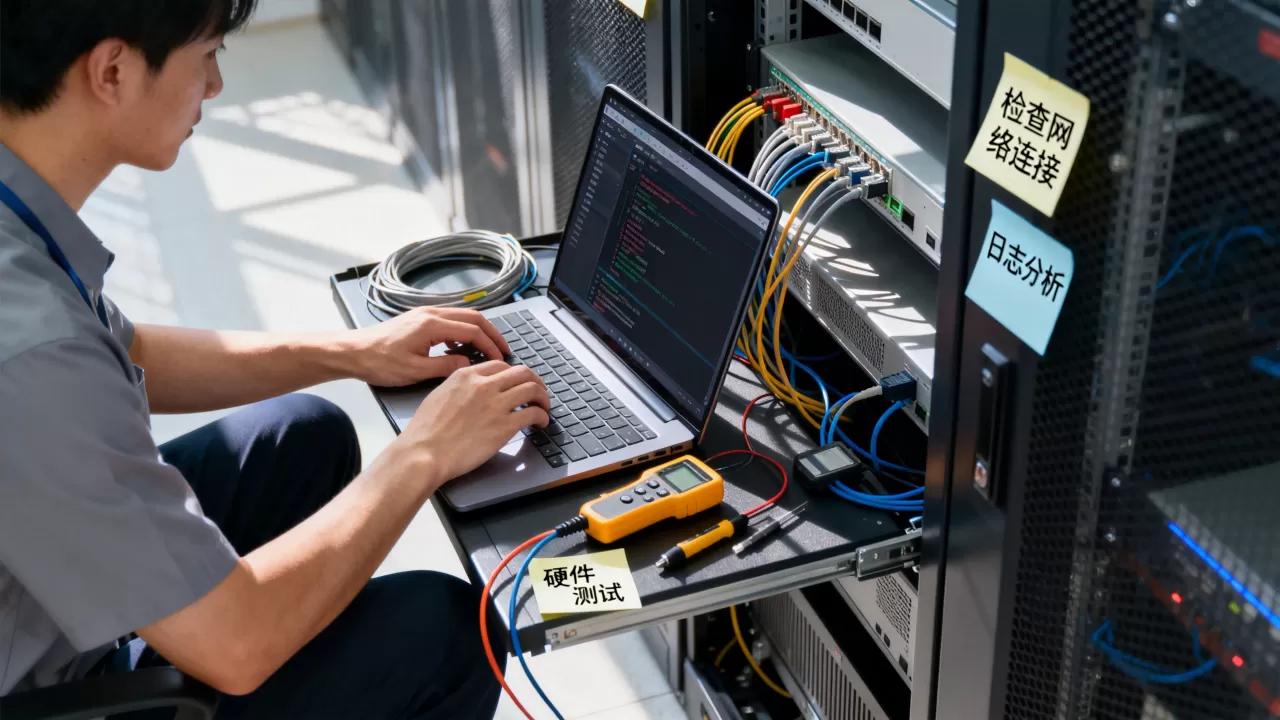
抓包分析的实际操作
当你怀疑是网络层问题,或者应用之间通信延迟,直接用tcpdump抓包是最直观的。服务器调试过程里抓包不需要抓全量,只需要抓特定端口和特定IP:
tcpdump -i eth0 host 10.0.0.5 and port 8080 -w debug.pcap
抓个几十秒后Ctrl+C停止,把debug.pcap下载到本地用Wireshark分析,你会看到TCP重传率、请求响应时间的分布,如果发现SYN包只发出了两次就没回应了,那多半是防火墙把包丢了,或者是安全组规则没放通。
应用性能分析工具的使用
对于Java应用(如Spring Boot),用Arthas是个不错的选择;对于PHP应用,用Xdebug配合Webgrind看火焰图,这类工具能帮你一眼看出是某个函数里死循环了,还是某个第三方接口阻塞了线程,统计下来,这类问题占线上故障的比例相当大,尤其是调用外部HTTP服务时没有设置超时时间,一遇到慢接口整个服务就瘫痪了。
服务器调试中容易被忽略的四个盲区
在服务器调试过程里,大家往往只盯着CPU和内存,忽略了下面四个隐蔽但高频出问题的地方,这里拆解一下用Linux服务器调试命令相关的场景来描述。
文件描述符耗尽
即使CPU和内存都很空闲,你的服务也可能突然报“Too many open files”,这是因为进程能打开的文件句柄数到了上限,常见的触发场景是爬虫程序没关闭连接,或者数据库连接池配得太大。
检查方式:
cat /proc/PID/limits
看到open files那一行的当前软限制和硬限制,如果是1024,那就太小了,需要修改/etc/security/limits.conf,把nofile调高到65535,然后重启服务。
时区与系统时间漂移
这个坑特别隐蔽,多发于云服务器,当服务器时间比真实时间慢了几分钟,会导致SSL证书验证失败,也会导致JWT Token或者OAuth回调中生成的签名过期时间判断失误,更可怕的是,数据库主从复制会直接中断。
诊断命令:
timedatectl
如果显示NTP synchronized: no,说明时间同步出了问题,逐一排查ntpd服务是否启动,防火墙是否阻断了UDP 123端口。
主机负载排查思路
虽然uptime命令能显示load average,但这里的数值和CPU使用率不能划等号,在纯I/O密集型场景(比如大量磁盘读写),负载会很高但CPU很闲,当load average持续超过CPU核心数(比如4核机器load到了6),你就要考虑是不是数据库的磁盘队列太长了。
通过top然后按“P”按CPU排序,再按“M”按内存排序,交叉对比看是哪个进程在消耗资源,用ps -eo pid,ppid,cmd,%mem --sort=-%mem | head可以快速列出消耗内存最多的前10个进程,这是服务器调试命令里非常实用的一个操作。
系统日志中的硬件级错误
在服务器调试过程中,偶尔会遇到莫名奇妙的偶发故障,比如服务频繁重启但日志没有明显异常,这时需要执行dmesg -T | grep -i error,检查是否有硬盘坏道(I/O error)或者内存ECC纠错警告

,很多云主机遭遇宿主机故障时,会在日志里留下蛛丝马迹,处理这类问题的方法是尽快迁移或重启解决,但前提是要能从纷乱的日志中捞到这几行关键记录。
不同操作系统环境下的调试差异
Linux服务器调试命令在CentOS和Ubuntu上有细微差别,很多人会在百度搜索对比类的长尾词,这里给出一张对比表格,方便按图索骥:
| 操作目的 | CentOS / RHEL | Ubuntu / Debian |
|---|---|---|
| 查看系统日志 | tail -f /var/log/messages |
journalctl -f |
| 网络服务重启 | systemctl restart network |
systemctl restart networking |
| 软件源更新 | yum update |
apt update && apt upgrade |
| 查看防火墙规则 | firewall-cmd --list-all |
ufw status verbose |
如果你管理的是一台Windows Server,调试思路又不一样了,Windows下优先用“事件查看器”里的“应用程序”和“系统”两个标签,重点看级别为“错误”的事件ID,Cmd命令行下常用netstat -ano | findstr :8080配合tasklist | findstr PID来定位端口占用进程,Windows服务器调试过程里还有一个特有的坑:杀毒软件实时防护会把正在运行的应用DLL锁定,导致程序间歇性崩溃,这是排查成本很高的一个点。
服务器调试的常见问题解答
针对服务器调试过程,整理几个在搜索引擎里高频出现的问题,直接给出结论。
服务器调试时发现端口被占用但找不到占用进程怎么办?
用ss命令会返回一个PID,但如果PID是1(systemd)且端口是53或68,那很可能是系统服务本身在监听,不需要处理,如果PID是一个数字但ps aux里看不到对应进程,说明进程已经僵死(Zombie),检查父进程是否正常,必要时重启父进程来回收。
为什么服务器重启后服务还是起不来?
绝大多数情况是服务配置里写了一个依赖的目录或端口,但这个依赖在开机时加载顺序太靠后了,先用systemctl status 服务名查看报错,再执行systemd-analyze blame查看各服务的启动耗时,排查是否存在循环依赖(A依赖B,B又依赖A),另外一个高频原因是脚本启动了多个实例互相抢锁文件,注意查看服务目录下的.pid文件归属是否正确。
日志文件显示连接超时,但客户端网络正常,问题在哪?
问题绝大多数出现在中间链路(云安全组、防火墙、代理)或服务端的accept队列溢出,可以用ss -lnt查看Send-Q列的数值,如果该值超过默认128很多,说明队列堆积严重,需要在配置中调大net.core.somaxconn参数,并同时让Web服务器(Nginx)的listen指令加上backlog参数,连接超时的排查方向要从本机的outbound连接数开始,逐步向服务端移动,不要在客户端浪费过多精力去反复验证,因为服务器调试过程的核心始终是服务端有决策依据的日志证据。
首发原创文章,作者:王坚,如若转载,请注明出处:https://idctop.com/article/722378.html