成品虚拟机文件怎么用?核心就三步:把文件导入虚拟机软件、按需调整硬件配置、开机完成激活。 照着下面路径操作,不需要重装系统,也不用自己配环境,导入即成,后面的内容把系统配置要求和软件安装要点一次性讲透。
成品虚拟机文件怎么用?两种主流导入方式详解
成品虚拟机文件,本质上是把“装好系统、配好软件”的虚拟磁盘打包成了统一格式,拿到文件后先看扩展名,扩展名决定了你用哪个工具打开。

虚拟机镜像下载后怎么打开?先认扩展名
.ova/.ovf:通用封装格式,VMware Workstation 和 VirtualBox 都能直接导入,是网上分享最主流的类型。.vmx:VMware 专属配置文件,装了 VMware 后双击直接打开。.vmdk/.vdi:裸虚拟硬盘文件,不含配置信息,需要“新建虚拟机”再挂载这块磁盘。.vhdx:微软 Hyper-V 的虚拟磁盘格式,常见于 Windows 自带的虚拟机平台。
VMware Workstation 导入步骤
- 打开 VMware Workstation,点“文件”菜单,选“打开”。
- 浏览到
.ova或.ovf文件,确认选择。 - 会弹出“导入虚拟机”向导,设置虚拟机名称和存储路径。
- 路径建议选在 SSD 且剩余空间充足的盘,至少预留镜像体积两倍的大小。
- 点“导入”,等进度条跑完,虚拟机就会出现在左侧库中。
VirtualBox 导入步骤
- 打开 VirtualBox,点“控制”菜单,选“导入虚拟电脑”。
- 选择
.ova文件,点“下一步”。 - 在设置界面里能改内存、CPU 核心数和网卡模式,按后面章节的建议调好。
- 点“完成”,等待导入结束,然后选中虚拟机点“启动”。
ova文件导入失败的三个常见原因
- 文件损坏,网盘下载的大文件容易出现校验错误,检查下载的压缩包是否能正常解压。
- 软件版本太旧,新版 VMware 导出的 ova 文件,旧版本 VirtualBox 或 VMware 可能打不开,升级到较新版本即可。
- 路径问题,虚拟机所在目录不要有中文和空格,
D:Virtual Machineswin11这种纯英文路径最稳。
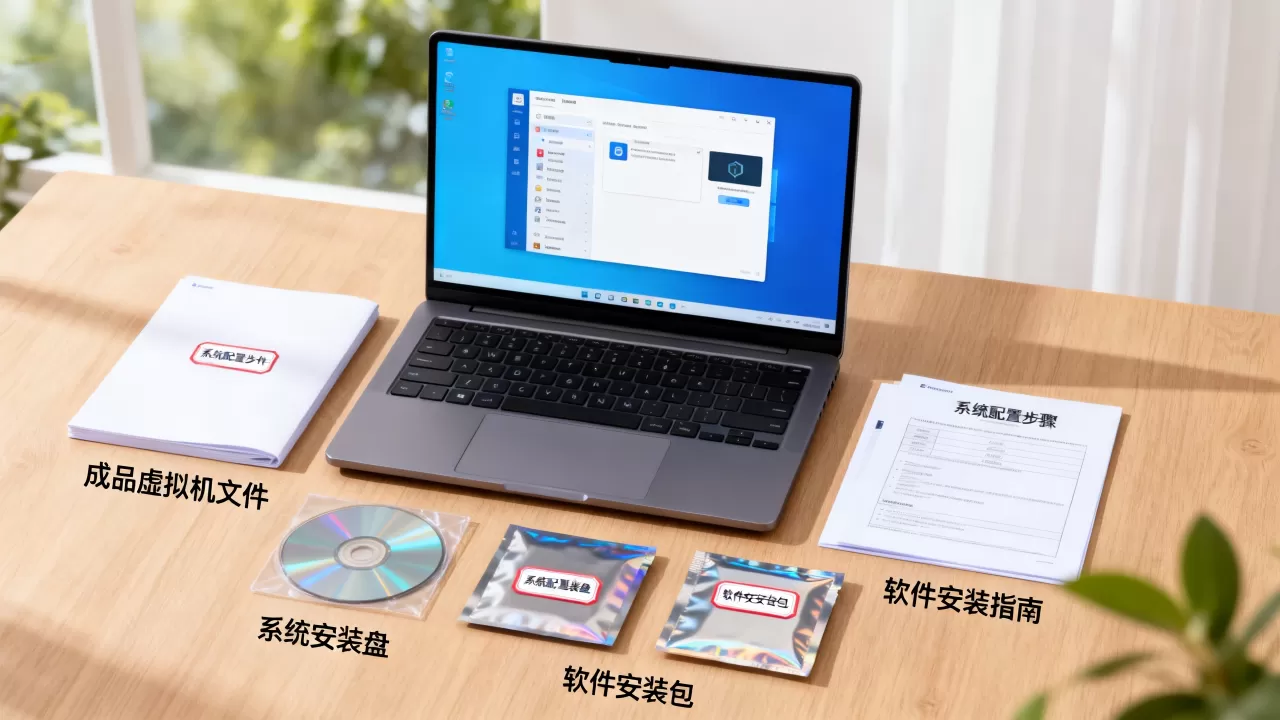
成品虚拟机系统配置要求:首次开机前的调整清单
刚导入的成品镜像,默认配置通常很保守,只有 2GB 内存和 1 核 CPU,直接点开机能跑,但打开浏览器加微信就开始卡,启动前先花两分钟把配置拉满。
内存与 CPU 分配建议
| 使用场景 | 内存建议 | CPU 核心 | 宿主机最低配置 |
|---|---|---|---|
| 精简版 Windows + 办公软件 | 2-4 GB | 2 核 | 8 GB 内存 |
| 日常开发 + 数据库运行 | 8-16 GB | 4 核 | 16 GB 内存 |
| 多开虚拟机做集群测试 | 每台 4-8 GB | 每台 2-4 核 | 32 GB 以上内存 |
行业共识认为:内存不够时优先加内存,超过 8GB 后再加 CPU 核心,体感收益通常不明显,修改方式:VMware 在“虚拟机设置”里改,VirtualBox 在“设置→系统”里改。
网络模式选 NAT 还是桥接
- NAT 模式:虚拟机通过宿主机共享网络上网,宿主机断网虚拟机也断网,适合临时测试、下载软件包,配置最简单。
- 桥接模式:虚拟机直接从路由器获取独立 IP,等同于局域网里的一台实体电脑,适合跑 Web 服务、做端口映射、和其他设备互访。
大多数人日常用 NAT 就够,只有当你需要“别人能访问你虚拟机里的服务”时,切到桥接。
增强工具一定要装
不装增强工具,虚拟机画面被锁死在低分辨率、鼠标出不了窗口、剪贴板无法共享,拖拽文件更是想都别想。
- VMware:菜单栏“虚拟机”→“安装 VMware Tools”,然后在虚拟机里运行安装程序。
- VirtualBox:菜单栏“设备”→“安装增强功能”,挂载光盘镜像后运行。
业内专家指出,增强工具不装,虚拟机只能算“能开机”,离“好用”还很远,装完增强工具记得重启一次。
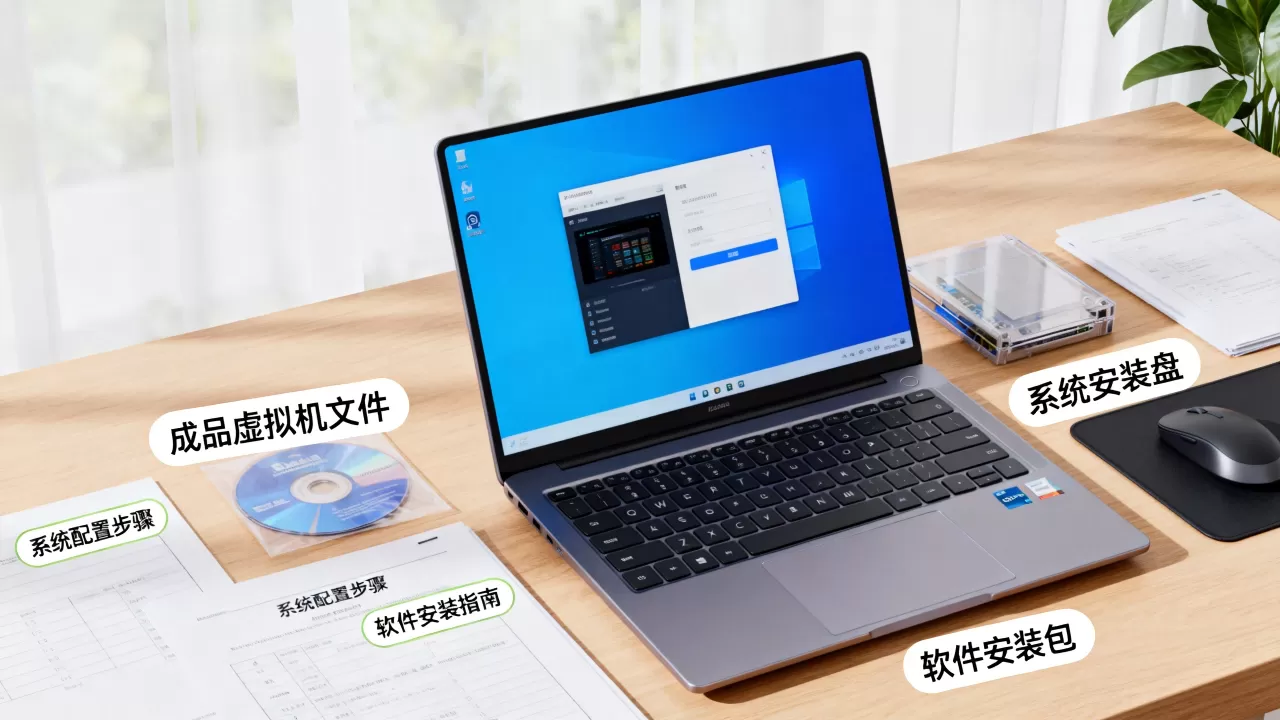
成品虚拟机和纯净版哪个好?从实际场景看选型
这个问题没有绝对答案,取决于你要拿虚拟机干什么。
成品虚拟机和纯净版哪个好?选型参考
| 使用场景 | 推荐选择 | 原因 |
|---|---|---|
| 临时演示、验收交付 | 成品 | 省去装系统、装环境的时间,现场打开即用 |
| 个人学习、折腾实验 | 纯净版 | 系统干净,按需装软件,出了问题不心疼 |
| 生产环境 | 自己搭建 | 可控性最好,避免未知来源的软件和后门风险 |
广州一家做工业软件集成的公司,给客户做演示前直接从内部文件服务器拉一份成品镜像;而做运维外包的朋友,交付系统时往往从纯净版开始一步步搭,这样交付后出问题好排查,两种选择都不冲突,关键看时间成本和容错空间。
价格与隐性成本
市面上成品虚拟机镜像的价格从几十元到几百元不等,一份包含完整系统、常用开发工具和优化配置的镜像,卖的是打包者的时间成本,免费渠道也有不少精简镜像,但文件完整性需要自行验证,如果你是拿来学技术,纯净版加手动配置本就是学习过程的一部分;如果是赶项目交付,花点钱买成品反而更划算。
软件安装与激活:拿到手后的三个实用操作
成品虚拟机里一般自带预装软件,但这不代表你不需要做后续管理,按下面三步过一遍,后续用起来更顺手。
检查系统激活状态
打开“设置 → 系统 → 激活”,看 Windows 是否显示“已激活”,多数成品镜像打包前已经激活,但导入后虚拟机硬件信息变化,偶尔会触发重新激活,如果是正版密钥,直接“更改产品密钥”输入即可,不需要重装系统。
装新软件前先拍快照
快照是虚拟机最值钱的功能相当于把当前系统状态完整记下来,出问题可以一键还原。
- VirtualBox:点“控制 → 生成备份”
- VMware:点“虚拟机 → 快照 → 拍摄快照”
拍完快照再装大软件,装废了、配置搞乱了、系统中毒了,直接恢复到快照点,十分钟解决,不用重装系统。
磁盘瘦身与清理
成品镜像为了控制体积,通常做过紧凑化处理,但你后续装软件、下文件,会让虚拟磁盘文件越滚越大,每个月做一次清理:
清理临时文件与禁用休眠
- 磁盘清理工具跑一遍 C 盘。
- 管理员命令行执行
powercfg /h off,关掉休眠文件,省出几个 GB。 - 清理完成后,在宿主机上执行压缩命令。
VMware 在虚拟机目录打开命令行运行 vmware-toolbox-cmd disk shrink /,VirtualBox 在宿主机的虚拟机所在目录运行 VBoxManage modifymedium --compact 虚拟机文件.vdi,磁盘镜像体积能明显缩小。
成品虚拟机文件怎么用?高频问题一站式解答
Q1:成品虚拟机文件导入后黑屏怎么办?
先检查 BIOS 里 VT-x/AMD-V 虚拟化是否开启,多数黑屏是硬件虚拟化被关导致;再确认内存分配是否低于 2GB,内存过小系统根本起不来,这两项都没问题的话,在 VirtualBox 里把“显示 → 显卡控制器”从 VBoxSVGA 换成 VMSVGA,再启动试试。
Q2:成品虚拟机系统配置要求高吗?
精简版 Windows 约 2GB 内存即可启动,OpenWrt、Linux 服务器类镜像甚至 512MB 就能跑,但多数成品镜像里装了 IDE、SQL Server 这类重软件,建议宿主机内存不低于 16GB,分给虚拟机的内存不低于 4GB,硬盘空间预留镜像体积两倍以上,避免快照和后续软件把磁盘撑满。
Q3:成品虚拟机文件能跨平台使用吗?
.ova / .ovf 是通用格式,VMware 和 VirtualBox 可以互相导入,Hyper-V 也有对应导入向导,换软件后需要重装一次增强工具,部分系统可能提示重新激活,跨平台导入后偶发网卡识别异常,从虚拟机设置里删除网络适配器再添加一次即可恢复。
把导入、配置、快照这三步走完,下载来的虚拟机文件就真正变成了你的日常开发或测试环境,装好增强工具、拍好快照,后续的软件安装和系统调优,就都有了后悔药可吃。
首发原创文章,作者:王坚,如若转载,请注明出处:https://idctop.com/article/723102.html