虚拟机没声音,多数情况下不是声卡坏了,而是宿主音频链路、虚拟机声卡开关、客户机驱动或远程音频重定向其中一环没配对,先确认宿主有声音,再进虚拟机设置启用声卡,最后装增强工具并检查默认输出设备。
虚拟机没有声音怎么解决?先分清宿主、客户机和远程三层
虚拟机音频不是一条线,而是几层接力,任何一层断掉,客户机里就会出现“音量条在动,耳机没声”或“设备管理器里根本没有声卡”的现象。
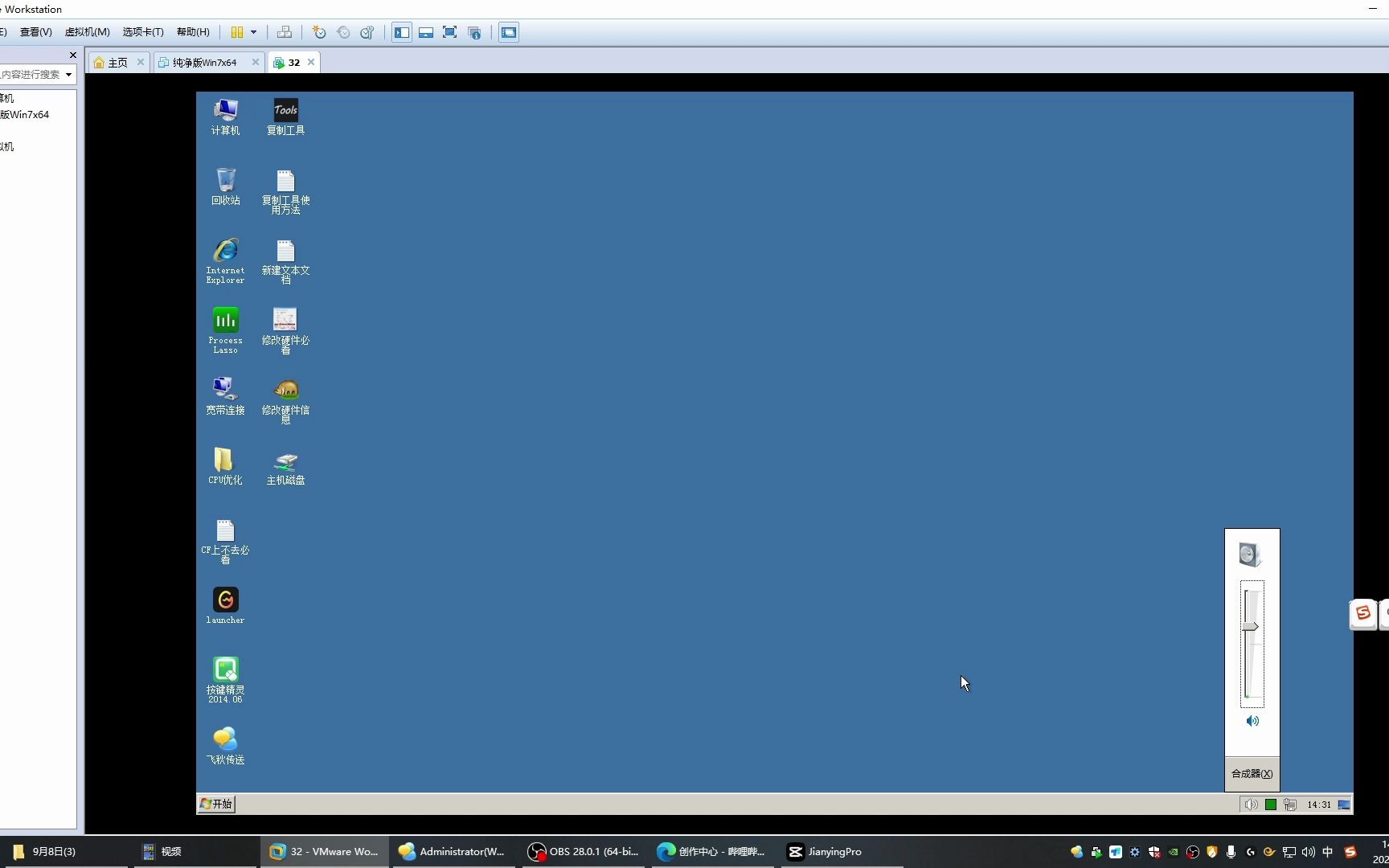

- 宿主层:物理机扬声器、耳机、蓝牙设备、Windows Audio服务、音量合成器。
- 虚拟机层:声卡是否启用、是否连接、声卡控制器类型是否匹配。
- 客户机层:音频驱动、默认播放设备、静音状态、独占模式。
- 远程层:RDP、云桌面、串流协议的音频重定向设置。
快速定位:先做四个判断
- 宿主播放音乐有声吗?无声先修宿主,不要动虚拟机。
- 虚拟机设置里声卡勾选“已连接”了吗?未连接就启用。
- 客户机设备管理器有音频设备吗?没有就装虚拟机工具或驱动。
- 远程连接时,音频是否设置为“在此计算机上播放”?没开就开。
业内专家指出,虚拟机音频故障中,驱动缺失和重定向配置错误占较大比例,物理声卡损坏反而少见。
VMware虚拟机声音输出设置方法:宿主服务、声卡与VMware Tools
宿主侧先查Windows音频服务
在Windows宿主按 Win + R,输入 services.msc,确认以下服务正在运行:
- Windows Audio
- Windows Audio Endpoint Builder
如果被禁用,先启动并设为自动,再右键任务栏音量图标,进入“声音设置”,确认输出设备是当前耳机或扬声器,蓝牙耳机偶尔会被宿主独占,切换回有线耳机测试更快。
VMware Workstation/Player内的关键设置
打开虚拟机前,进入“虚拟机”菜单,选择“设置”,找到“声卡”:
- 勾选已连接

和启动时连接。
- 声卡类型优先选自动检测,Windows客户机无声时,可尝试“Windows默认”;Linux客户机可测试其他兼容类型。
- 安装VMware Tools,Windows客户机在虚拟机菜单选择“安装VMware Tools”,然后运行光驱里的安装程序。
- Linux客户机可优先安装开源工具:
sudo apt install open-vm-tools-desktop,再重启客户机。
客户机内检查默认输出
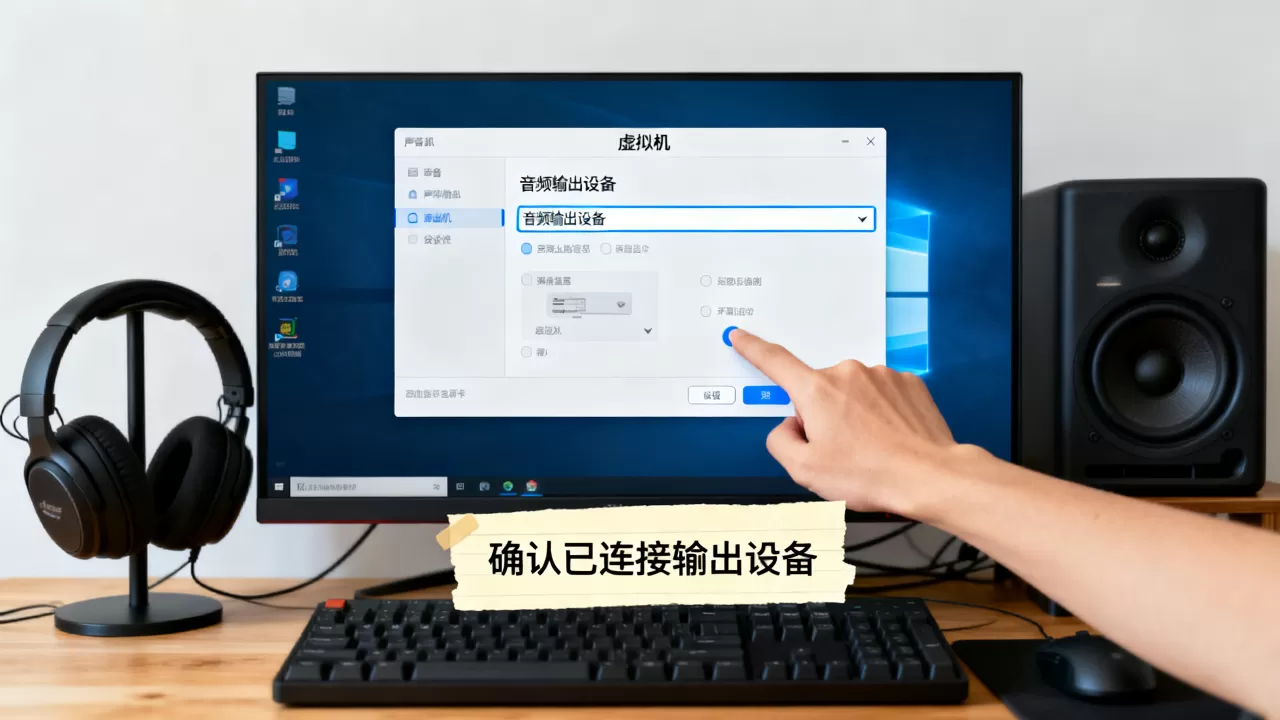
Windows客户机进入“设置 > 系统 > 声音”,在“输出”里选择正确设备,Linux客户机打开 pavucontrol,在“输出设备”里取消静音并选对端口,若使用USB耳机,需在VMware菜单中把USB设备连接到虚拟机,而不是留在宿主。
Mac电脑虚拟机没声音怎么设置?
在Mac上使用VMware Fusion、Parallels或VirtualBox时,先进入macOS“系统设置 > 声音 > 输出”,确认Mac本体有声,再到虚拟机设置里的“音频”或“声音”面板,把输出设备设为“系统默认”或具体设备,USB音频设备要在虚拟机菜单中手动连接,安装对应工具后重启客户机,通常能恢复。
VirtualBox虚拟机没声音怎么办?音频控制器与增强功能
先开音频,再选控制器
关闭客户机,进入VirtualBox管理器,选中虚拟机,打开“设置 > 音频”:
- 勾选启用音频。
- 主机音频驱动:Windows宿主选WASAPI或DirectSound;macOS选CoreAudio;Linux选PulseAudio或ALSA。
- 控制器:现代Windows和Linux客户机优先试Intel HD Audio;老系统可试ICH AC97,如果无声,切换后重启客户机测试。
安装Guest Additions
VirtualBox的音频驱动依赖增强功能,启动客户机后,在菜单选择“设备 > 安装增强功能”,Windows客户机运行光驱里的 VBoxGuestAdditions.exe,Linux客户机可挂载镜像后执行:
sudo mount /dev/cdrom /mnt
sudo /mnt/VBoxLinuxAdditions.run
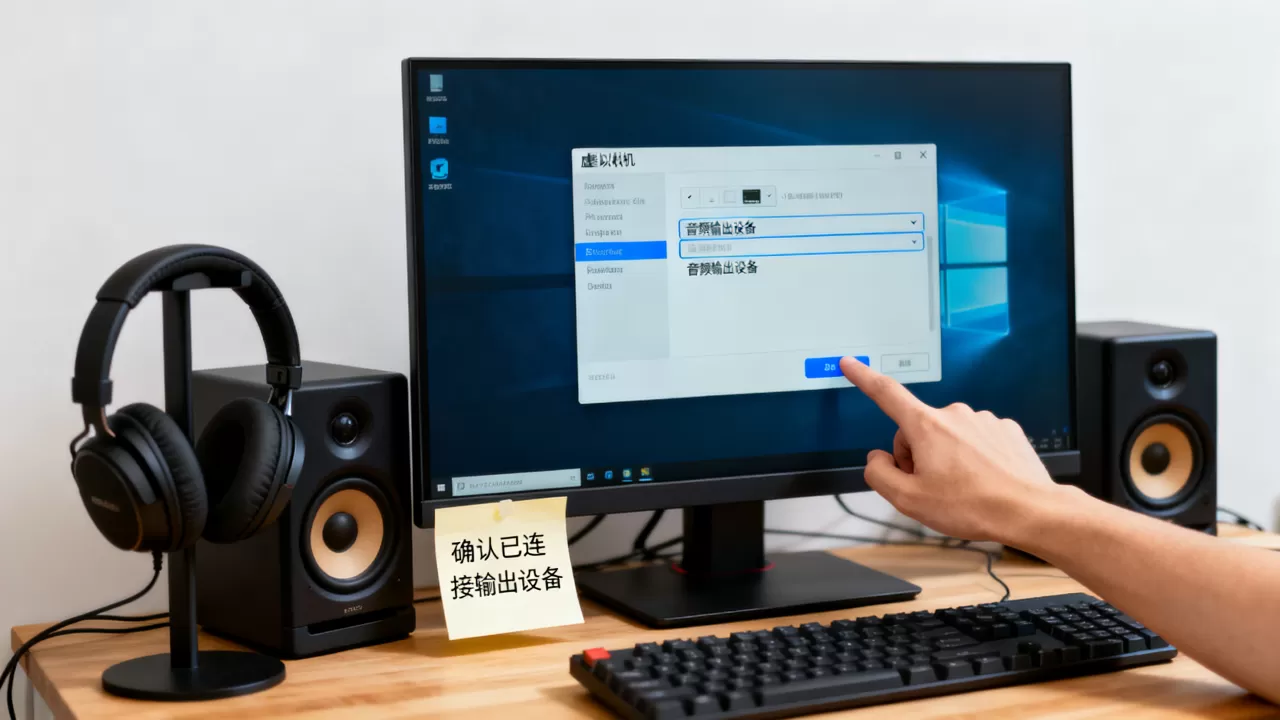
安装完成后重启客户机,若仍无声,Linux下运行 alsamixer,按 M 取消静音,再用 pavucontrol 检查输出设备。
常见坑位
- 远程桌面连到VirtualBox客户机时,RDP音频重定向未必自动开启。
- 客户机有多个声卡时,默认设备可能选到“未插入”的接口。
- 宿主音频驱动选错,VirtualBox会显示有声卡但无法输出。
行业共识认为,先启用音频并安装增强功能,再调整控制器类型,能减少多数兼容问题。
Windows虚拟机音频输出设置:驱动、默认设备与远程音频
客户机内部排查路径
在Windows客户机中,右键“开始”进入“设备管理器”:
- 查看“声音、视频和游戏控制器”或“音频输入和输出”。
- 若有黄色感叹号,安装VMware Tools、VirtualBox Guest Additions或对应虚拟声卡驱动。
- 打开“设置 > 系统 > 声音”,确认输出设备不是已断开的HDMI或虚拟线缆。
- 打开音量合成器,检查具体应用是否被单独静音。
还可以检查“声音控制面板 > 播放设备”,右键默认设备进入“属性 > 高级”,取消“允许应用程序独占控制此设备”后再测试。
RDP远程桌面音频重定向
通过远程桌面连接Windows虚拟机时,在 mstsc 中展开“显示选项 > 本地资源 > 远程音频”,点击“设置”,选择“在此计算机上播放”,据微软官方文档,远程音频重定向需要主机端和客户端同时允许。
组策略路径为:
- 计算机配置 > 管理模板 > Windows组件 > 远程桌面服务 > 远程桌面会话主机 > 设备和资源重定向 > 允许音频和视频播放重定向。
国内云主机装虚拟机没声音怎么办?
国内云主机装虚拟机没声音,通常不是驱动问题,而是实例本身没有虚拟声卡,普通按量付费云主机偏向计算资源,音频设备往往不提供,需要音频时,可确认实例规格是否支持音频,或改用支持音频重定向的云桌面,云桌面通常比同配置纯计算实例价格高,因为涉及图形和音频协议授权,地域上,国内用户还要考虑网络延迟,延迟高时音频会断续。
平台对比:选对声卡和连接方式比反复重装快
| 平台 | 音频实现 | 关键设置 | 常见坑 |
|---|---|---|---|
| VMware Workstation | 虚拟声卡加VMware Tools | 设置声卡已连接,装Tools | 未装Tools、宿主独占 |
| VirtualBox | 音频控制器加Guest Additions | 启用音频,选Intel HD Audio或ICH AC97 | 驱动不匹配、默认设备错 |
| Hyper-V | 增强会话音频重定向 | 开启增强会话模式,RDP音频重定向 | 传统控制台无合成声卡 |
| 云主机/云桌面 | 协议重定向或虚拟声卡 | 确认规格支持音频,客户端选本地播放 | 纯计算实例无声卡 |
| Mac虚拟机 | 宿主CoreAudio桥接 | 虚拟机音频输出选系统默认,装Tools | 蓝牙/USB设备未连接 |
虚拟机声音输出常见问题QA:虚拟机没有声音怎么解决
VMware虚拟机声音输出设置后还是没声音怎么办?
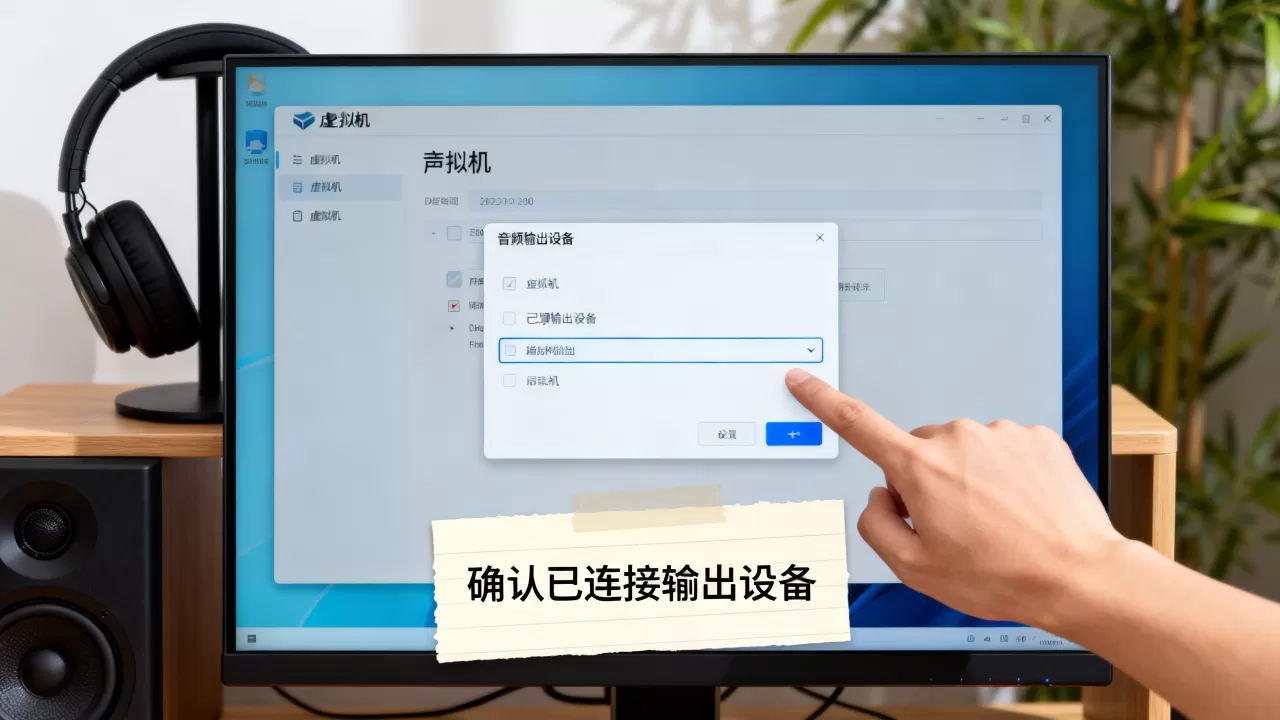
先确认宿主Windows Audio服务正常,再检查虚拟机声卡是否已连接、VMware Tools是否安装、客户机默认输出是否正确,若用USB或蓝牙耳机,在虚拟机菜单中重新连接设备,通过RDP连接时,开启“在此计算机上播放”。
VirtualBox虚拟机没声音怎么办,重装增强功能有用吗?
有用,但不是万能,先确认“设置 > 音频”已启用,控制器与客户机系统匹配,再安装Guest Additions,Linux客户机用 alsamixer 取消静音,用 pavucontrol 选择输出设备,重装增强功能后必须重启客户机。
国内云主机装虚拟机没声音怎么办,必须买云桌面吗?
不一定,先确认云主机实例是否提供虚拟声卡和音频重定向能力,多数纯计算实例不提供音频输出,需要音频时,选择支持音频协议的云桌面,或改用本地虚拟机并安装增强工具。
虚拟机声音问题按宿主、虚拟机设置、客户机驱动、远程重定向的顺序排查,多数情况不用重装系统,先开声卡、装工具、选对默认输出,再处理独占和远程音频,基本能定位到断点。
首发原创文章,作者:王坚,如若转载,请注明出处:https://idctop.com/article/723139.html