虚拟机使用中卡顿,多数时候不是虚拟机软件本身的问题,而是宿主机CPU、内存、磁盘或显卡资源分配不合理,按“先宿主机后guest、先磁盘后CPU”的顺序排查,通常能解决大部分卡顿。 下面按实际场景拆解优化技巧。
虚拟机使用中卡顿怎么办?先分清是宿主瓶颈还是 guest 内部问题
宿主资源不足的典型表现
- 宿主机风扇狂转,任务管理器CPU占用长期偏高。
- 打开宿主机其他程序也变慢。
- 虚拟机一启动,宿主机内存使用率接近上限。
- 磁盘指示灯常亮,复制文件时宿主机响应迟钝。
Guest 内部配置错误的典型表现
- 宿主机资源充足,但虚拟机内操作延迟高。
- 鼠标移动卡顿,窗口拖动有残影。
- 网络正常但打开文件夹缓慢。
- 虚拟机内CPU占用不高,但磁盘活动时间接近100%。
快速定位:看三个核心指标
- CPU就绪时间:VMware中叫“CPU就绪”,Hyper-V中看“CPU等待时间”,数值持续偏高说明物理CPU争抢严重。
- 内存交换:宿主机内存不足时,会使用页面文件,导致虚拟机卡顿。
- 磁盘队列长度:超过2通常意味着磁盘I/O瓶颈,Linux用
iostat -x 1查看aqu-sz。
虚拟机卡顿怎么优化?按CPU、内存、磁盘、显卡四条线逐一排查
CPU优化:别让虚拟机“抢不到”核心
- 关闭宿主机不必要的后台程序,尤其是杀毒软件的全盘扫描。
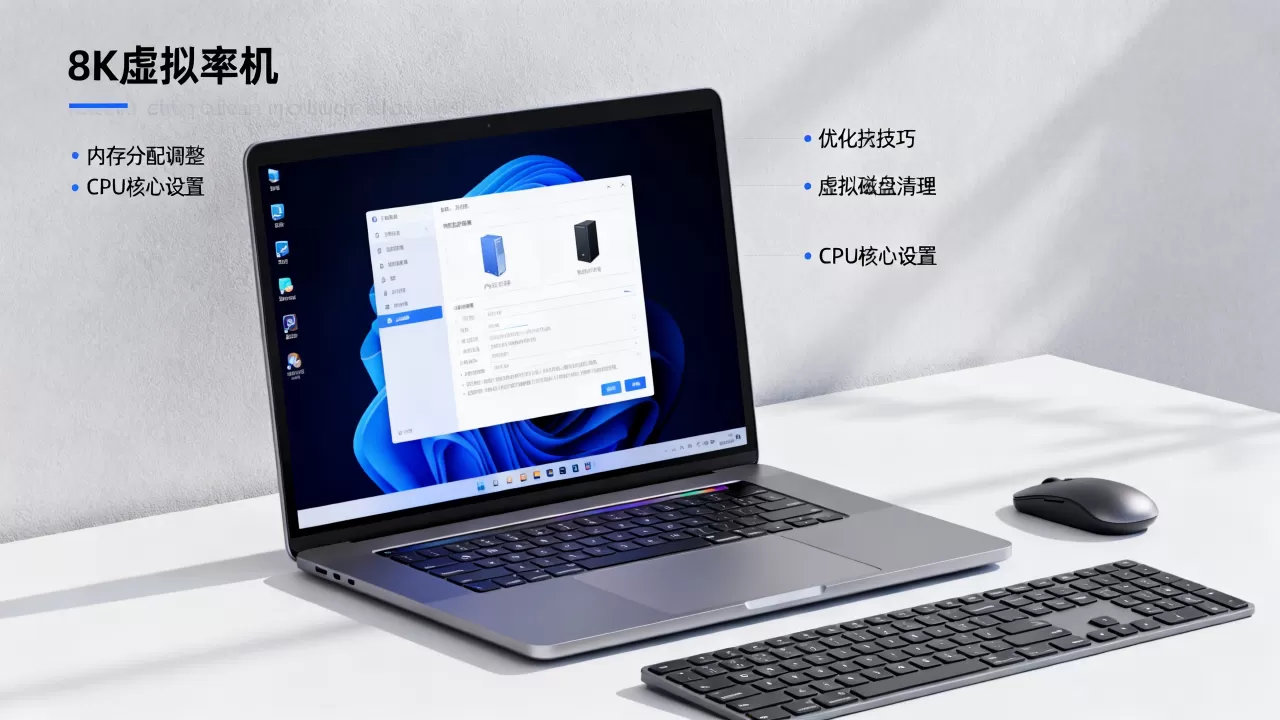
- 在虚拟机设置中,处理器核心数不要超过物理核心数,例如宿主机4核,虚拟机最多分配2-3核。
- 开启CPU虚拟化指令集:Intel VT-x或AMD-V,在BIOS中确认已启用。
- Windows宿主机电源计划设为“高性能”,命令:
powercfg /setactive 8c5e7fda-e8bf-4a96-9a85-a6e23a8c635c。 - Linux宿主机使用
cpupower frequency-set -g performance
。


内存优化:动态内存与固定内存怎么选
| 方式 | 适用场景 | 优点 | 缺点 |
|---|---|---|---|
| 固定内存 | 开发测试、数据库 | 性能稳定,无交换 | 占用宿主机内存多 |
| 动态内存 | 办公、轻量应用 | 节省内存 | 可能因内存回收导致卡顿 |
- 给虚拟机分配内存不要超过宿主机物理内存的八成,8GB宿主机建议分配2-4GB给虚拟机。
- 关闭宿主机上的内存压缩和页面文件?不建议完全关闭,但可增大页面文件。
- Guest内安装内存气球驱动(Balloon Driver),但若卡顿可尝试禁用。
- 命令:
free -h,vmstat 1,观察si和so是否非零。
磁盘I/O优化:卡顿最常见的元凶
- 虚拟磁盘类型优先选VirtIO(Linux)或SCSI(Windows),避免IDE。
- 将虚拟磁盘文件放在SSD或NVMe上,不要放在机械硬盘或网络共享盘。
- 避免快照链过长,快照超过3个后,写入性能明显下降,定期合并快照。
- 虚拟机磁盘模式选择“独立-持久”,不要用“非持久”。
- 宿主机上关闭磁盘碎片整理计划?对SSD不需要,对HDD可定期整理。
- 命令:
iostat -x 1看%util,iotop -o看高IO进程。 - 在VMware中,虚拟磁盘设置里勾选“独立”,并取消“写入缓存”可能提升一致性但降低性能,按需选择。
显卡与显示优化:图形界面卡顿的专项处理
- 安装VMware Tools或VirtualBox Guest Additions,启用3D加速。
- 如果不需要3D,关闭3D加速,减少资源占用。
- 显存分配:根据分辨率调整,1080P建议128MB以上。
- 远程桌面协议:SPICE优于VNC,RDP在Windows间体验较好。
- 降低Guest分辨率,关闭透明效果和动画。
- 命令:
glxinfo | grep renderer检查是否使用硬件加速。
本地虚拟机与云服务器哪个更卡?场景对比与选择建议
开发测试场景
本地虚拟机启动快,但受限于宿主机性能,云服务器弹性好,但网络延迟影响交互,如果只是编译代码,本地SSD虚拟机通常更流畅。
办公与轻度使用场景
北京、上海等地的企业办公电脑常因内存不足导致虚拟机卡顿,云桌面按需付费,但依赖网络,预算有限时,加内存换SSD更划算。
生产环境
云服务器独享型实例性能稳定,本地虚拟机难以保证SLA,行业共识认为,生产负载优先选择云主机或物理机。
| 对比项 | 本地虚拟机 | 云服务器 |
|---|---|---|
| 延迟 | 极低 | 取决于网络 |
| 成本 | 一次性硬件投入 | 按量/包年包月 |
| 扩展性 | 受宿主机限制 | 弹性伸缩 |
| 性能稳定性 | 受宿主机其他程序影响 | 独享型稳定 |
免费虚拟机软件卡顿严重怎么办?低成本优化与付费方案权衡
免费版常见限制
- VirtualBox免费,但图形性能较弱,USB和3D支持有限。
- VMware Workstation Player免费,但缺少快照管理、克隆等高级功能。
- Hyper-V内置于Windows,但网络和显卡配置较复杂。
低成本优化清单
- 加内存到16GB以上,换NVMe SSD,这两项对虚拟机流畅度提升最明显。
- 使用轻量级Linux发行版作为Guest,如Xubuntu、Lubuntu。
- 关闭Guest内不必要的服务:Windows Search、Superfetch、Print Spooler。
- 使用
systemctl disable禁用Linux Guest中不需要的服务。
付费方案值得吗
- VMware Workstation Pro支持更好的3D加速和快照管理。
- Parallels Desktop在macOS上对Windows虚拟机优化较好。
- 如果只是偶尔使用,免费版加硬件升级足够,如果每天重度使用,付费版省心。
虚拟机卡顿排查清单与实操命令
Windows宿主机
- 打开资源监视器:
resmon,看CPU、内存、磁盘、网络。 - 性能监视器:
perfmon,添加计数器“Hyper-V Hypervisor Virtual ProcessorCPU Wait Time”。 - 任务管理器“性能”选项卡,查看磁盘活动时间。
Linux宿主机
top,htop看CPU和内存。vmstat 1看r队列和si/so。iostat -x 1看磁盘利用率。free -h看内存。
Guest内部
- 安装增强工具后重启。
- 更新虚拟化驱动:VirtIO驱动、VMware Tools。
- 调整视觉效果:Windows中“调整为最佳性能”。
- 检查是否开启了嵌套虚拟化,若非必要可关闭。
虚拟机卡顿优化没有一招通吃,关键是找到瓶颈,先看宿主机磁盘和内存,再调CPU和显卡,多数情况下,换SSD、加内存、安装增强工具就能明显改善。
虚拟机使用中卡顿怎么办?常见问题解答
问:虚拟机卡顿,加大内存就一定能解决吗?
答:不一定,如果磁盘I/O队列持续偏高,加大内存无效,先用iostat确认磁盘利用率是否接近100%。
问:为什么虚拟机在复制文件时特别卡?
答:复制文件涉及磁盘读写和CPU中断,使用VirtIO驱动,启用多队列,并将虚拟磁盘放在SSD上。
问:云服务器上的虚拟机也会卡顿吗?
答:会,共享型实例可能受其他租户影响,选择独享型或计算优化型实例可减少卡顿。
首发原创文章,作者:王坚,如若转载,请注明出处:https://idctop.com/article/723303.html