虚拟机要正确连接EVE-NG并实现网络互通,关键是让虚拟机网卡、EVE-NG的Cloud接口、EVE-NG节点接口处于同一二层广播域,再补齐IP、网关和路由;VMware Workstation里常用VMnet1或VMnet8配合Cloud1/pnet1,ESXi里则要放开混杂模式、MAC地址更改和伪传输。
不少网络实验卡住,不是EVE-NG不会用,而是把管理网、Cloud网、节点网混在一起,管理网负责登录Web和SSH,Cloud网负责把外部虚拟机流量桥接进拓扑,节点网负责路由器、交换机之间的互联,三者分开规划,排错会快很多。

VMware Workstation虚拟机如何连接EVE-NG并实现网络互通
先确认EVE-NG的pnet与Cloud映射
登录EVE-NG命令行,查看网卡和网桥:
ip addr
brctl show
cat /etc/network/interfaces
常见映射关系如下:
| 接口 | 常见用途 | 说明 |
|---|---|---|
| pnet0 | 管理网 | 通常绑定eth0,用于Web访问 |
| pnet1 | 桥接网 | 通常绑定eth1,适合连接外部虚拟机 |
| pnet2 | 第二桥接网 | 多网卡实验时使用 |
| Cloud0 | 管理NAT | 让EVE-NG节点访问管理网络 |
| Cloud1 | 物理桥接 | 把拓扑接口桥接到pnet1 |
| Cloud2 | 第二桥接 | 桥接到pnet2 |
在EVE-NG Web拓扑里,点击Add Object,选择Cloud,再选择pnet1,把Cloud图标和EVE-NG内路由器或交换机的接口连线,若接口没有UP,检查节点接口是否no shut。
用VMnet1搭建仅主机实验网
在Windows宿主机打开VMware Workstation,进入“编辑 > 虚拟网络编辑器”,选择VMnet1,设置为仅主机模式,子网可设为168.10.0/24,取消DHCP,避免地址冲突。
接着做三件事:
- 关闭EVE-NG虚拟机,添加第二块网络适配器,类型选“自定义:VMnet1”。
- 启动一台Windows或Kali虚拟机,网络适配器也选“自定义:VMnet1”。
- 给外部虚拟机配置静态IP,例如

168.10.10/24
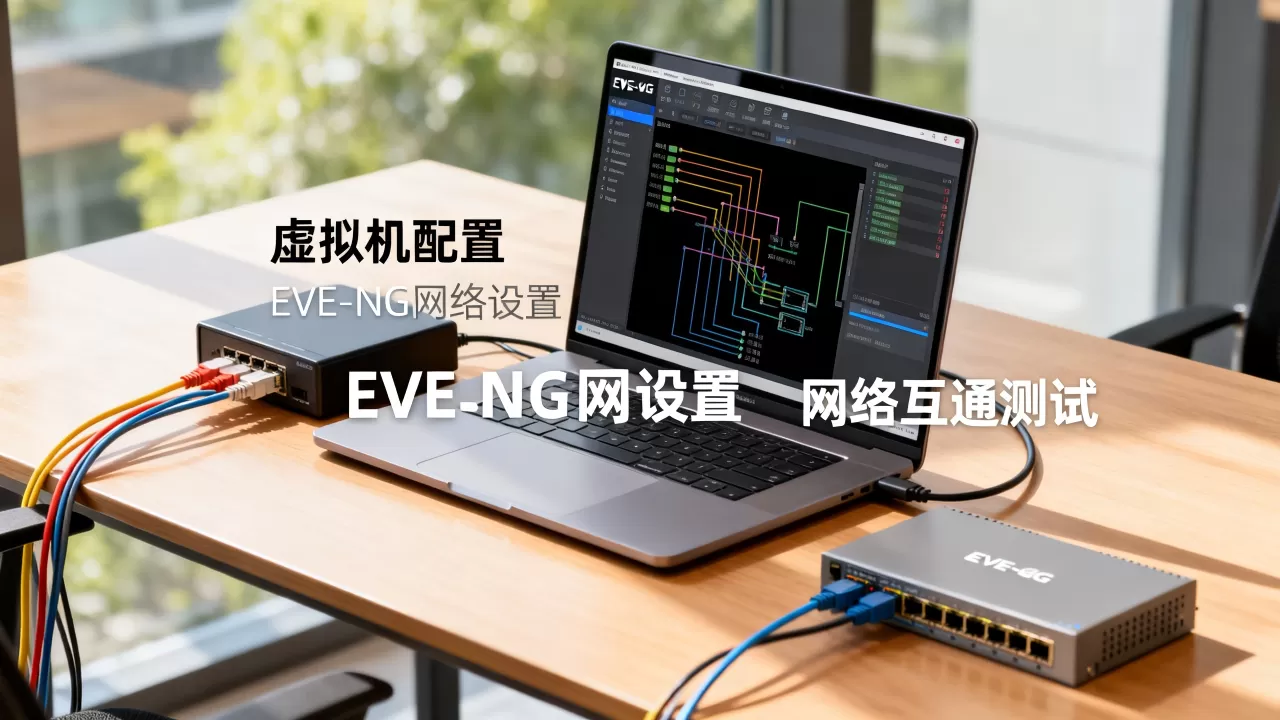
在EVE-NG拓扑中,给路由器接口配置同网段地址,以Cisco IOS为例:
conf t
int e0/0
ip address 192.168.10.1 255.255.255.0
no shut
end
write
Linux节点则可用:
ip addr add 192.168.10.1/24 dev eth0
ip link set eth0 up
外部虚拟机设置好后,在命令提示符执行:
ping 192.168.10.1
arp -a
若能看到ARP记录,说明二层已经通了,ping不通时,先看接口状态、网卡绑定和VMnet是否选错。
跨网段互通要补路由
同网段互通只是第一步,外部虚拟机要访问EVE-NG内部其他网段,例如0.0.0/8,需要把网关指到EVE-NG路由器接口,Windows可加静态路由:
route add 10.0.0.0 mask 255.0.0.0 192.168.10.1
Linux可执行:
ip route add 10.0.0.0/8 via 192.168.10.1
EVE-NG内部路由器也要知道回程路由,否则请求能到、响应回不来,多网段实验中,建议在EVE-NG内部路由器上配置OSPF、EIGRP或静态路由,再配合NAT做边界出口。
EVE-NG和GNS3对比:虚拟机互通方案怎么选
EVE-NG和GNS3都能做网络仿真,但虚拟机互通体验不同,行业共识认为,EVE-NG更偏向多用户、Web化、企业实验平台;GNS3更偏向桌面个人使用,图形化集成感更强。
| 对比项 | EVE-NG | GNS3 |
|---|---|---|
| 部署方式 | 裸机、VMware、ESXi、KVM | 本地、远程服务器 |
| 访问方式 | 浏览器Web | 桌面客户端 |
| 虚拟机互通 | Cloud桥接pnet | 云节点、NAT节点 |
| 多用户 | 社区版有限,专业版更强 | 偏个人 |
| 适用场景 | 企业实验、培训、远程实验室 | 个人学习、快速验证 |
EVE-NG社区版免费吗?连接前先看版本与授权
EVE-NG社区版可以免费使用,基础拓扑、Cloud桥接、节点导入都能完成,专业版按授权收费,具体价格和功能以官方渠道为准,学习虚拟机连接EVE-NG并实现网络互通,社区版通常够用,若需要多用户隔离、资源配额和权限管理,再考虑专业版。
社区版连接虚拟机的注意点
- 社区版也支持Cloud1、Cloud2等桥接接口。
- 镜像导入后要修正权限,常见命令是
/opt/unetlab/wrappers/unl_wrapper -a fixpermissions。 - 节点接口类型要与镜像匹配,路由器用
e0/0,交换机用Gi0/0或eth0。 - 外部虚拟机与EVE-NG节点IP不能冲突。
北京地区网络实验室常用做法:桥接、NAT与仅主机怎么选
在北京不少网络实验室和培训环境里,宿主机资源有限,常把EVE-NG和测试虚拟机放在同一台物理机上,此时网络模式选择直接影响互通效率。
三种模式对比
| 模式 | 虚拟机与EVE-NG互通 | 外部访问 | 推荐场景 |
|---|---|---|---|
| 桥接VMnet0 | 同物理网段可通 | 局域网可访问 | 需要真实网络环境 |
| NAT VMnet8 | 可通,需注意网关 | 出网方便 | 边实验边查资料 |
| 仅主机VMnet1 | 最稳定可控 | 不直接出网 | 纯实验、安全隔离 |
多数情况下,仅主机模式更适合EVE-NG实验,它不依赖办公室物理网络,IP规划自由,也不容易被DHCP变化打断。
ESXi环境要开安全策略
若EVE-NG运行在ESXi上,虚拟交换机安全策略不开,Cloud桥接会出现单向通、ARP不通、MAC学习异常,进入ESXi主机“网络 > 虚拟交换机 > 编辑设置 > 安全”,将以下三项设为接受:
- 混杂模式
- MAC地址更改
- 伪传输
EVE-NG虚拟机和外部虚拟机要连接到同一标准交换机或分布式端口组,EVE-NG多网卡分别接管理端口组和实验端口组,外部虚拟机接实验端口组,之后在EVE-NG命令行抓包:
tcpdump -i pnet1 icmp
业内专家指出,Cloud桥接问题里,较大比例来自ESXi安全策略和VMnet选择错误,而不是EVE-NG本身。
虚拟机连接EVE-NG并实现网络互通的排查清单
从二层到三层逐项验证
按下面顺序查,比反复改IP有效:
- 二层:VMware虚拟网络编辑器、ESXi端口组、EVE-NG Cloud是否选同一个pnet。
- 接口:EVE-NG节点接口是否
no shut,外部虚拟机网卡是否启用。 - IP:掩码是否一致,是否同网段,是否冲突。
- 网关:外部虚拟机默认网关是否指向EVE-NG路由器接口。
- 路由:EVE-NG内部是否有回程路由,跨网段是否配置动态路由。
- 防火墙:Windows Defender、iptables、ufw是否放行ICMP。
- 抓包:
tcpdump -i pnet1 icmp、Wireshark看ARP和ICMP。 - 混杂:ESXi端口组安全策略是否接受。
常见现象与处理
- 能ping通自己,ping不通EVE-NG节点:先看VMnet和Cloud是否一致。
- 能ping通网关,ping不通远端:回程路由缺失。
- 能出互联网,访问不了EVE-NG节点:默认路由抢走流量。
- 时通时断:IP冲突、MAC冲突或混杂模式未开。
- ARP表为空:二层广播域没打通。
虚拟机连接EVE-NG并实现网络互通常见问答
虚拟机必须装VMware Tools才能连接EVE-NG吗?
不需要,网络互通取决于虚拟网卡、VMnet和Cloud桥接,VMware Tools主要影响驱动、剪贴板、分辨率同步,不影响二层转发。
EVE-NG社区版和专业版连接虚拟机有区别吗?
连接原理一致,都通过Cloud接口桥接pnet,区别集中在多用户、权限、资源配额、模板管理,社区版用于个人学习虚拟机连接EVE-NG并实现网络互通,功能足够。
为什么虚拟机ping不通EVE-NG里的路由器接口?
按顺序确认Cloud选的是pnet1,EVE-NG虚拟机第二网卡接的是VMnet1,节点接口已no shut,IP同网段且无冲突,Windows或Linux防火墙放行ICMP;跨网段时还要在EVE-NG内部配置回程路由或NAT,把二层广播域和三层路由对齐,虚拟机连接EVE-NG并实现网络互通就是一条可复现的配置路径。
首发原创文章,作者:王坚,如若转载,请注明出处:https://idctop.com/article/723995.html